
Fang bei der Frametime an
Jeder Frame braucht eine gewisse Zeit: seine Frametime, in Millisekunden. FPS sind dieselbe Zahl umgedreht, also 1000 geteilt durch die Frametime. 5 ms pro Frame sind 200 FPS, 10 ms sind 100 FPS.
Ein Spiel hält nie eine einzige Frametime. Die meisten Frames liegen nah am typischen Wert, und ein paar brauchen viel länger. Der FPS-Durchschnitt bügelt diese paar glatt. Die Lows sind dazu da, sie zu zeigen.
Was 1% Low bedeutet
Nimm alle Frames einer Aufzeichnung und sortier sie nach Frametime. Die langsamsten 1% sind deine schlechtesten Frames. Das 1% Low sagt, wie schnell das Spiel in genau diesen lief, als FPS geschrieben.
Ein Beispiel mit einfachen Zahlen: 1000 Frames, davon 990 mit 5 ms und 10 mit 25 ms.
- Durchschnitt: 5,2 ms pro Frame, also 192 FPS.
- 1% Low: Die zehn langsamsten Frames brauchten je 25 ms, also 40 FPS.
Der Zähler zeigt 192, und das Spiel hat zehnmal gehakt. Diese Lücke zwischen Durchschnitt und 1% Low ist das, was Ruckler in Zahlen sind. Ein Spiel mit 150 FPS und einem 1% Low von 120 spielt sich flüssiger als eines mit 200 FPS und einem 1% Low von 60.
Was das 0,1% Low dazu sagt
Das 0,1% Low ist dieselbe Idee für den langsamsten von tausend Frames. Es erwischt die seltenen, harten Hänger, die im 1% Low untergehen.
Es schwankt aber auch stark. Ein Durchlauf von 60 Sekunden bei 200 FPS hat 12.000 Frames, das 0,1% Low stützt sich also auf 12 davon. Ein Alt-Tab oder ein Nachlade-Hänger entscheidet das Ergebnis. Nutz es bei langen Aufzeichnungen und bewerte eine Änderung nie nach einem einzigen kurzen Durchlauf.
Warum zwei Programme verschiedene Lows zeigen
Es gibt zwei gängige Rechenwege, und sie liefern bei derselben Aufzeichnung unterschiedliche Werte.
- Durchschnitt der langsamsten 1%. Du nimmst die langsamsten 1% der Frames, mittelst ihre Frametimes und rechnest in FPS um. Ein einziger sehr langer Frame zieht diesen Wert nach unten.
- Perzentil. Du suchst die Frametime, die 99% der Frames unterbieten, und rechnest sie in FPS um. Ein einzelner Extrem-Frame bewegt sie kaum.
Keiner der beiden Wege ist falsch. Aber ein 1% Low aus einem Programm lässt sich nicht neben ein 1% Low aus einem anderen stellen, wenn nicht beide gleich rechnen. OakmontGamer rechnet in jeder Session nach dem ersten Weg, seine Sessions lassen sich also untereinander vergleichen.
So misst du es richtig
- Such dir eine Szene, die du wiederholen kannst: einen eingebauten Benchmark, ein Replay, dieselbe Route auf derselben Map. Ein Live-Match unterscheidet sich von Durchlauf zu Durchlauf zu stark. Für CS2 hat die App eine fertig: Spiele, CS2, Übersicht, Auf dem Benchmark messen.
- Zeichne sie mit OakmontGamer auf. Die App erfasst jeden Frame einer Session und berechnet das 1% Low und das 0,1% Low. Du musst nichts von Hand starten.
- Spiel deutlich über das Laden und die ersten Minuten hinaus. Shader-Compile und Nachladen erzeugen Ruckler, die mit deinen Einstellungen nichts zu tun haben, und die App zählt sie getrennt.
- Spiel lang genug: mehrere Minuten, damit die langsamsten 1% Hunderte Frames sind und nicht eine Handvoll.
- Wiederhol das mindestens dreimal. Jeder Durchlauf ist eine eigene Session im Tab Sessions des Spiels. Schau, wie weit ihre 1% Lows auseinanderliegen: Diese Streuung ist dein Rauschen.
Jetzt die Regel, die am meisten Zeit spart: Eine Änderung ist nur echt, wenn sie das 1% Low um mehr als das Rauschen bewegt. Liefern drei Durchläufe mit demselben Setup 118, 124 und 121, dann hat ein Tweak, der dir 123 bringt, nichts gezeigt.
Testest du eine Änderung, dann wechsel ab: mit ihr, ohne sie, wieder mit ihr. Machst du erst alle Durchläufe ohne und dann alle mit, entscheidet eine warme GPU oder ein Update im Hintergrund über das Ergebnis. Auf dem Benchmark messen und das Tuning wechseln für dich ab.
Das Ergebnis lesen
- Durchschnitt hoch, 1% Low gleich: Du hast Tempo gewonnen, wo das Spiel sowieso flüssig war.
- 1% Low hoch, Durchschnitt gleich: Das Spiel läuft flüssiger. Im Shooter ist das der bessere Tausch.
- 1% Low weit unter dem Durchschnitt: Irgendetwas unterbricht das Spiel. Da setzt Die Ursache von Rucklern finden an.
- 1% Low nach einem Update gefallen, sonst nichts geändert: Der Treiber oder der Patch ist verdächtig.
Tweaks werden genauso bewertet. Windows-Einstellungen fürs Gaming geht die bekanntesten mit dieser Methode durch.
Was OakmontGamer für dich misst
Die App erfasst in jeder Session jeden Frame von außerhalb des Spiels, ohne etwas hineinzuinjizieren. Sie zeigt Durchschnitts-FPS, 1% Low, 0,1% Low und die Frametime im 95. und 99. Perzentil.
- Ihr 1% Low ist der Durchschnitt der langsamsten 1% der Frames, einzelne lange Frames zählen also.
- Minuten, die das Spiel hinter einem anderen Fenster lag, werden herausgeschnitten, damit ein Alt-Tab die Werte nicht nach unten zieht.
- Ruckler vom Aufwärmen und Laden werden getrennt gezählt.
- Der Tab Sessions jedes Spiels führt den Trend. Fällt das 1% Low, sagt er, um wie viel und was sich seitdem geändert hat: ein GPU-Treiber, ein Windows-Update, eine Einstellung.
- Das Tuning testet eine Änderung nach der anderen, abwechselnd an und aus, und behält sie nur, wenn sich das 1% Low um mehr als das Rauschen zwischen den Durchläufen bewegt.


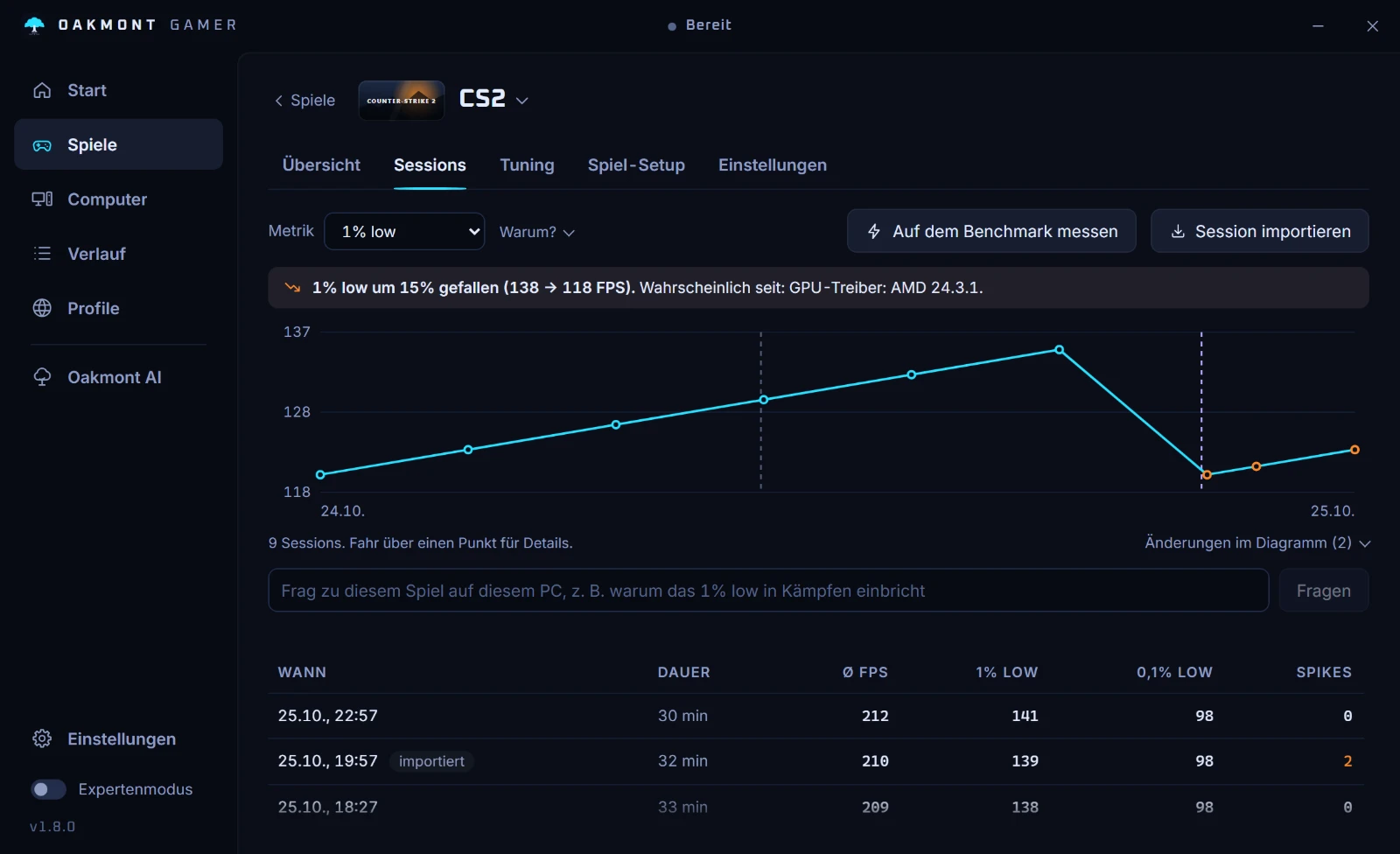
Eine Session ohne Frame-Daten sagt, warum sie keine hat, statt eine Zahl zu zeigen, hinter der nichts steht.
Alles, was OakmontGamer misst