
Warum es auch bei 300 FPS ruckelt
FPS sind ein Durchschnitt über eine Sekunde. Bei 300 FPS dauert ein Frame etwa 3,3 ms. Braucht ein Frame in dieser Sekunde 30 ms, zeigt der Zähler immer noch rund 290, und du hast einen Hänger gesehen. Schau also nicht auf die FPS, sondern auf die Frametime: wie lange jeder einzelne Frame gebraucht hat.
Zwei Werte beschreiben das gut. Das 1% Low ist das Tempo deiner langsamsten 1% Frames und fällt, wenn es mehr ruckelt, auch wenn der Durchschnitt gleich bleibt. Im Frametime-Graphen ist jeder Ruckler ein Spike. Die Details stehen in Was 1% Low und 0,1% Low bedeuten.
Ruckler in den ersten Minuten eines Matches oder direkt nach dem Laden einer Map kommen meist vom Shader-Compile und vom Nachladen. Das legt sich von selbst. Leer nicht den Shader-Cache, um es loszuwerden: Dann kommt es wieder.
Schritt 1: ein Match mit OakmontGamer aufzeichnen
OakmontGamer zeichnet jeden Frame eines Spiels von außen auf, ohne etwas zu injizieren. Du musst nichts von Hand starten: App öffnen, CS2 starten, spielen.
- Spiel zehn Minuten das, was du sonst auch spielst. Ein Deathmatch-Server ist wiederholbar genug.
- Schließ das Spiel und öffne die Session: Spiele, CS2, Sessions. Der Tab Übersicht zeigt Durchschnitts-FPS, 1% Low, 0,1% Low und die Zahl der Ruckler.
- Öffne den Tab Zeitleiste. Jeder Ruckler ist ein Punkt auf der Frametime-Linie. Notier, wann sie kommen: gleichmäßig verteilt, in Kämpfen, nach Alt-Tab, nur in den ersten Minuten.
- Die Session bleibt in der Liste. Jeder weitere Schritt wird im Tab Vergleichen mit ihr verglichen.
Ein Ruckler ist hier ein Frame, der mindestens dreimal so lang ist wie üblich und mindestens 12 ms länger: einer, den du spürst. Kürzere Hänger werden getrennt als Mikroruckler gezählt.
Schritt 2: prüfen, ob ein Treiber die CPU blockiert
Treiber führen kurze Routinen aus (DPCs und Interrupts), die nichts unterbrechen kann. Läuft eine davon zu lange, wartet das Spiel und ein Frame kommt zu spät. Gegen diese Art Ruckler hilft keine Grafikeinstellung.
- Öffne in der Session den Tab Diagnose. Ein Treiber, der die CPU direkt vor den Rucklern blockiert hat, steht dort als Ursache, mit seinem Anteil daran. Schuld bekommt nur ein Aufruf von einer Millisekunde oder mehr.
- Die ganze Liste steht unter Technische Details am Ende des Tabs. Treiber (DPC / ISR) zeigt jeden Treiber mit seinem längsten Aufruf in der Session.
- Der Name des Treibers zeigt, wo du suchen musst:
ndis.sysundtcpip.syssind das Netzwerk,nvlddmkm.sysist der NVIDIA-Grafiktreiber,storport.sysdie Datenträger,usbxhci.sysUSB.
Was du tust, hängt vom Treiber ab. Netzwerk: Treiber aktualisieren, dann die Interrupt-Moderation und die Energiesparoptionen des Adapters ausschalten; für die Interrupt-Moderation hat die Zeile in der Diagnose einen Button. USB: Geräte abziehen, die du nicht brauchst, oder eine sehr hohe Polling-Rate senken. Audio: das Gerät auf 48 kHz stellen und die Verbesserungen ausschalten. Grafik: Treiber aktualisieren.
Schritt 3: ein Programm finden, das CPU frisst
Derselbe Tab Diagnose nennt ein Programm, das in den Sekunden der Ruckler beschäftigt war: Hintergrundprogramm, mit dem Namen seiner exe. Die üblichen Verdächtigen sind Suchindizierung, Updater, ein Browser mit Video, RGB- und Peripherie-Software und Aufnahmetools.
Schließ es und zeichne noch ein Match auf. Brauchst du das Programm, nimm die Lösung in seiner Zeile: Die App setzt es auf Eco oder friert es ein, solange das Spiel läuft. Stell die beiden Sessions dann im Tab Vergleichen nebeneinander.
Schritt 4: knappen RAM ausschließen
Geht der RAM aus, schiebt Windows Speicher in die Auslagerungsdatei und liest ihn von der Platte zurück, sobald das Spiel ihn braucht. Jeder solche Lesevorgang ist ein Hard Page Fault, und ein ganzer Schwung davon ist ein Hänger.
Die Diagnose führt das als RAM knapp, wenn Hard Page Faults oder fast voller RAM mit den Rucklern zusammenfielen. Fehlt die Zeile, war der Speicher in dieser Session in Ordnung.
Steht sie da, schließ vor dem Spielen Browser und Launcher und öffne in der App Computer, Auslagerungsdatei: Es sollte eine Auslagerungsdatei auf einem schnellen Laufwerk sein, keine kleine mit fester Größe.
Schritt 5: Netzwerk-Lag von Rucklern trennen
Rubberbanding, teleportierende Gegner und Schüsse, die zu spät zählen, fühlen sich wie Ruckler an und sind keine. Der Test ist einfach: Während des Hängers bleibt die Frametime-Linie auf der Zeitleiste flach, und Ping oder Paketverlust springen. Die Diagnose führt das als Netzwerk-Lag, und wenn in dem Moment ein Programm geladen oder hochgeladen hat, nennt die Zeitleiste es.
Ist das bei dir so, sind die Frames unschuldig und die Leitung ist das Problem. Darum geht es in Ping-Spikes und Bufferbloat.
Wenn nichts passt: das CPU-Limit
CS2 hängt stark an der CPU. Passen die Ruckler zu keinem Treiber, keinem Programm und keinem Speichermangel, wartet das Spiel oft schlicht auf die CPU, und die Diagnose sagt genau das: CPU am Limit. Die Grafik runterzudrehen ändert dann wenig, weil die GPU nicht das Limit war. Was hilft, ist weniger Konkurrenz um die CPU: weniger Programme im Hintergrund und aufgeräumte Startoptionen.
Zwei weitere Muster solltest du kennen. Lange Frames, die genau doppelt so lang sind wie normale, sind VSync, das seinen Slot verpasst: VSync aus und stattdessen ein FPS-Limit. Und ein Spiel, das über den Desktop-Compositor läuft, bekommt seine Frames verspätet: siehe Vollbildoptimierungen.
Was OakmontGamer beim Spielen beobachtet
Alle fünf Schritte lesen eine einzige Aufzeichnung. Beim Spielen erfasst die App jeden Frame und beobachtet in denselben Sekunden Treiberaufrufe, Hintergrundprogramme, Speicher und Ping. Nach dem Match setzt der Tab Diagnose der Session das zusammen.
- Zählt die Ruckler und lässt die vom Shader-Aufwärmen und Laden weg: die ersten 2 Minuten und 30 Sekunden nach einem Ladebildschirm.
- Markiert knappen RAM, Netzwerk-Lag, eine zu heiße GPU, VSync-Aussetzer und ein Spiel, das über den Compositor läuft.
- Sagt dir, wenn CS2 meist auf die CPU gewartet hat, damit du die Grafik nicht umsonst runterdrehst.


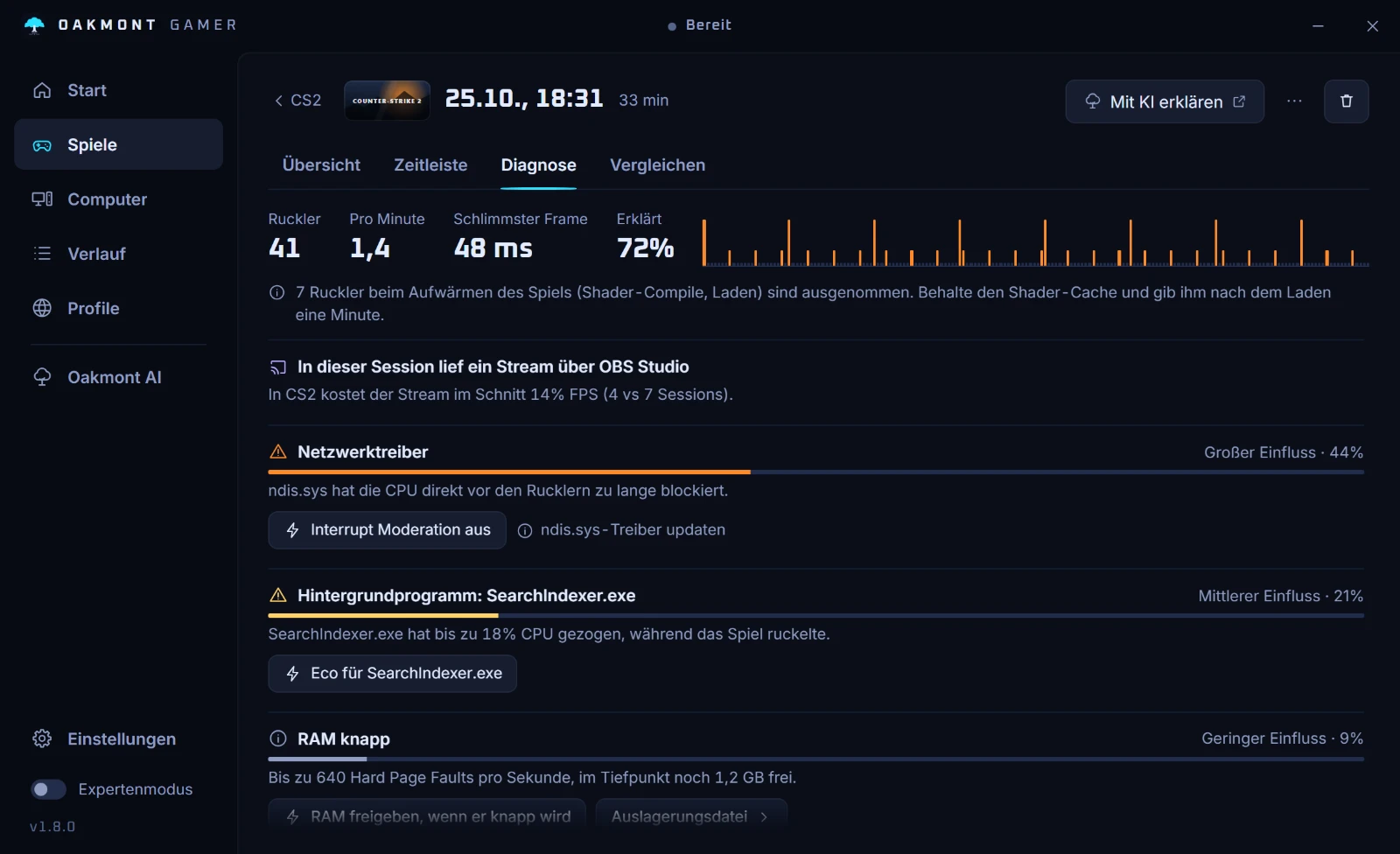
Zu jeder Ursache steht die Lösung in derselben Zeile. Nichts wird ins Spiel injiziert, und jede Änderung der App wird zurückgenommen, wenn das Spiel endet. Erklären lässt sich nicht alles: Ein Ruckler, zu dem nichts passt, liegt meist am Spiel selbst, und genau das sagt die App dann auch.
So funktioniert die Ruckler-Diagnose