
Drei Arten von Rucklern in Rust
- Die ersten Minuten auf einem Server. Beim Beitritt werden Gigabytes an Assets gestreamt. Hänger direkt nach dem Spawn sind Nachladen und lassen von selbst nach.
- Ein Hänger in festem Abstand, wie ein Uhrwerk. Das ist der Garbage Collector der Engine, der Speicher aufräumt.
- Hänger, die schlimmer werden, je länger du spielst. Meist geht der RAM aus und Windows greift zur Auslagerungsdatei.
Unterscheide sie, bevor du etwas änderst. Spiel eine Session mit laufendem OakmontGamer und öffne ihre Zeitleiste: Die Ruckler kommen in einem festen Rhythmus, nur nach dem Beitritt oder mit der Zeit immer öfter. Die regelmäßigen nennt der Tab Diagnose beim Namen: Ruckler durch den Garbage Collector.
Zuerst der Speicher
Rust will viel RAM. 16 GB sind das praktische Minimum, mit 32 GB läuft es rund. Darunter geht es bei den Lösungen darum, Platz zu schaffen.
- Schließ Browser und andere Launcher, bevor du einem Server beitrittst. Sie halten den Speicher, den Rust gleich haben will.
- Lass Windows die Auslagerungsdatei verwalten, oder gib ihr mindestens 16 GB, wenn du weniger als 32 GB RAM hast.
- Leg die Auslagerungsdatei auf eine SSD. Mit unter 32 GB lagert Rust viel aus, und auf einer HDD ist jeder dieser Lesevorgänge ein Freeze.
- Prüf, ob der RAM mit seiner Nenngeschwindigkeit läuft: XMP oder EXPO muss im BIOS eingeschaltet sein.
Um zu sehen, ob der Speicher dein Problem ist, öffne nach dem Spielen den Tab Diagnose der Session. RAM knapp als Ursache ist die Antwort.
Der regelmäßige Hänger: gc.buffer
Rust läuft auf Unity, das ungenutzten Speicher in kurzen Pausen einsammelt. Mit einem kleinen Puffer räumt es oft auf, und du spürst jede Pause als Hänger in festem Abstand. Ein größerer Puffer heißt seltener aufräumen.
Die Einstellung heißt gc.buffer und wird in Megabyte angegeben. Zum Ausprobieren tippst du sie in die F1-Konsole, zum Beispiel gc.buffer 2048.
- Ab 16 GB RAM: 2048.
- Ab 32 GB: 4096.
- Unter 16 GB: nicht anfassen.
Der Puffer wird vorab reserviert. Auf einem knappen System nimmt er also Speicher weg, den das Spiel woanders braucht, und macht es schlimmer. Erhöh ihn nur, wenn beim Spielen Speicher übrig bleibt: ein paar freie GB im schlechtesten Moment. Sonst schaff erst Speicher frei.
Auf eine SSD installieren und den Cache behalten
Jeder Beitritt lädt viel von der Platte. Auf einer HDD heißt das: ein langer Ladebildschirm und danach Hänger, während der Rest nachkommt. Rust auf eine SSD zu verschieben verkürzt beides.
Ein beliebter Tipp arbeitet gegen dich: den Cache des Spiels zu leeren. Die ersten Minuten auf einem Server streamen auch auf einer SSD Assets, und mit geleertem Cache ist jeder Beitritt wieder langsam.
Einstellungen, die sich lohnen
Das sind die mit einem klaren Grund dahinter. Du stellst sie im Optionsmenü oder in der Konsole ein.
| Einstellung | Wert | Warum |
|---|---|---|
VSync graphics.vsync | Aus | VSync wartet auf den Monitor und erhöht den Input-Lag. |
FPS-Limit fps.limit | Ein paar FPS unter deiner Bildwiederholrate | Hält die Frametimes gleichmäßig und VRR aktiv. |
Bewegungsunschärfe effects.motionblur | Aus | Kostet FPS und verdeckt Details. |
Tiefenschärfe graphics.dof | Aus | Kostet FPS und verdeckt Details. |
Umgebungsverdeckung effects.ao | Aus | Kostet GPU-Zeit und hilft kaum, Gegner zu sehen. |
Die Config ist cfg\client.cfg im Installationsordner von Rust. Rust schreibt diese Datei beim Beenden neu. Bearbeite sie also nur, wenn das Spiel nicht läuft, und heb eine Kopie der alten auf.
Alles darüber hinaus: erst messen, dann glauben. Dreh eine Einstellung runter, spiel im selben Gebiet und vergleich die 1% Lows der beiden Sessions in OakmontGamer: so misst du sie.
Wenn es nicht an Rust liegt
Ein Treiber, der die CPU blockiert, ein Programm, das im Hintergrund arbeitet, oder eine heiße GPU verursachen in Rust dieselben Ruckler wie in jedem anderen Spiel. Haben die Hänger keinen Rhythmus und ist der Speicher in Ordnung, gilt auch hier die Checkliste zur Ursachensuche bei Rucklern.
Und wenn Spieler teleportieren, während deine FPS stabil sind, ist es die Leitung: Ping-Spikes und Bufferbloat.
Was OakmontGamer für Rust macht
Rust hat in der App ein eigenes Ingame-Preset und eigene Checks.
- Nach einer Session sucht sie nach Hängern, die sich in festem Abstand wiederholen, und nennt sie beim Namen: Ruckler durch den Garbage Collector, mit der Angabe, wie oft sie kamen.
- Einen größeren
gc.bufferschlägt sie nur vor, wenn in der Session am tiefsten Punkt noch mindestens 4 GB RAM frei waren. Sonst sagt sie dir, dass du erst Speicher freimachen sollst. - Der Abschnitt Ingame-Einstellungen schreibt die Werte aus der Tabelle in die
client.cfg: den Puffer passend zu deinem RAM ab 16 GB, VSync aus, ein FPS-Limit 3 unter deiner Bildwiederholrate sowie Bewegungsunschärfe, Tiefenschärfe und Umgebungsverdeckung aus. Die alte Datei wird gesichert und lässt sich zurückholen. - Die Seite Computer prüft, was Rust vom PC braucht: die Menge an RAM, Größe und Laufwerk der Auslagerungsdatei und ob das Spiel auf einer HDD liegt.
- Ist Rust installiert und hast du weniger als 32 GB RAM, empfiehlt sie, Standby-Speicher bei Knappheit freizugeben, weil Rust ihn schnell füllt.


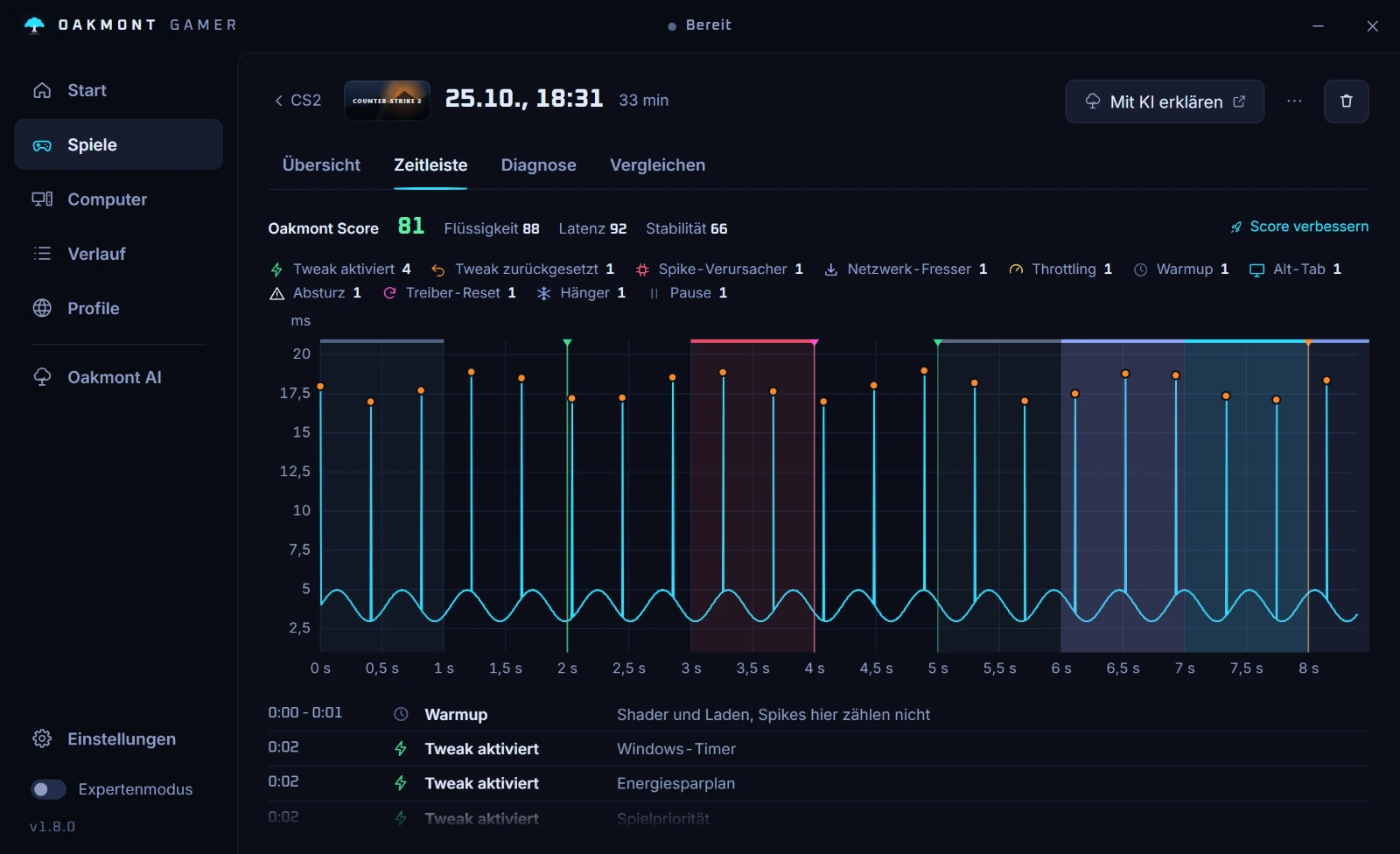
Der Screenshot zeigt eine CS2-Session mit Demodaten; eine Rust-Session bekommt dieselben Seiten. Die App arbeitet von außerhalb des Spiels: Nichts wird hineininjiziert.
Was die App pro Spiel macht