
OakmontGamer
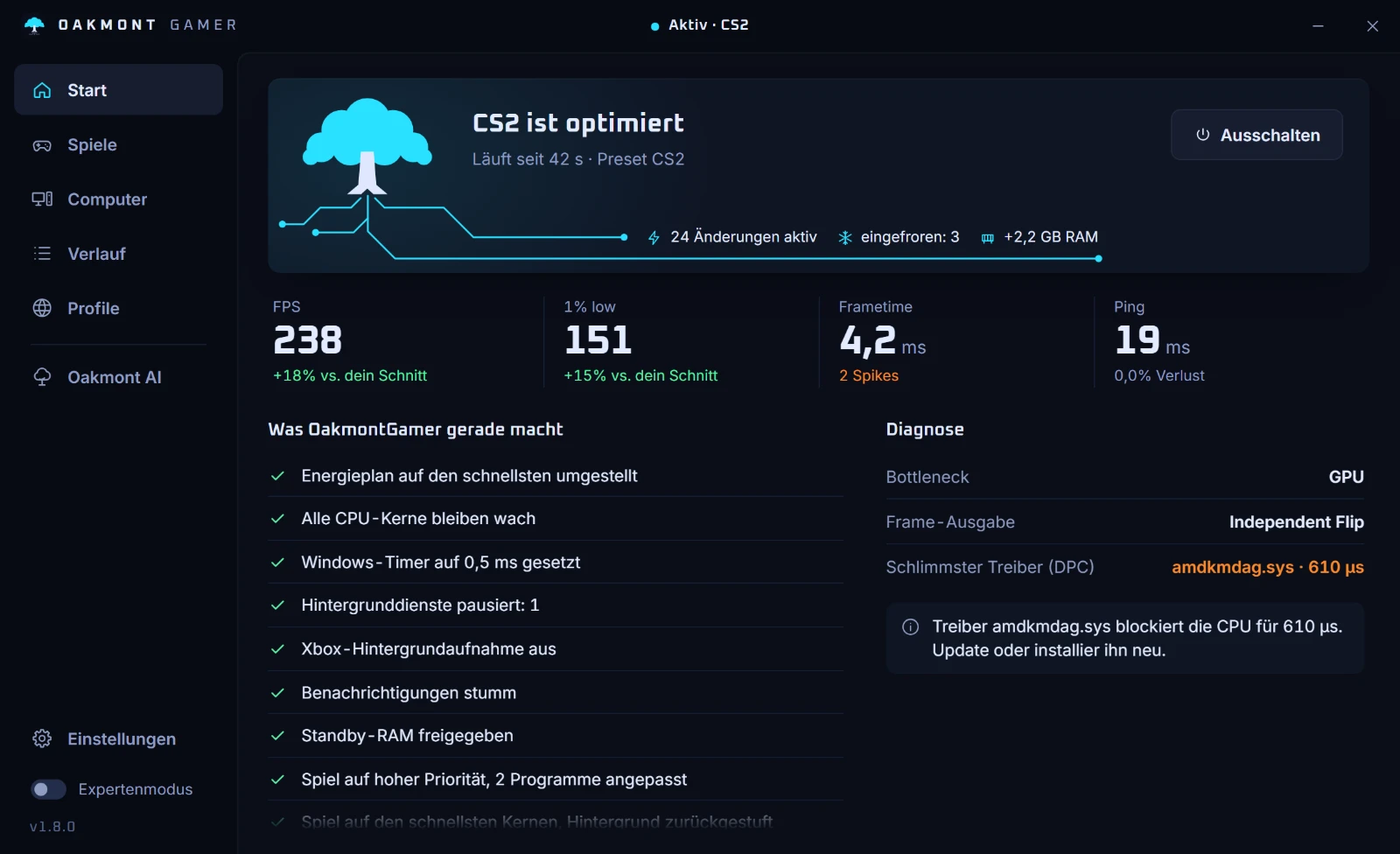
Solange dein Spiel läuft, spielt Windows für dein Spiel. Wenn es endet, stellt OakmontGamer jede Änderung zurück.
Preis im ersten Monat14,99 EUR29,99 EUR
- Einmal kaufen, kein Abo
- Hier gekauft, mit einem Oakmont-Konto
- Jede Änderung wird zurückgenommen, wenn das Spiel endet
R1 Spiel startet
Cyan kommt weiter, Orange fliegt raus (Testdaten der App).
R2 Im Spiel
F Spiel beendet
- 01EnergieplanStandard-Windows
- 02Windows-TimerStandard-Windows
- 03HintergrunddiensteStandard-Windows
- 04Game Bar und DVRStandard-Windows
- 05SpielprioritätStandard-Windows
- 06Hintergrund-AppsStandard-WindowsRaus
- 07BenachrichtigungenStandard-Windows
- 08Standby-SpeicherStandard-Windows
Misst


Zurückgestellt
Jede Änderung rückgängig gemacht. Auch nach einem Absturz: Das Journal stellt sie beim nächsten Start zurück.
1.8 spielt jede Änderung als Match
Erst bessere Messung, dann neue Hebel, und jeder Hebel muss Stock-Windows schlagen, bevor er bleibt.
Ein Ergebnis kommt mit seinem Bereich
Jede Session wird in 30-Sekunden-Abschnitte zerlegt, jeder mit der Last, unter der er lief: wie GPU-limitiert die Frames waren, wie ausgelastet die CPU, VRAM, das Netzwerk. Eine Änderung wird mit und ohne sie nur dort verglichen, wo die Last passt, damit ein ruhiges Menü nie gegen einen harten Kampf gewinnt. CPU-Änderungen werden an der CPU-Zeit pro Frame gemessen, GPU-Änderungen an der GPU-Zeit. Was sich live umschalten lässt, wird innerhalb einer Session im Wechsel getestet. Das Ergebnis zeigt seinen 95-%-Bereich: weg von null bleibt die Änderung, über null hinweg fliegt sie raus.
Beispiel aus den Demodaten der App, kein Benchmark.
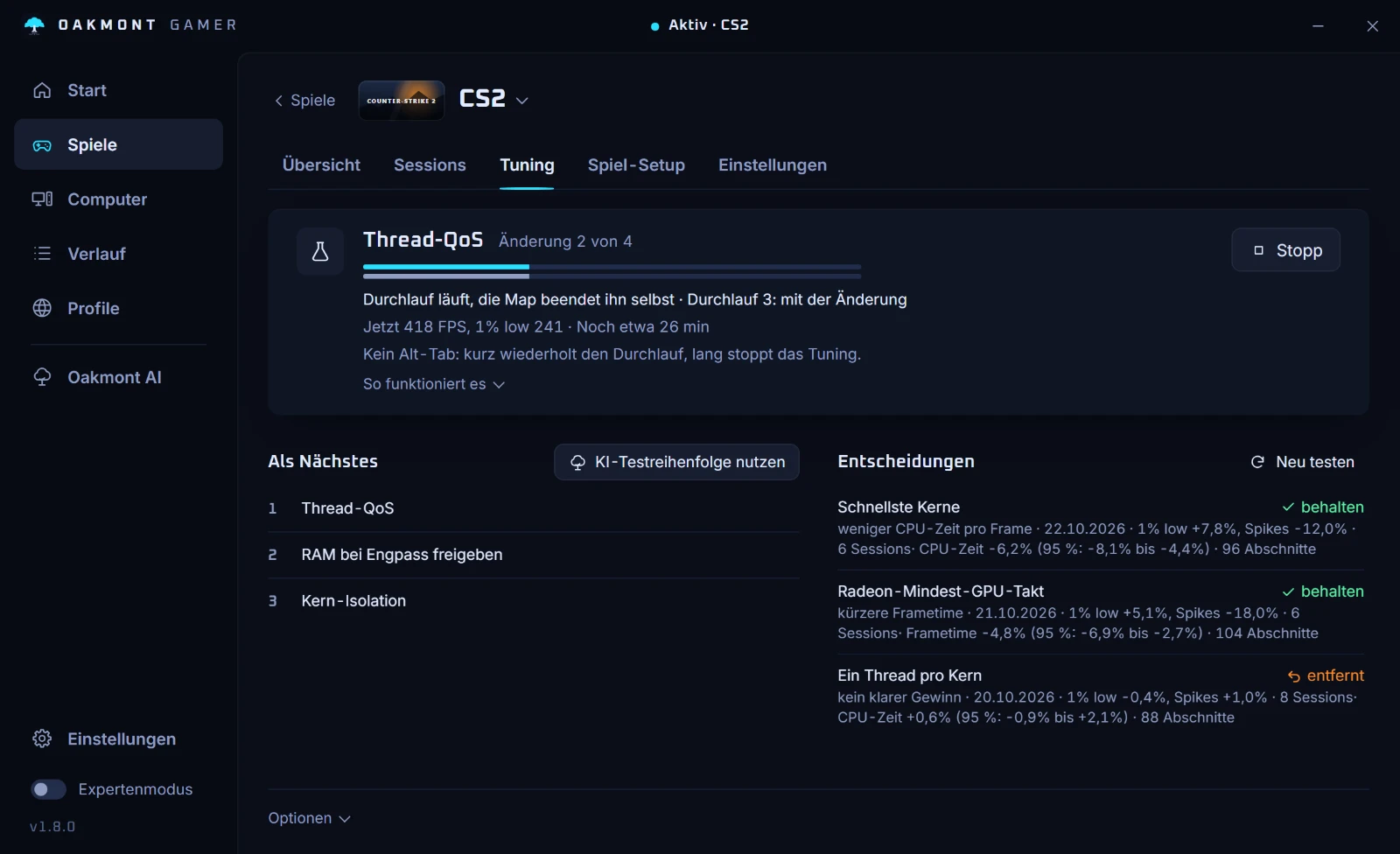
Schnellste KerneBleibt
CPU-Zeit -6.2% 95%: -8.1% bis -4.4% 96 Abschnitte
Minimaler GPU-Takt bei RadeonBleibt
Frametime -4.8% 95%: -6.9% bis -2.7% 104 Abschnitte
Ein Thread pro KernZurückgenommen
CPU-Zeit +0.6% 95%: -0.9% bis +2.1% 88 Abschnitte
DX11, DX12 und Vulkan spielen es aus
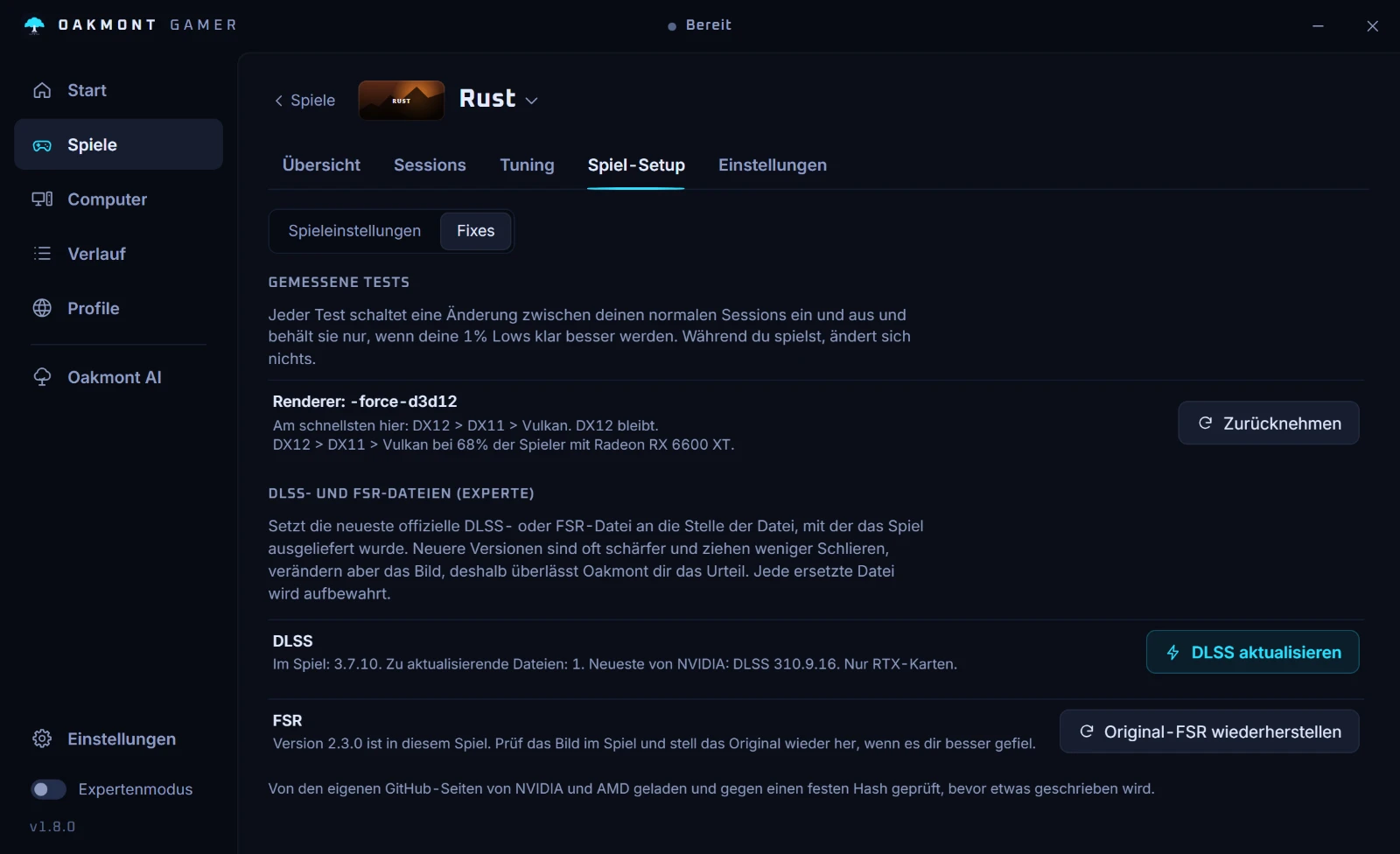
Oakmont liest, welche Grafik-APIs die exe des Spiels einbindet, und testet nur diese: auf dem Benchmark, wenn das Spiel einen hat, sonst über deine Sessions. Renderer kommen zuerst, weil sie die Basis für alles danach ändern. Eine Session, die in unter einer Minute stirbt, verliert ihr Flag. Die Reihenfolge geht nach Grafikkarte in die Cloud, damit ein neuer Spieler mit derselben GPU beim Sieger anfängt.
- 1DX12bleibt
- 2DX11zweiter
- 3Vulkandritter
Demodaten: Rust auf einer Radeon RX 6600 XT. DX12 > DX11 > Vulkan bei 68 % der Spieler mit dieser Karte.

Was jede Einstellung kostet
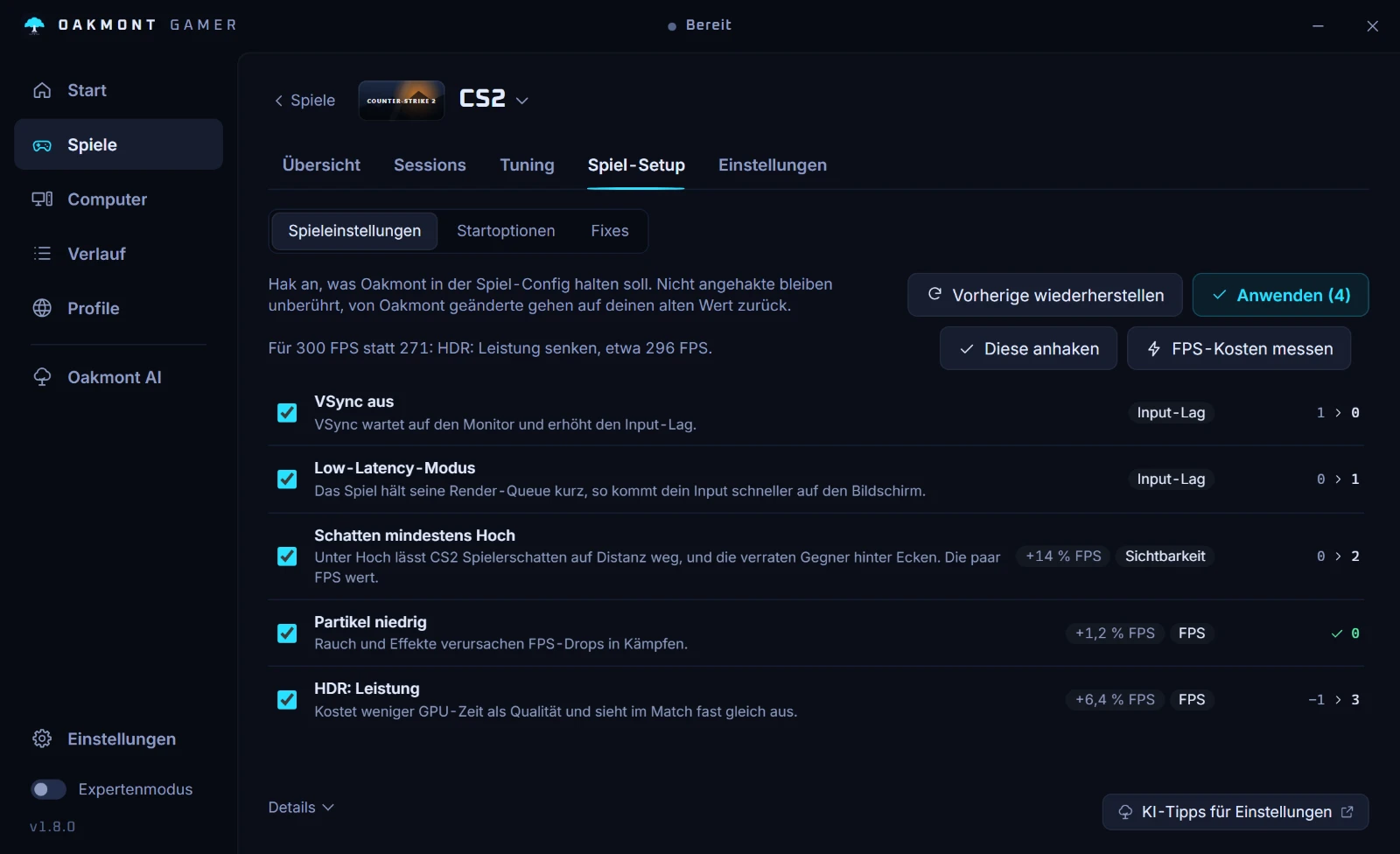
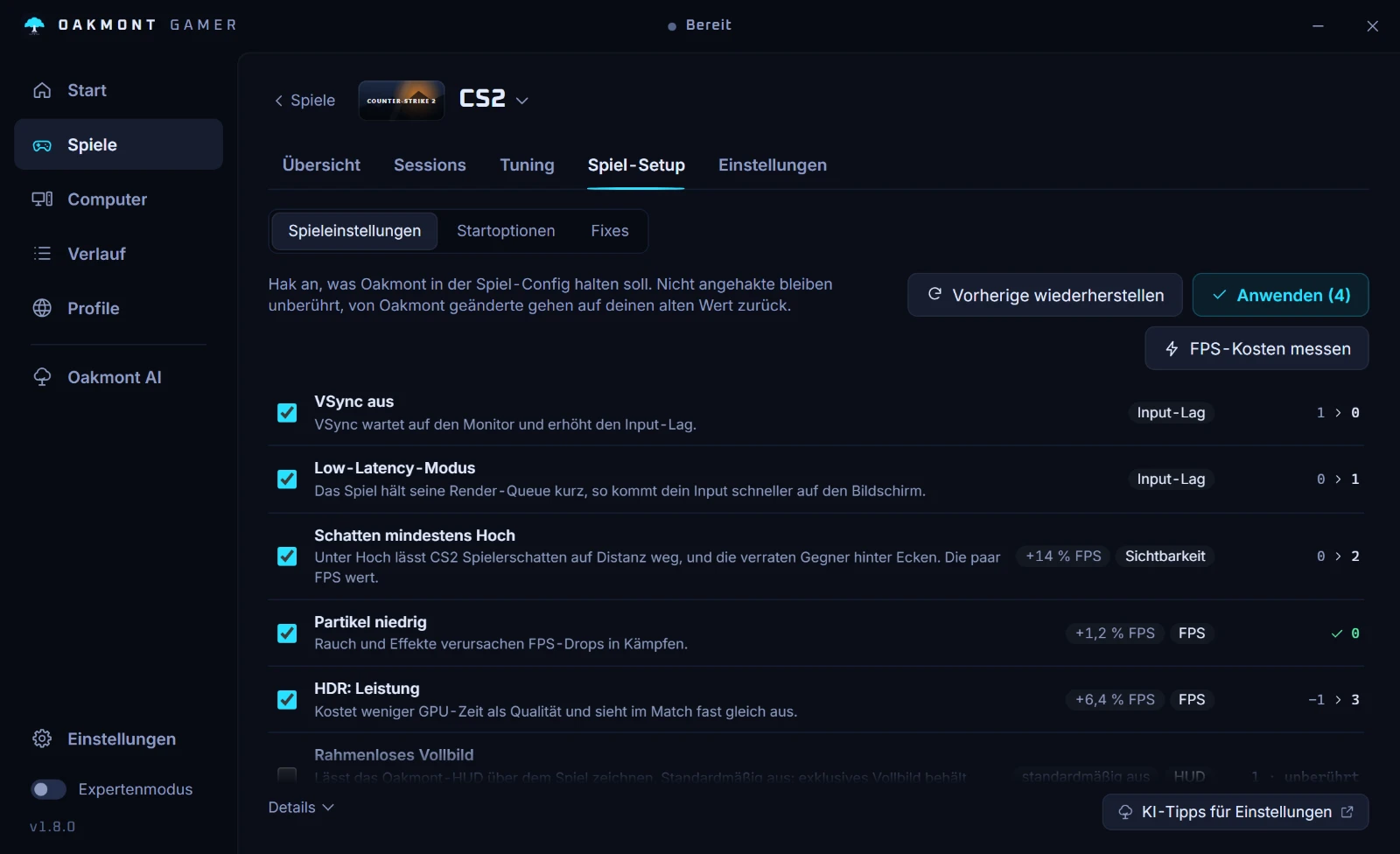
Eine Benchmark-Serie ändert eine schwere Einstellung nach der anderen und misst, was sie auf deinem PC an FPS kostet. Stell die FPS ein, die du willst, und Oakmont senkt die Einstellungen, die am meisten kosten und am wenigsten zu sehen sind, nach dem Gewicht aus dem Preset. Einstellungen, die fürs Gewinnen zählen, wie Schatten in CS2, sind markiert und bleiben unberührt.
| Schatten | 14 % FPS | |
|---|---|---|
| HDR-Qualität | 6.4 % FPS | |
| Partikel | 1.2 % FPS |
Ziel 300 FPS bei 271: HDR auf Leistung senken, etwa 296 FPS.
Kein Benchmark? Bleib an einer Stelle
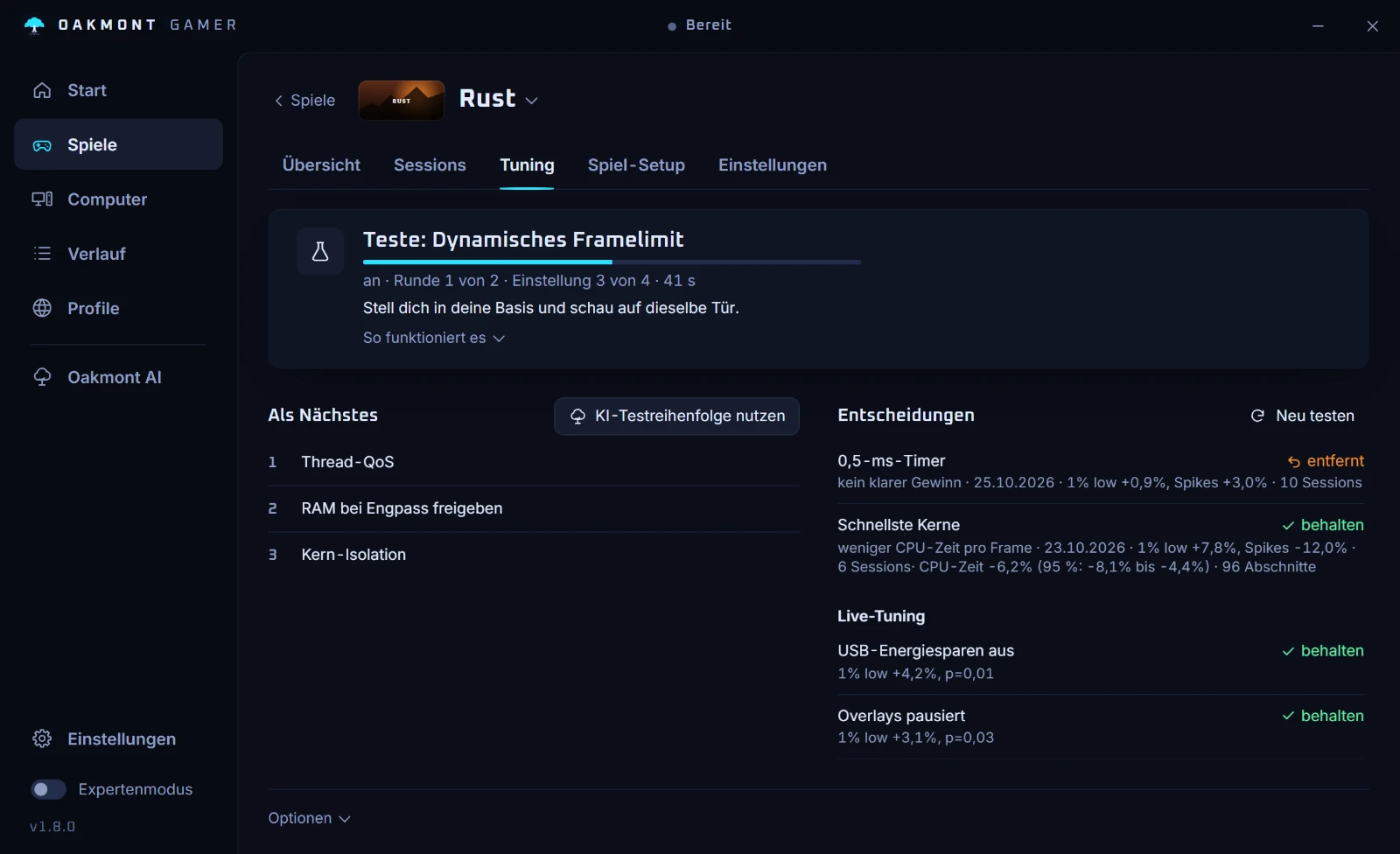
In einem Spiel ohne Benchmark wählst du eine Änderung und stellst dich dorthin, wo sich das Bild nicht bewegt: in deine Basis in SCUM oder Rust, ins Versteck in Tarkov. Oakmont schaltet die Änderung vier Minuten lang jede Minute um und behält sie nur, wenn sie klar hilft. Bei Spielen, die es kennt, sagt es dir, wo du stehen sollst.
- 0:00Mit
- 1:00Ohne
- 2:00Mit
- 3:00Ohne
CS2 und Dota 2 benchmarken jetzt auf einem echten Match: eine Demo läuft statt einer leeren Workshop-Map.
Neue Teilnehmer
Jeder ist ein Kandidat, keine Voreinstellung: Er spielt sein Match auf deinem PC und bleibt nur, wenn er gewinnt.
- 01Minimaler Radeon-TaktDer GPU-Kern für die Session oben gehalten, danach zurückgesetzt.
- 02Dynamisches FPS-LimitBei GPU-Limit ein Limit knapp unter den FPS, die die Karte schafft. Nie in kompetitiven Spielen.
- 03Apps auf der iGPUBrowser, Discord und Wallpaper Engine auf die integrierte GPU verlegt.
- 04Ein Thread pro KernDas Spiel auf einem logischen Prozessor pro Kern, die Geschwister bleiben frei.
- 05Prozessor-EnergieBoost-Modus, Mindestzustand, P-Kerne zuerst bei hybriden Intel, schnelleres Hochtakten.
- 06Spielspeicher im RAMWas das Spiel hält, bleibt für die Session im RAM.
- 07USB- und Audio-InterruptsWeg von den Kernen, auf denen das Spiel läuft.
- 08Gelerntes VorladenDie Dateien, die ein Spiel in den ersten Minuten liest, beim nächsten Mal vorab geladen.
- 09Dev DriveEin schnelles Volume für die Bibliothek, Defender im Leistungsmodus.
- 10NetzwerkadapterPuffer und Flusskontrolle, gemessen am Ping-Jitter, nicht an FPS.
- 11WLAN-AdapterRoaming, Energiesparen, Band und MIMO-Energiesparen.
- 12Overlays ausOverlays, die im Spiel hängen, werden gefunden und für einen Test pausiert.
- 13Roblox-FlagsEin getestetes Fast-Flag-Preset, von Oakmont angelegt und zurückgenommen.
- 14DLSS- und FSR-TauschDie neueste offizielle Datei statt der mitgelieferten, nur Einzelspieler, das Urteil liegt bei dir.
- 15Schalter mit NeustartHAGS, MPO, Timer und mehr, in den nächsten Sessions geprüft und zurückgesetzt, wenn es schlechter wird.
- 16Alles tunebarDienste, Core Parking, USB-Energiesparen, GPU-Priorität und Upload-Drosselung spielen jetzt auch mit.
So läuft eine Session
Dreißig Sekunden durch eine Session: Gaming-Modus an, die Session auf der Zeitleiste, die Diagnose und der Verbindungstest.
Eine Änderung muss gewinnen, um zu bleiben
Das Tuning nimmt eine Änderung und spielt sie gegen Stock-Windows. Es behält die Änderung nur, wenn der Unterschied größer ist als das Rauschen zwischen den Läufen, und schreibt das Ergebnis ins Profil des Spiels. Eine Änderung, die nicht gewinnt, wird zurückgesetzt.
Beispiel aus den Testdaten der App, kein Benchmark.
Bleibt+4,2 FPS bei den 1% Lowsp = 0,01
Zurückgenommen+0,6 FPS, im Rauschenp = 0,4
Hat ein Spiel einen Benchmark oder eine Demo, läuft das Tuning dort: CS2 und Dota 2 auf einer Match-Demo, Cyberpunk 2077 und Hitman auf ihrem eingebauten Benchmark. Das Spiel startet von selbst und spielt dieselbe Szene mit der Änderung und ohne sie, die ganze Warteschlange durch. Ein Spiel ohne Benchmark wird über deine normalen Sessions getestet, in 30-Sekunden-Abschnitten mit passender Last, oder im Test an einer Stelle, während du stillstehst. Mitten in deinen Matches wird nichts umgeschaltet, außer du willst es.
Eine Session, von Anfang bis Ende
Es erkennt das Spiel
Findet Spiele aus Steam, Epic, Ubisoft und dem Minecraft-Launcher und folgt dem Spiel im Vordergrund.
Es ändert Windows
Energieplan, Timer, Dienste, Priorität und CPU-Kerne, nach dem Profil des Spiels: Ausgewogen, Competitive oder Max.
Es misst
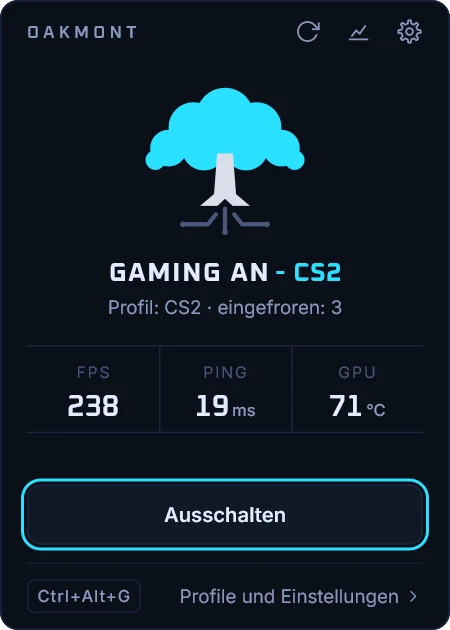
Bildrate, 1% und 0,1% Lows, Frametime-Spitzen und den Treiber hinter jeder einzelnen, Ping, Jitter und Paketverlust, Temperaturen.
Es stellt zurück
Jede Änderung wird ins Journal geschrieben, bevor sie passiert, und lässt sich beim Beenden, beim Abmelden, nach einem Absturz oder mit „Alles zurücksetzen“ auf einmal rückgängig machen.
Der erste Start
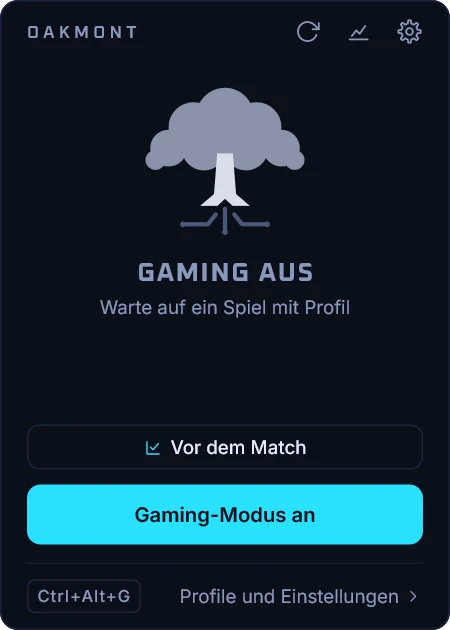
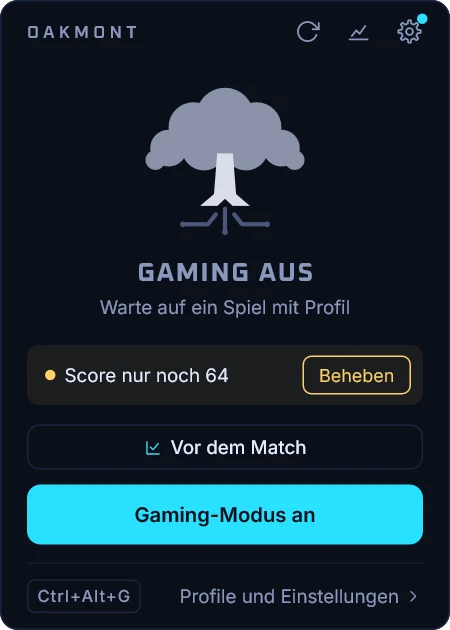
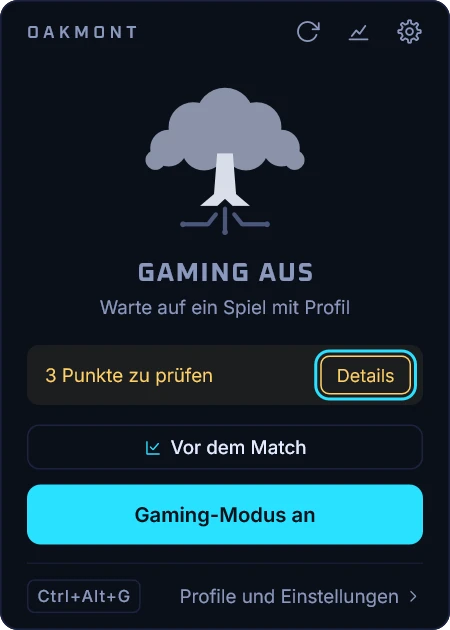
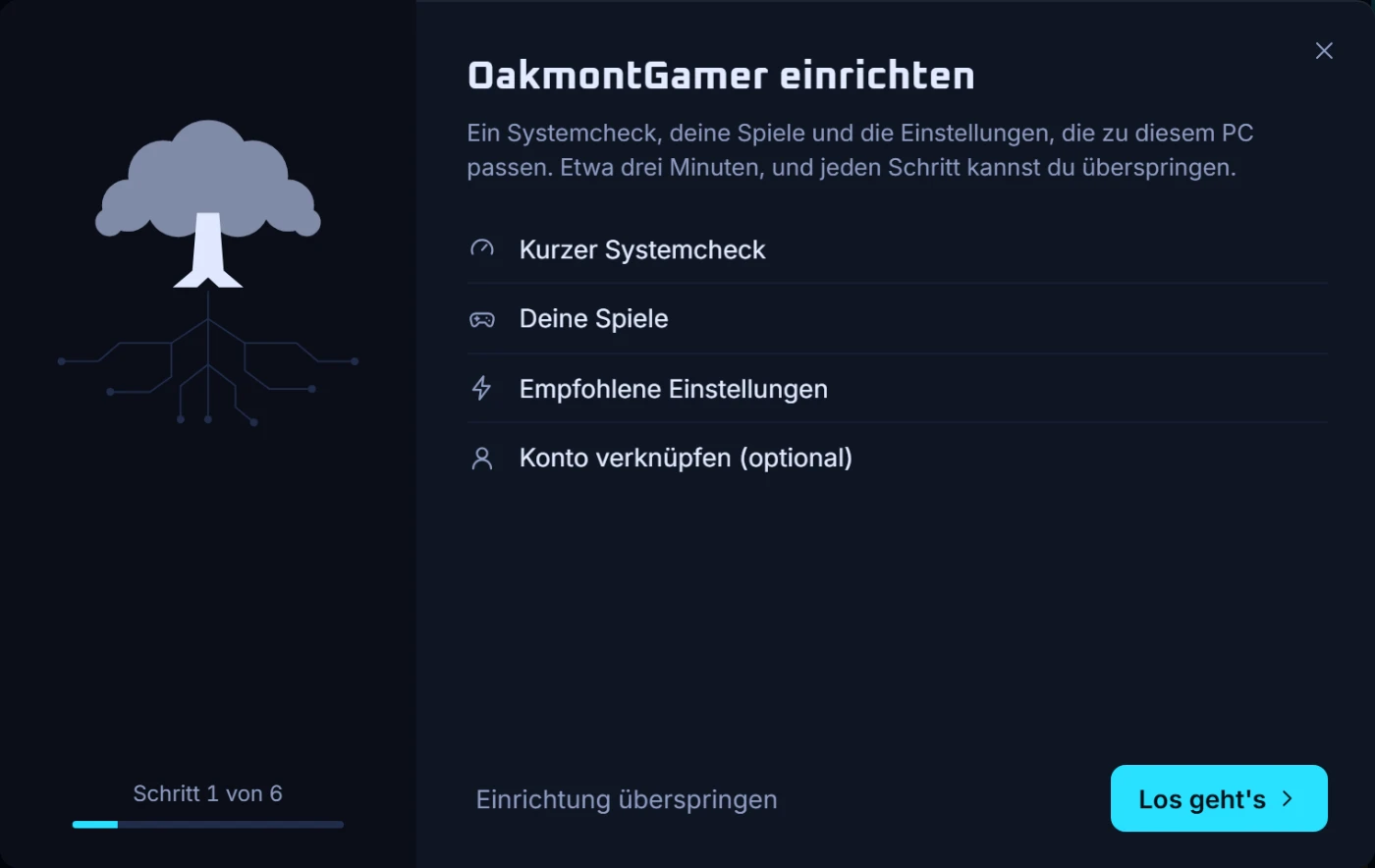
Die Einrichtung dauert etwa drei Minuten: ein Systemcheck von 60 Sekunden, die Spiele aus deinen Launchern und die Einstellungen, die zu diesem PC passen. Das Konto zu verknüpfen ist optional, und jeden Schritt kannst du überspringen. Danach sitzt die App im Infobereich, und ihre eigenen Einstellungen liegen hinter dem Zahnrad.
Was es misst
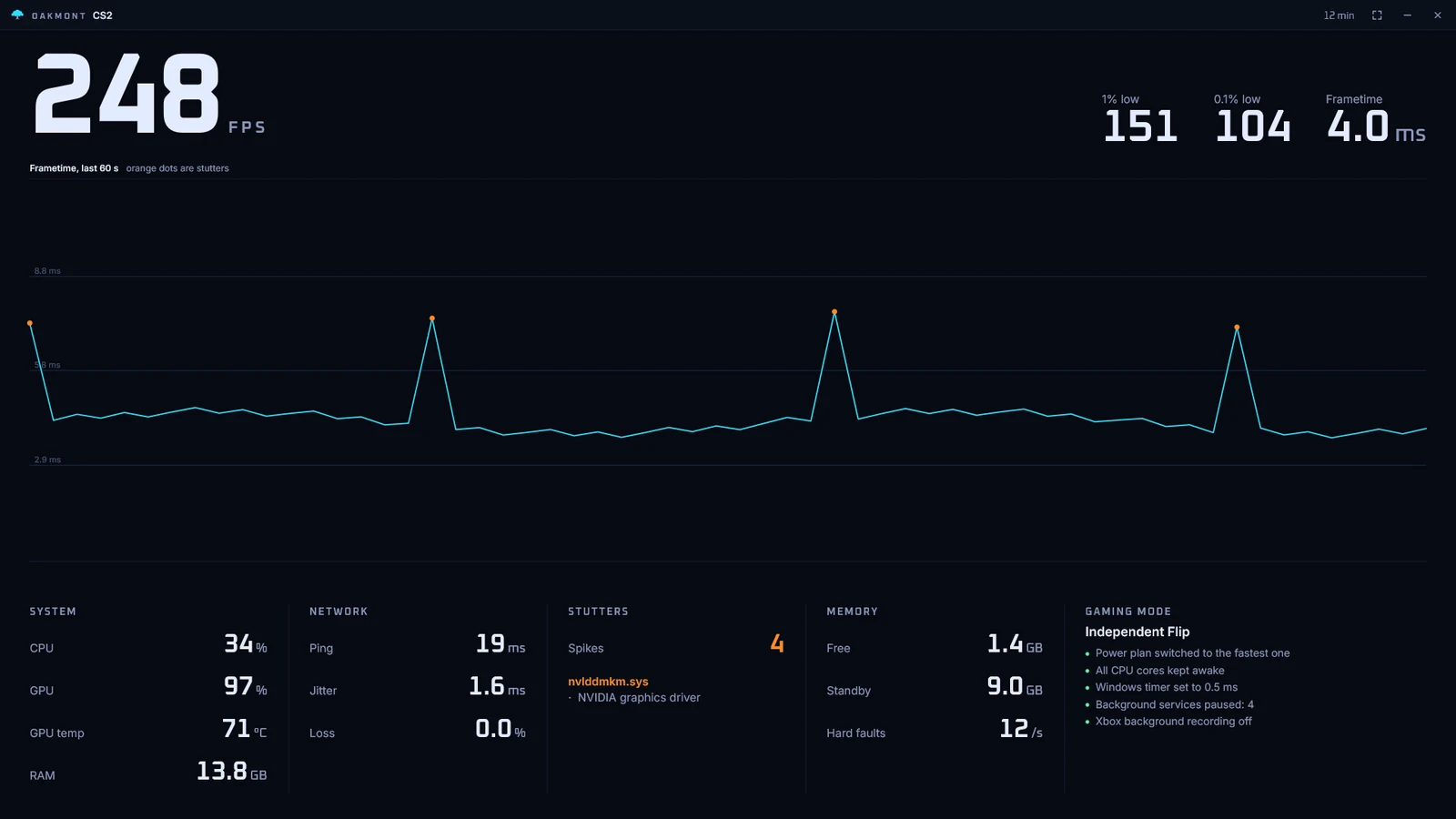

| Messung | Was du bekommst | Quelle |
|---|---|---|
| Frames | FPS, 1% und 0,1% Lows, Frametime P95 und P99 | PresentMon |
| Ruckler | Jede Spitze dem längsten Treiberaufruf im selben Moment zugeordnet | ETW, DPC und ISR pro Treiber |
| Anzeige | Anzeigelatenz und wie Frames auf den Bildschirm kommen: Independent Flip oder zusammengesetzt | PresentMon |
| Netzwerk | Ping, Jitter und Paketverlust | Live-Messung |
| Hardware | Last von CPU, GPU und RAM, GPU-Temperatur bei AMD und NVIDIA | ADLX, nvidia-smi |
| Speicher | Freier Speicher und Standby-Speicher, Hard Faults pro Sekunde und Druck, der mit einem Ruckler zusammenfällt | Windows-Zähler |
| Eingabe | Die echte Abfragerate von Maus und Tastatur, USB-Energiesparen, Hubs im Weg | Ein 2-Sekunden-Test |
| Nach dem Spiel | Eine Diagnose, die die Ursachen nennt, mit der Lösung einen Klick entfernt | Die Session |
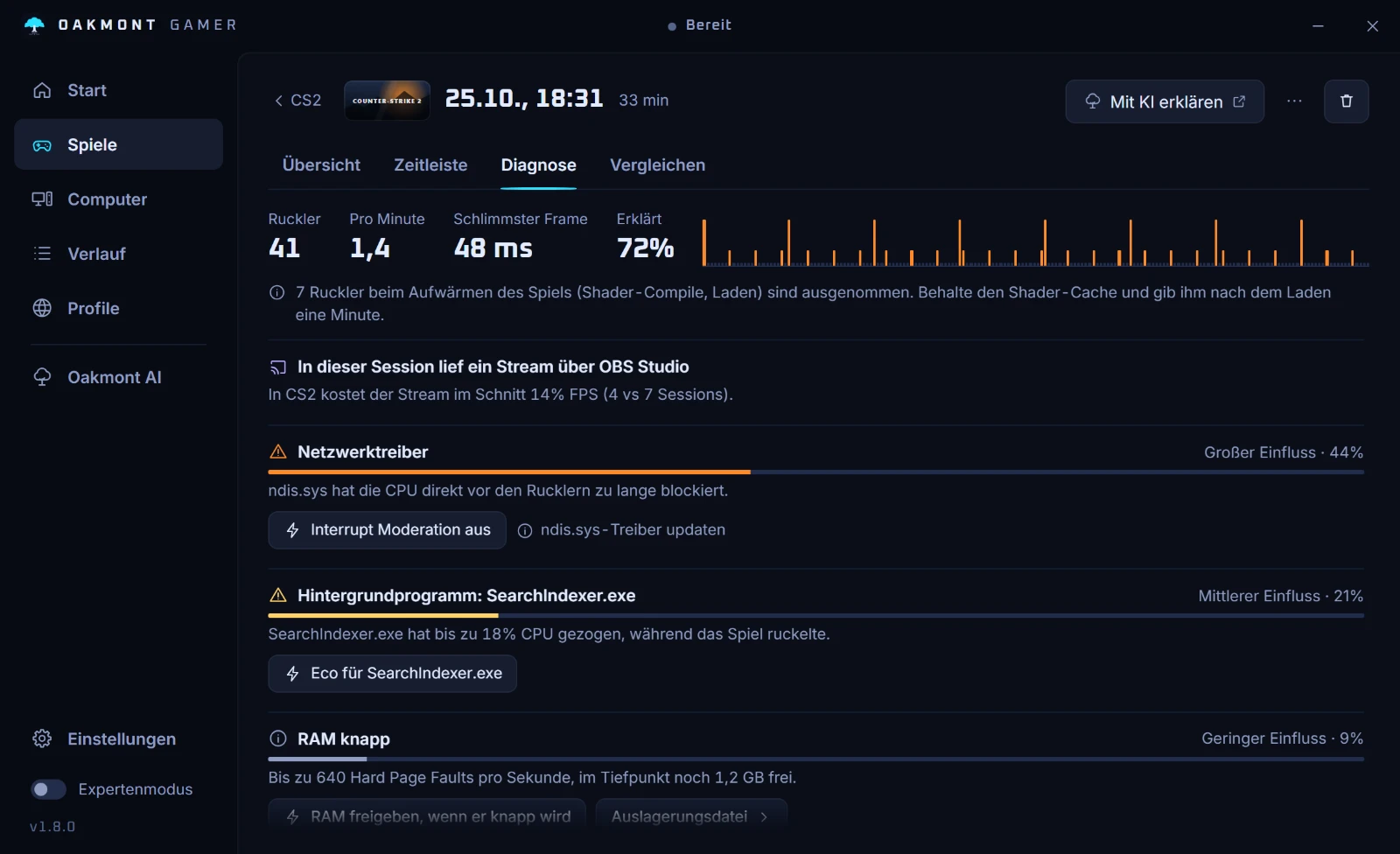
Jeder Ruckler bekommt eine Ursache
Jede Session öffnet sich auf einer eigenen Seite, und ihr Tab Diagnose zählt die Ruckler und teilt sie danach auf, was in dem Moment los war: ein Treiber, der die CPU blockiert, ein Hintergrundprogramm, knapper Speicher, das Netzwerk. Jede Ursache hat ihren Anteil und eine Lösung, die du in derselben Zeile anwendest. Ruckler vom Shader-Aufwärmen und vom Laden bleiben außen vor, damit sie nicht deinen Treibern angelastet werden.
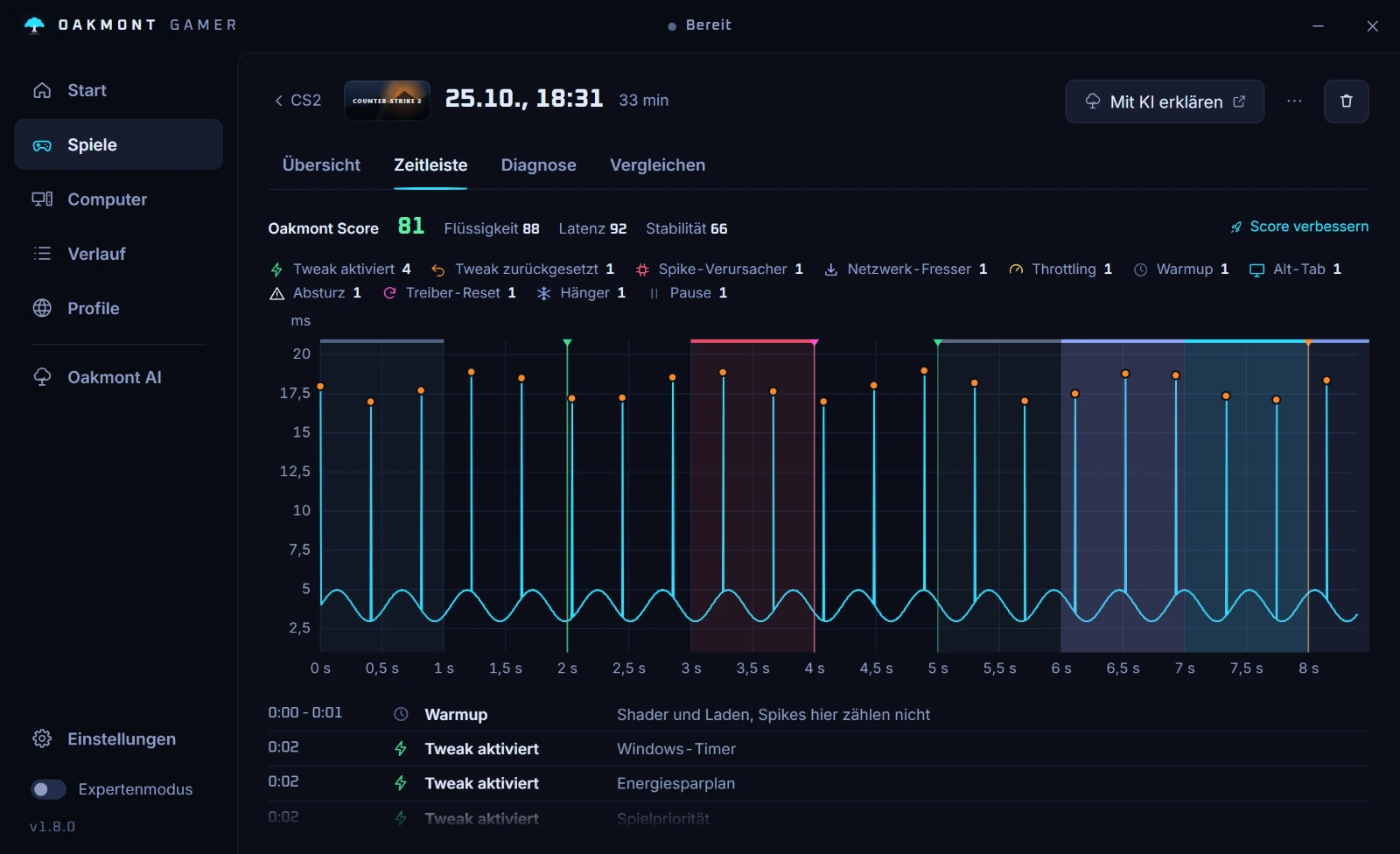
Die Session auf einer Zeitleiste
Das Frametime-Diagramm mit allem, was passiert ist: eine Änderung angewendet oder zurückgenommen, eine Spitze und der Treiber dahinter, ein Download, der die Leitung belegt, thermisches Throttling, Aufwärmen, Alt-Tab, ein Absturz oder ein Hänger.
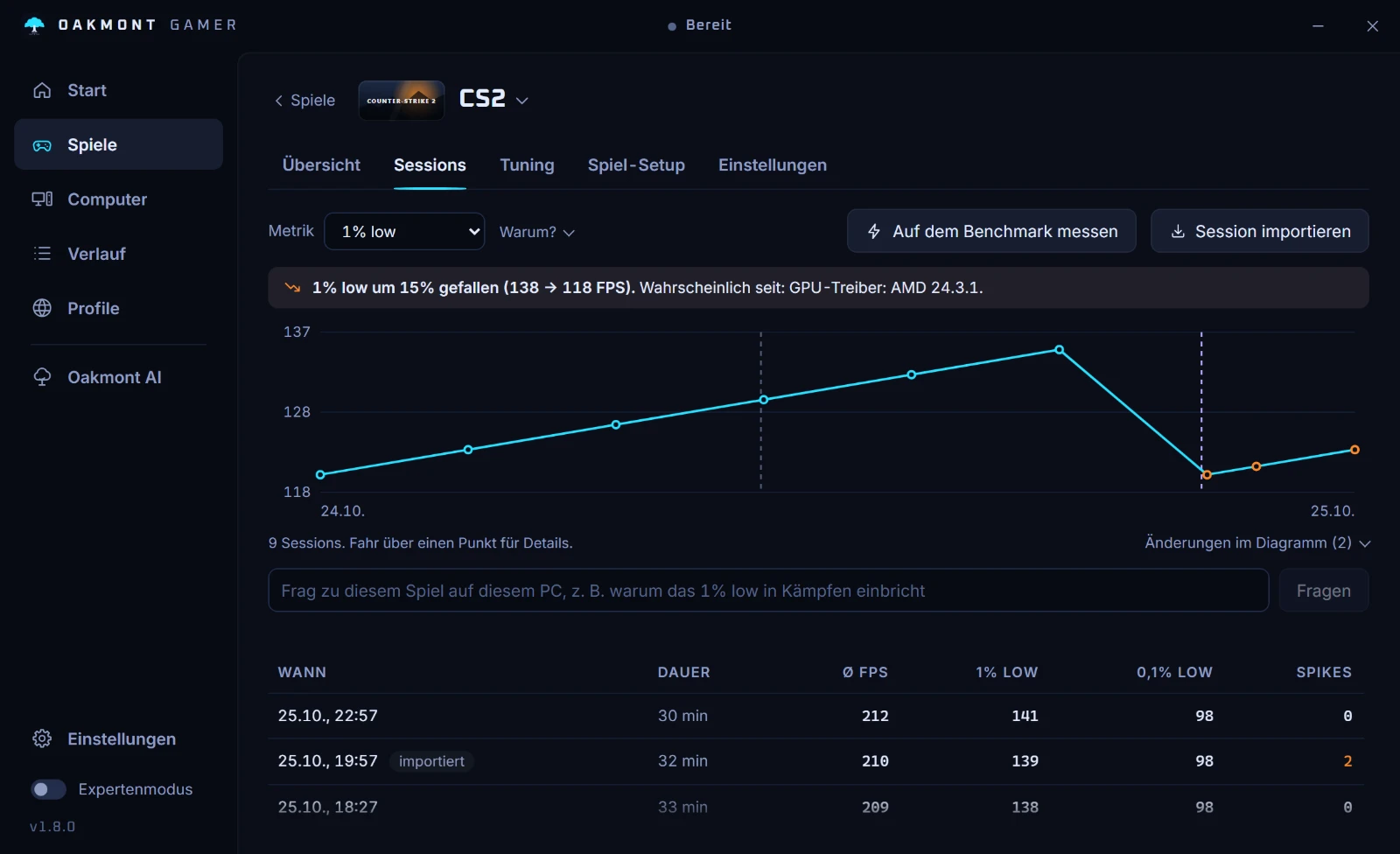
Der Trend pro Spiel
Der Tab Sessions eines Spiels legt jede reguläre Session auf eine Linie. Fällt das 1% Low, steht dabei, um wie viel und was sich seitdem geändert hat: ein GPU-Treiber, ein Windows-Update, eine Einstellung.
Nur die Zeit, in der du gespielt hast
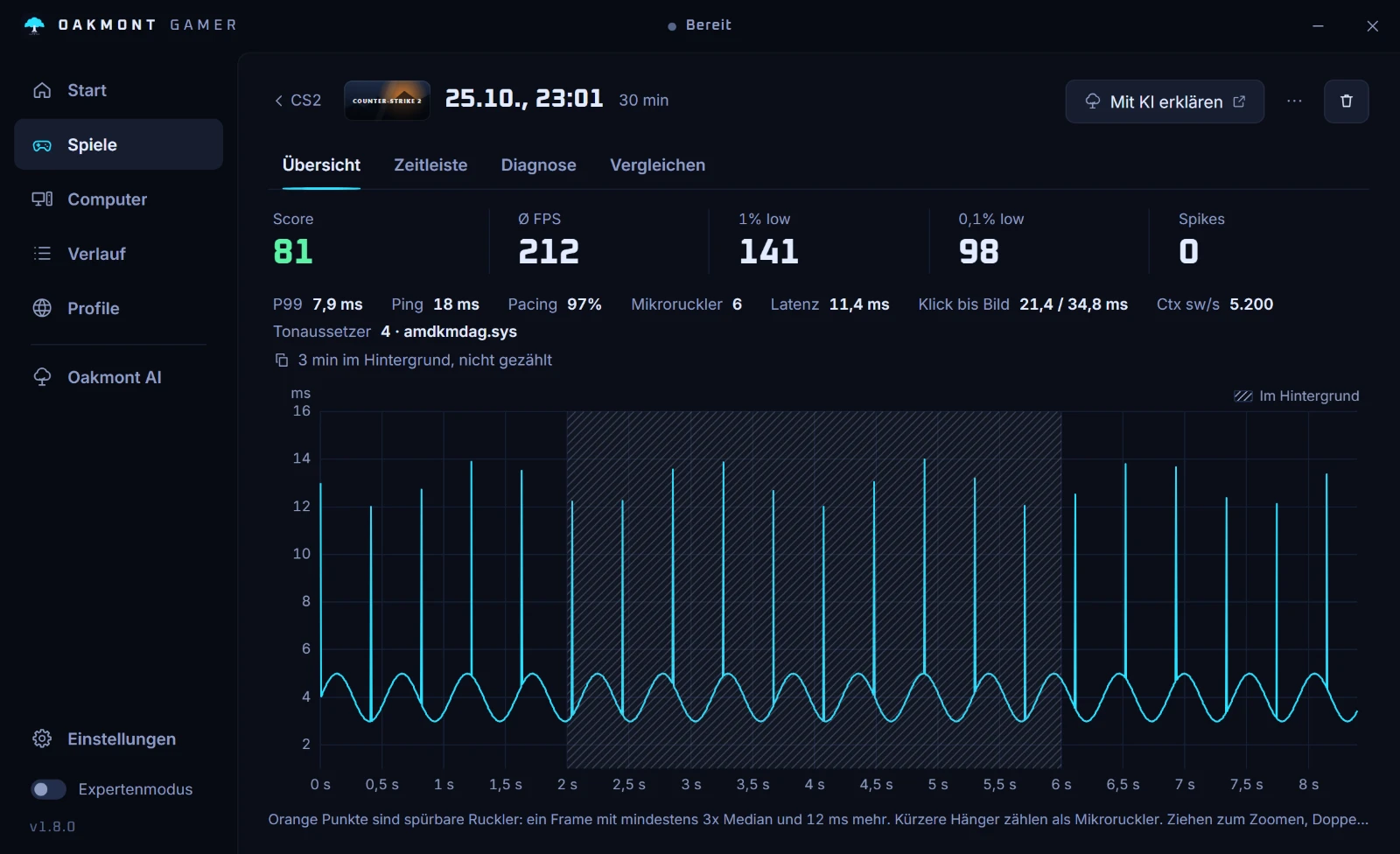
Minuten, die das Spiel hinter einem anderen Fenster lag, werden aus der Statistik herausgenommen und im Diagramm schraffiert. Ein Alt-Tab zum Browser drückt deine Durchschnittswerte also nicht. Eine Session ohne Frame-Daten sagt, warum sie fehlen.
Zwei beliebige Sessions lassen sich nebeneinander vergleichen, und eine Session lässt sich als Datei exportieren.
Eine Zahl und der Plan, sie zu heben
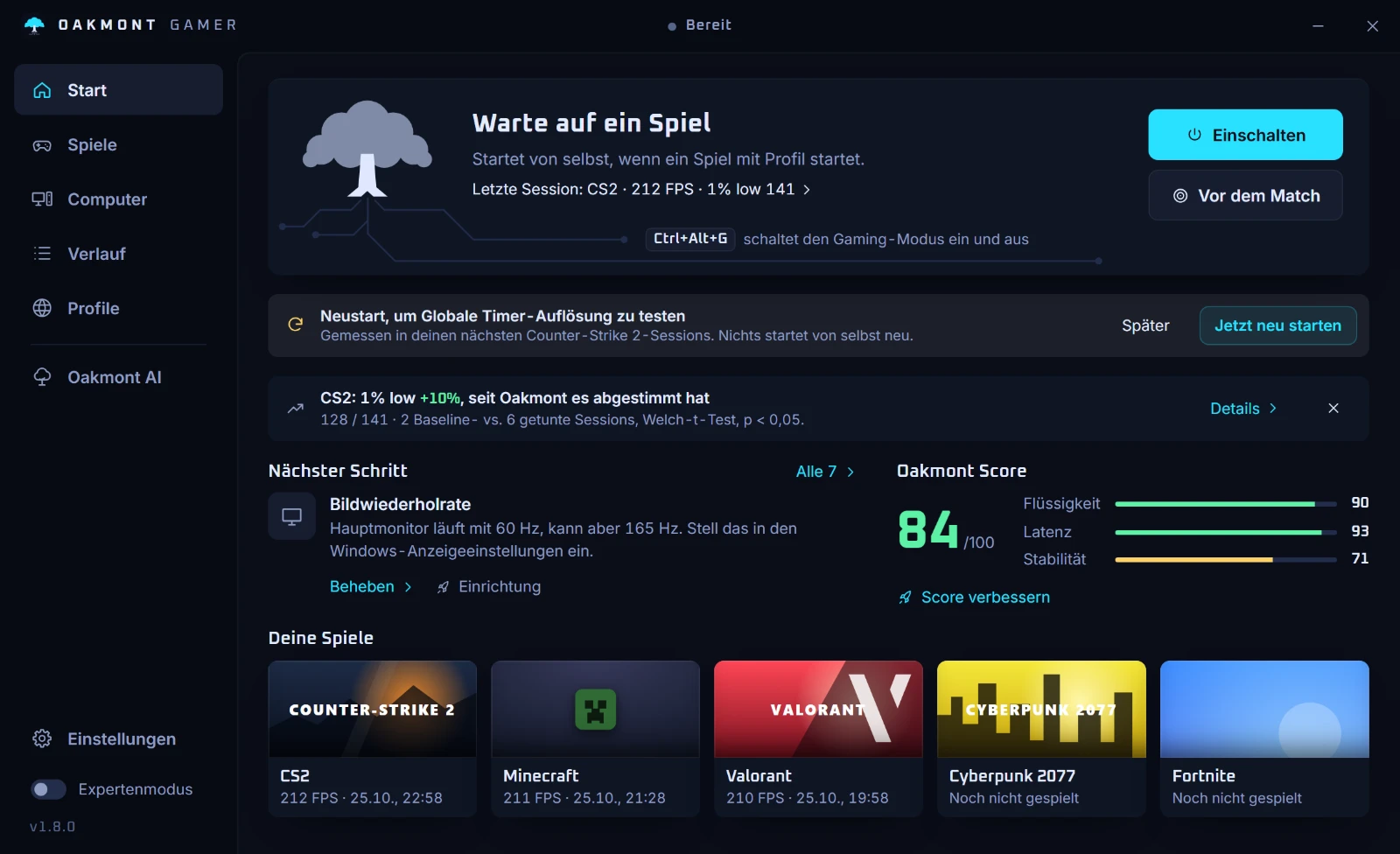
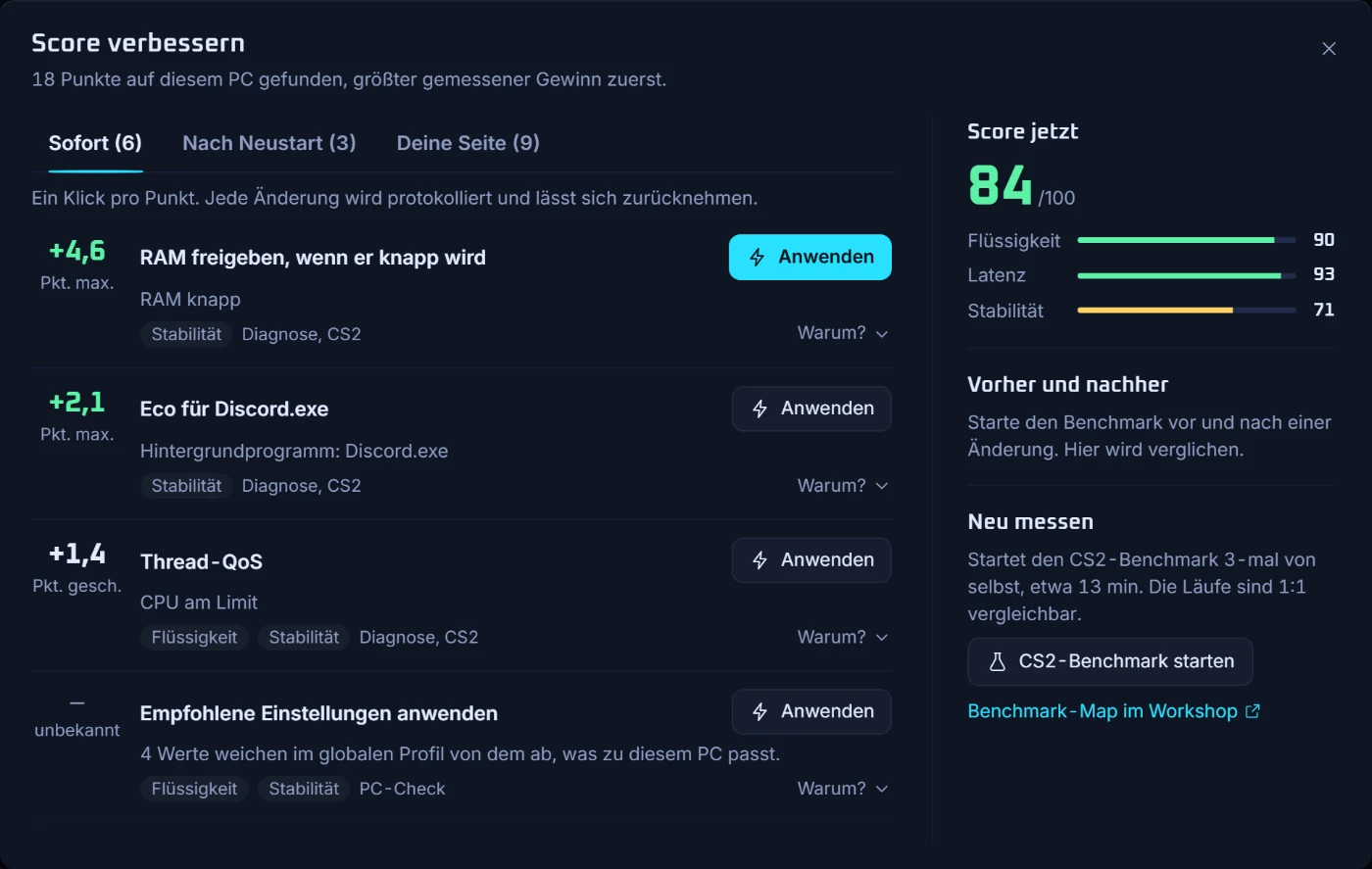
Der Oakmont Score entsteht aus dem, was auf diesem PC gemessen wurde: Flüssigkeit (1% Low gegen die durchschnittlichen FPS und wie gleichmäßig die Frames kommen), Latenz (Anzeigelatenz, Ping und Jitter) und Stabilität (Spitzen pro Minute und der langsamste Treiberaufruf). Bei zu wenig Daten sagt er das, statt zu raten.
Score verbessern
Eine Liste dessen, was auf diesem PC gefunden wurde, der größte gemessene Gewinn zuerst, in drei Gruppen: jetzt erledigen (ein Klick, protokolliert, rücknehmbar), nach einem Neustart und deine Seite (BIOS, Kabel, Treiber) mit den Schritten. Jeder Punkt nennt den Teil des Scores, den er hebt. Wo der Gewinn nicht gemessen wurde, steht: unbekannt. Neu gemessen wird auf dem Benchmark des Spiels, wenn es einen hat, damit Vorher und Nachher 1:1 vergleichbar sind.
Fällt der Score, zeigt es das Fenster im Infobereich und führt zum Plan.
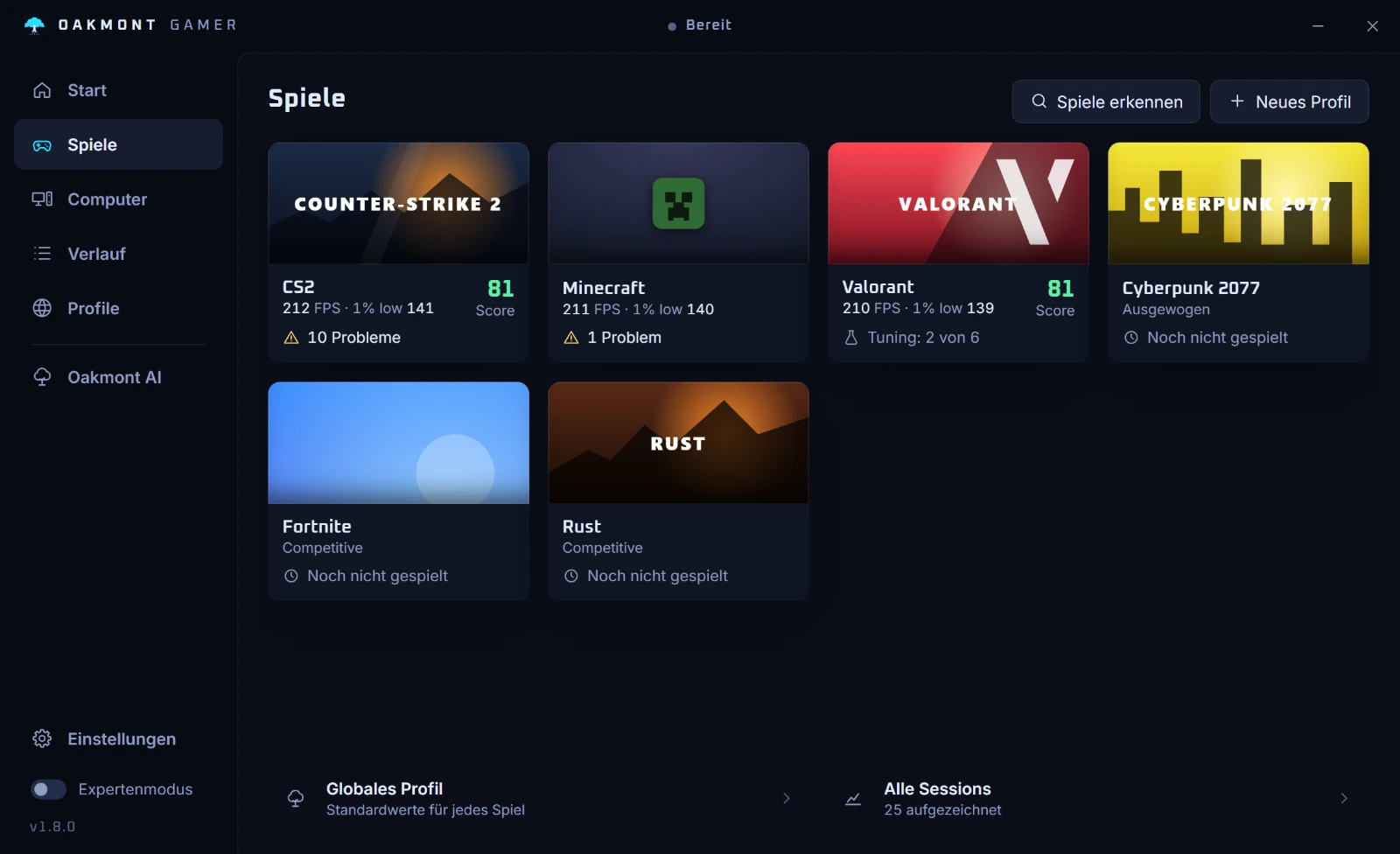
Deine Spiele und dein PC
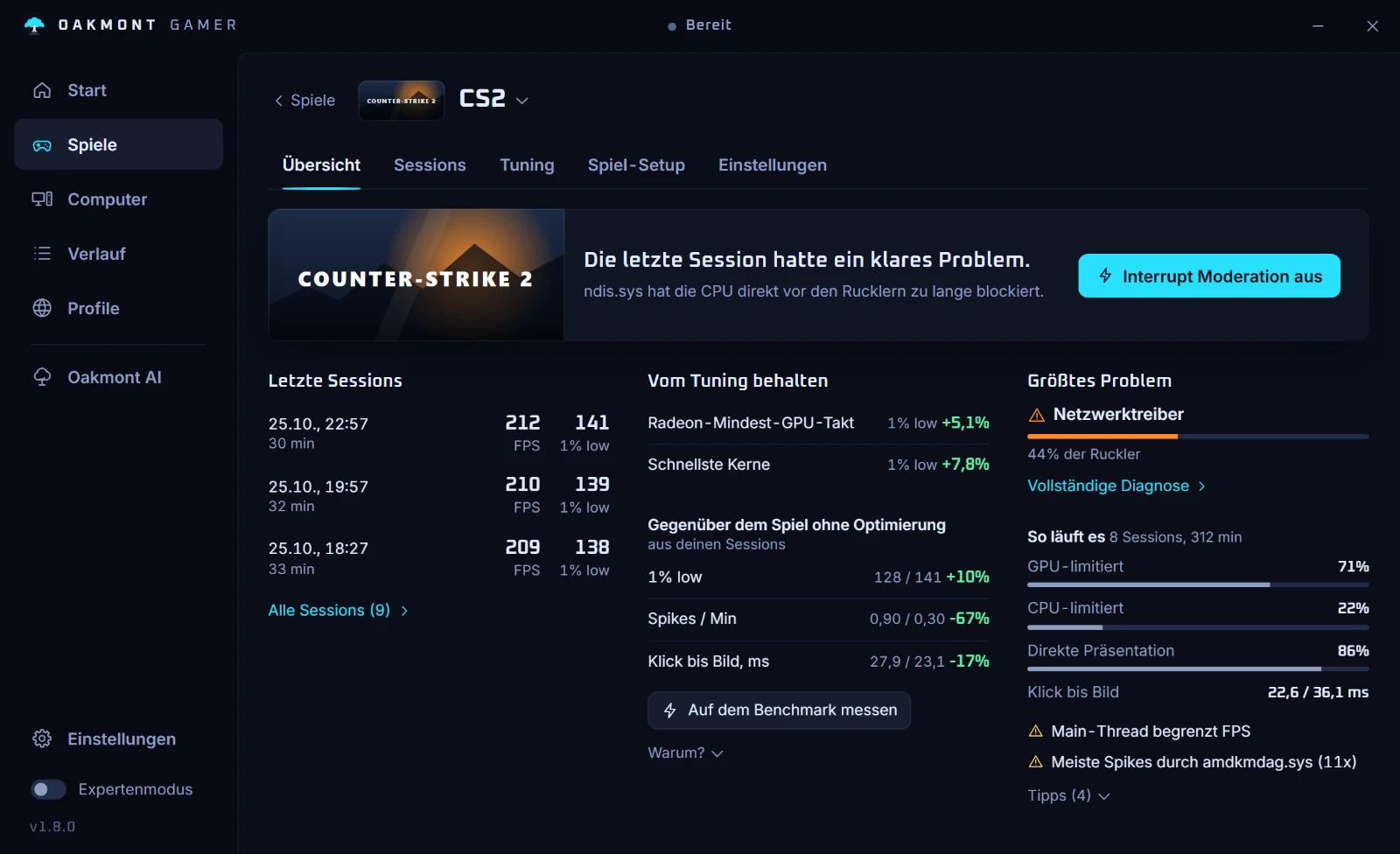
Jedes Spiel hat seine eigene Seite
Spiele ist eine Bibliothek: ein Cover, die letzten Zahlen und eine Zeile dazu, was ansteht. Ein Spiel öffnet sich mit vier Tabs. Die Übersicht sagt in einfachen Worten, wie es läuft, und schlägt den nächsten Schritt vor, Sessions hält den Trend und jede aufgezeichnete Session, Tuning testet Änderungen, und Einstellungen ist das Profil: Ausgewogen, Competitive oder Max, jeder Schalter in einem Satz erklärt und markiert mit dem, wobei er hilft.
Ingame-Einstellungen
In den Einstellungen des Spiels: Presets, die direkt in seine Konfiguration geschrieben werden, für CS2, Valorant, Fortnite, Apex Legends, Rust, Marvel Rivals, Escape from Tarkov und Minecraft. Die alte Datei wird vorher gesichert und lässt sich zurückholen.
Steam-Startoptionen
Bei CS2 liest es deine Startoptionen, zeigt die schädlichen und entfernt sie mit einer Sicherung. Ebenfalls in den Einstellungen.
So läuft es
In der Übersicht: wie lange das Spiel von der GPU oder der CPU gebremst wurde, wie die Frames auf den Bildschirm kamen und welcher Treiber am häufigsten verantwortlich war.
Der PC rund ums Spiel
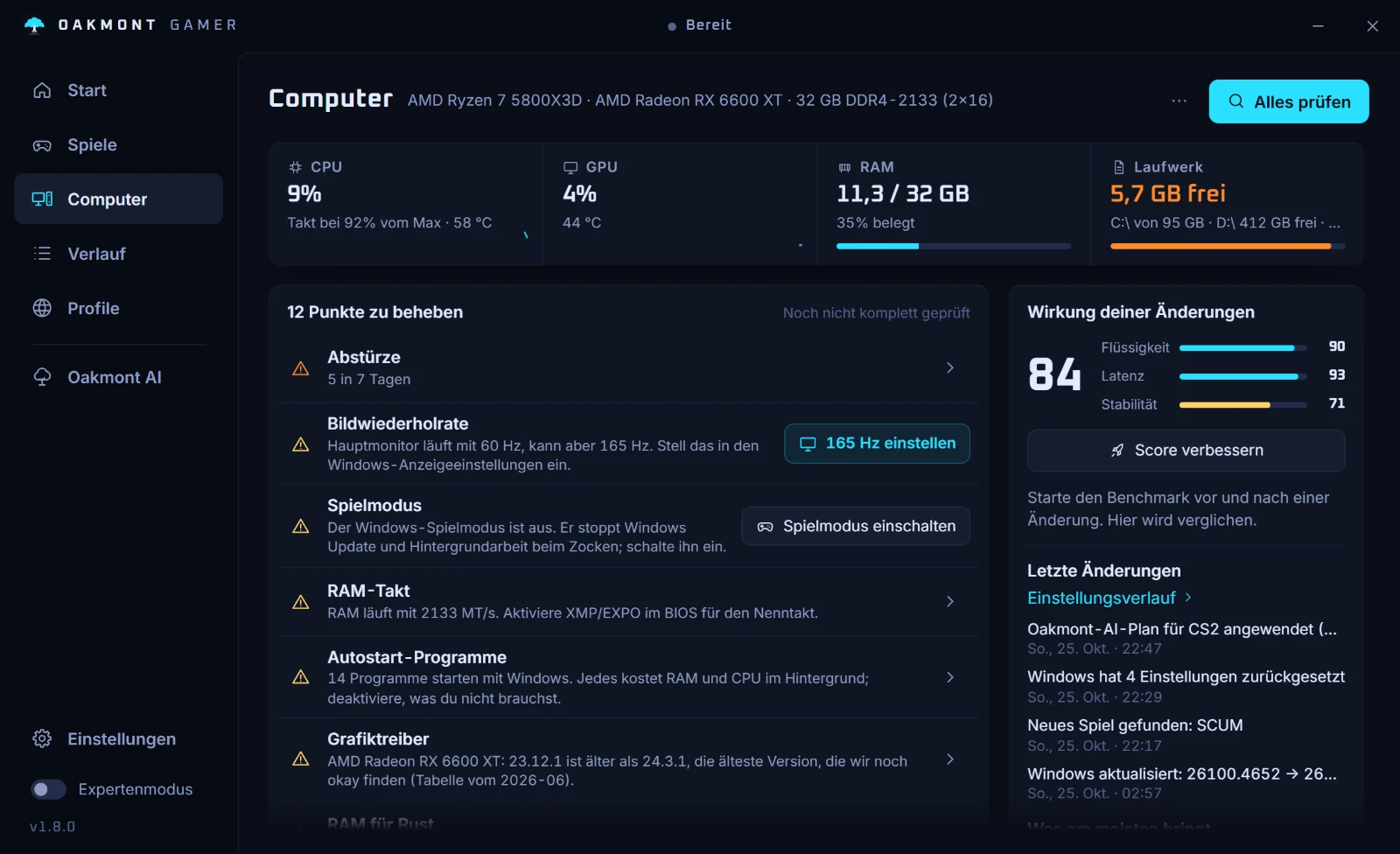
Manches ist keine Session-Änderung. Die Seite Computer liest Hardware und Windows und beginnt mit dem, was dieser PC liegen lässt, das Wichtigste zuerst. Darunter ist jeder Check und jedes Werkzeug eine Kachel mit ihrem Zustand in einer Zeile, und jede öffnet eine eigene Seite.
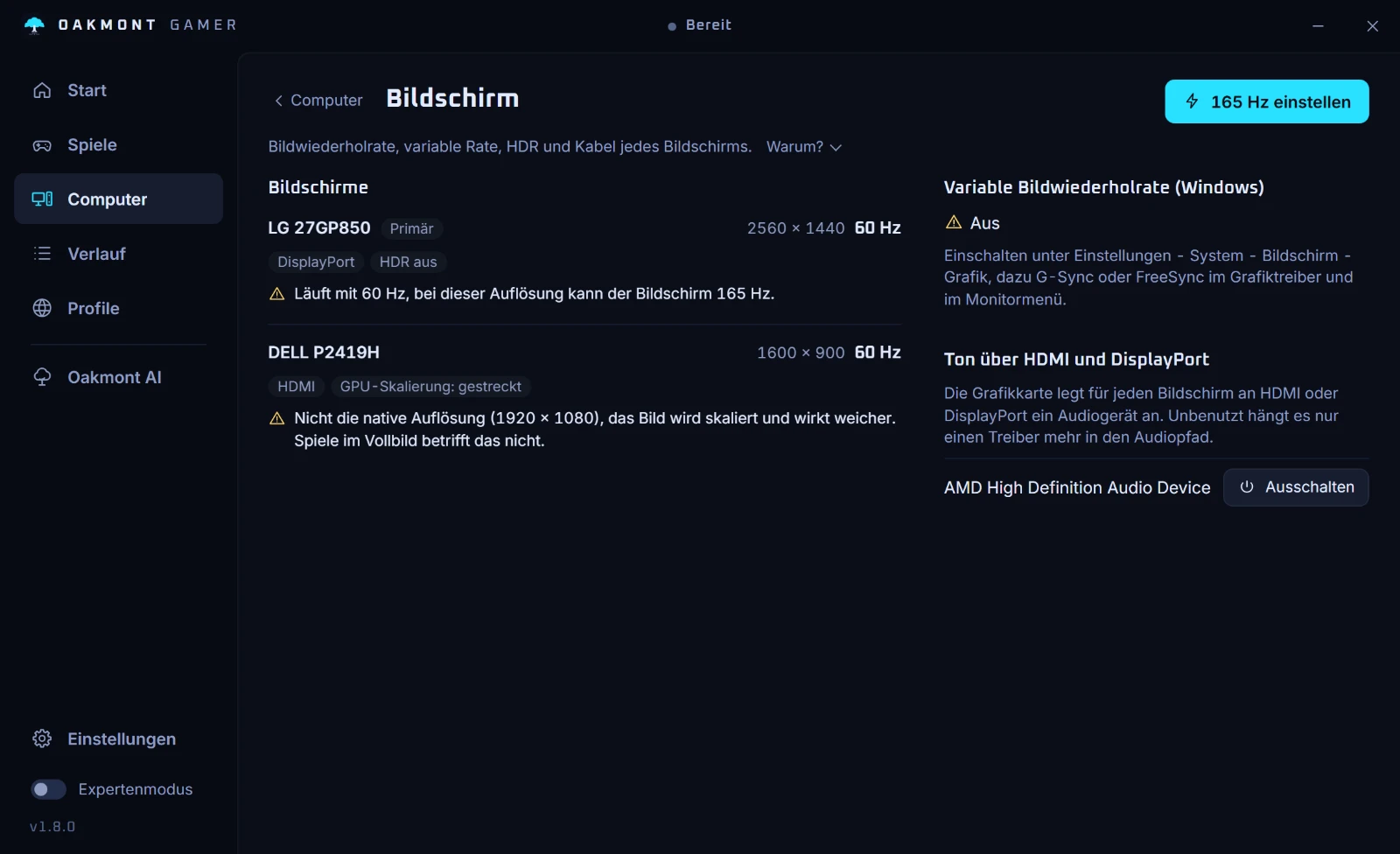
Bildschirm
Bildwiederholrate, variable Bildwiederholrate, HDR und das Kabel jedes Bildschirms. Ein 165-Hz-Monitor, der mit 60 läuft, ist mit einem Klick korrigiert; für den Rest bekommst du die Schritte.
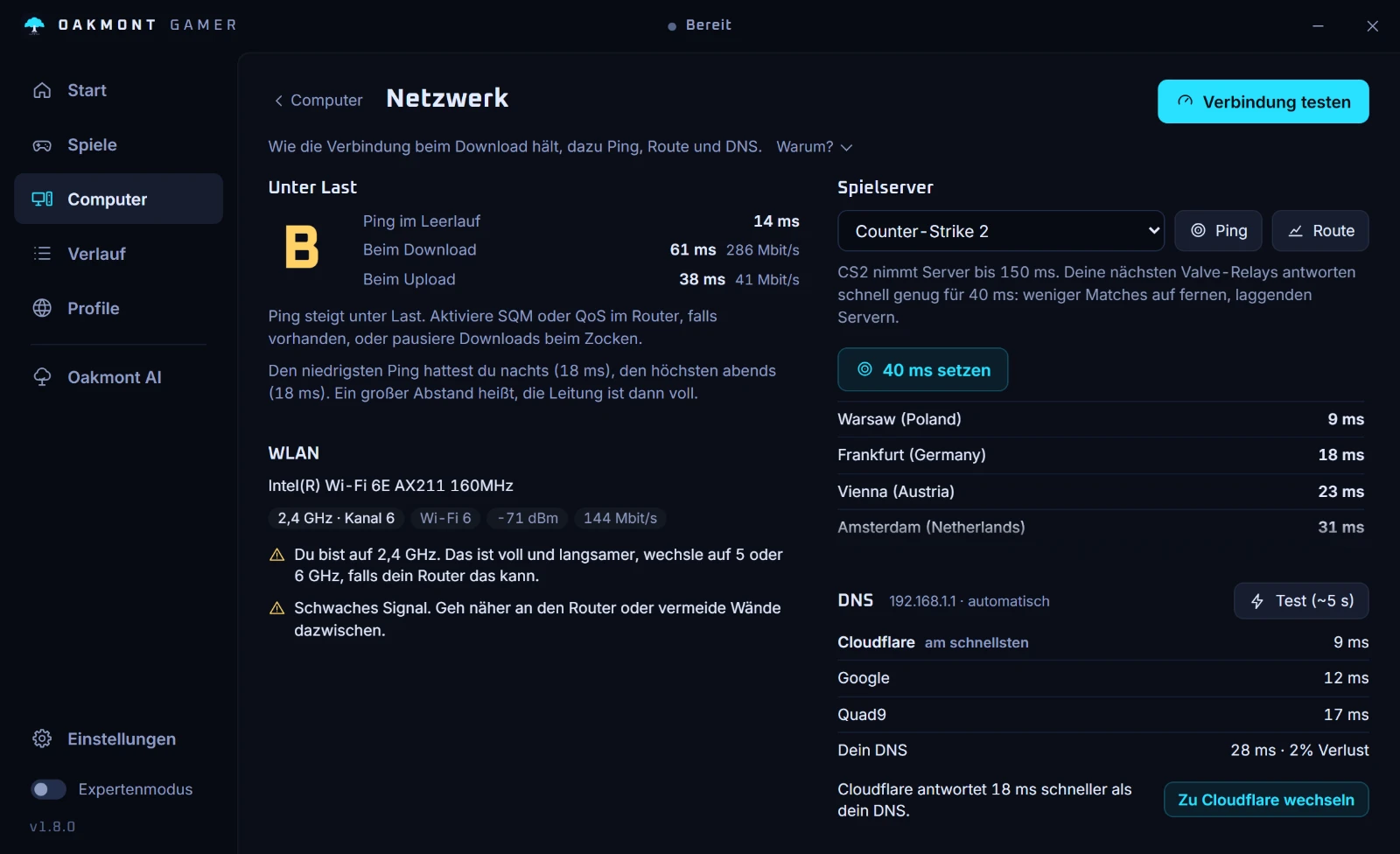
Netzwerk und DNS
Ein Verbindungstest unter Last mit Note, Ping zu den Regionen, über die dein Spiel läuft, ein Routentest, der den Hop zeigt, an dem die Verzögerung beginnt, und was an der WLAN-Verbindung nicht stimmt. Ein DNS-Test misst deinen Server gegen Cloudflare, Google und Quad9 und wechselt mit einem Klick zum schnellsten, rücknehmbar. Das beschleunigt Login und Matchsuche, nicht den Ping im Spiel.
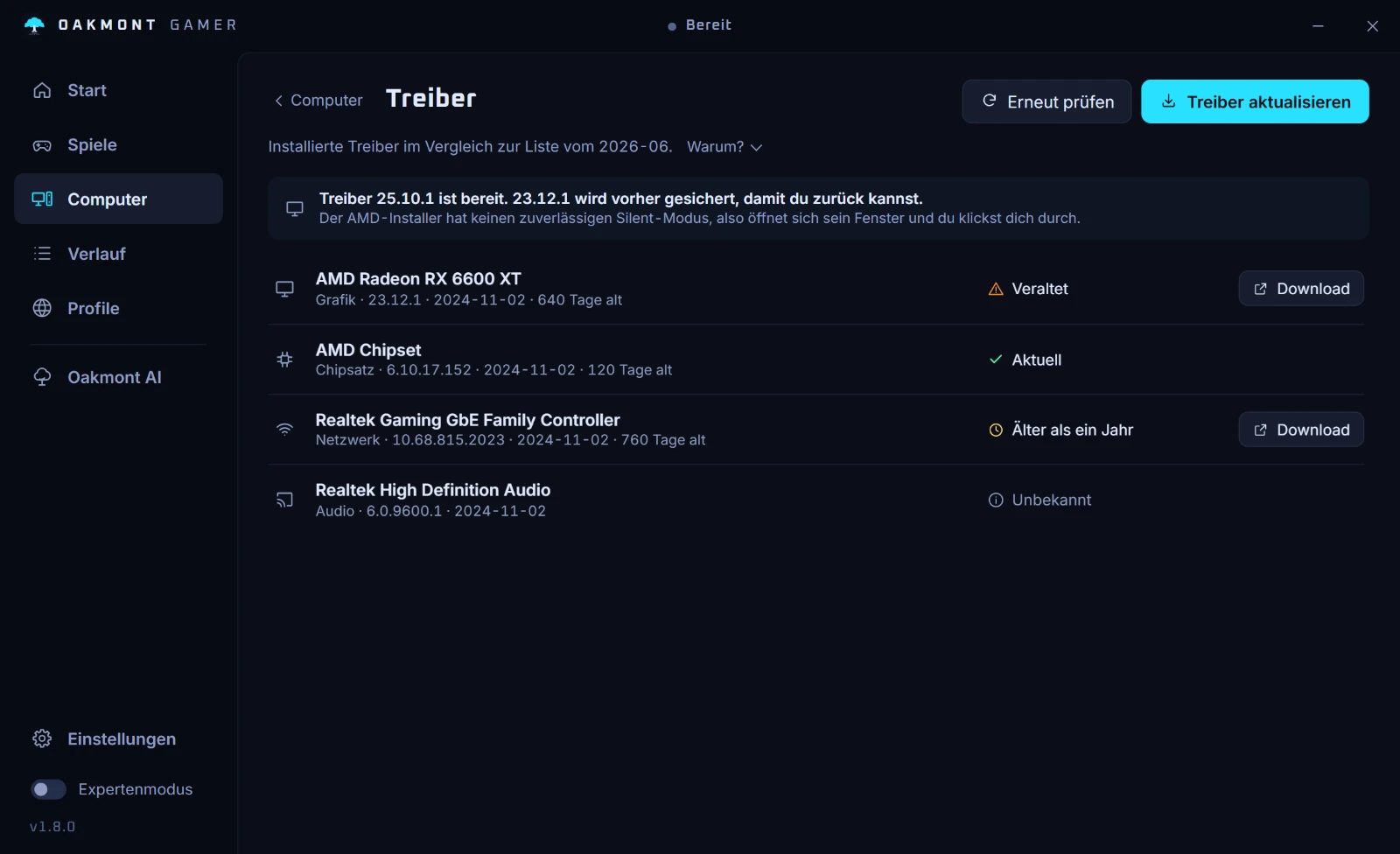
Treiber
Grafik-, Chipsatz-, Netzwerk- und Audiotreiber, verglichen mit einer datierten Liste. Jeder bekommt ein Urteil: aktuell, älter als ein Jahr oder veraltet, dazu ein Link zur Download-Seite des Herstellers.
Maus und Tastatur
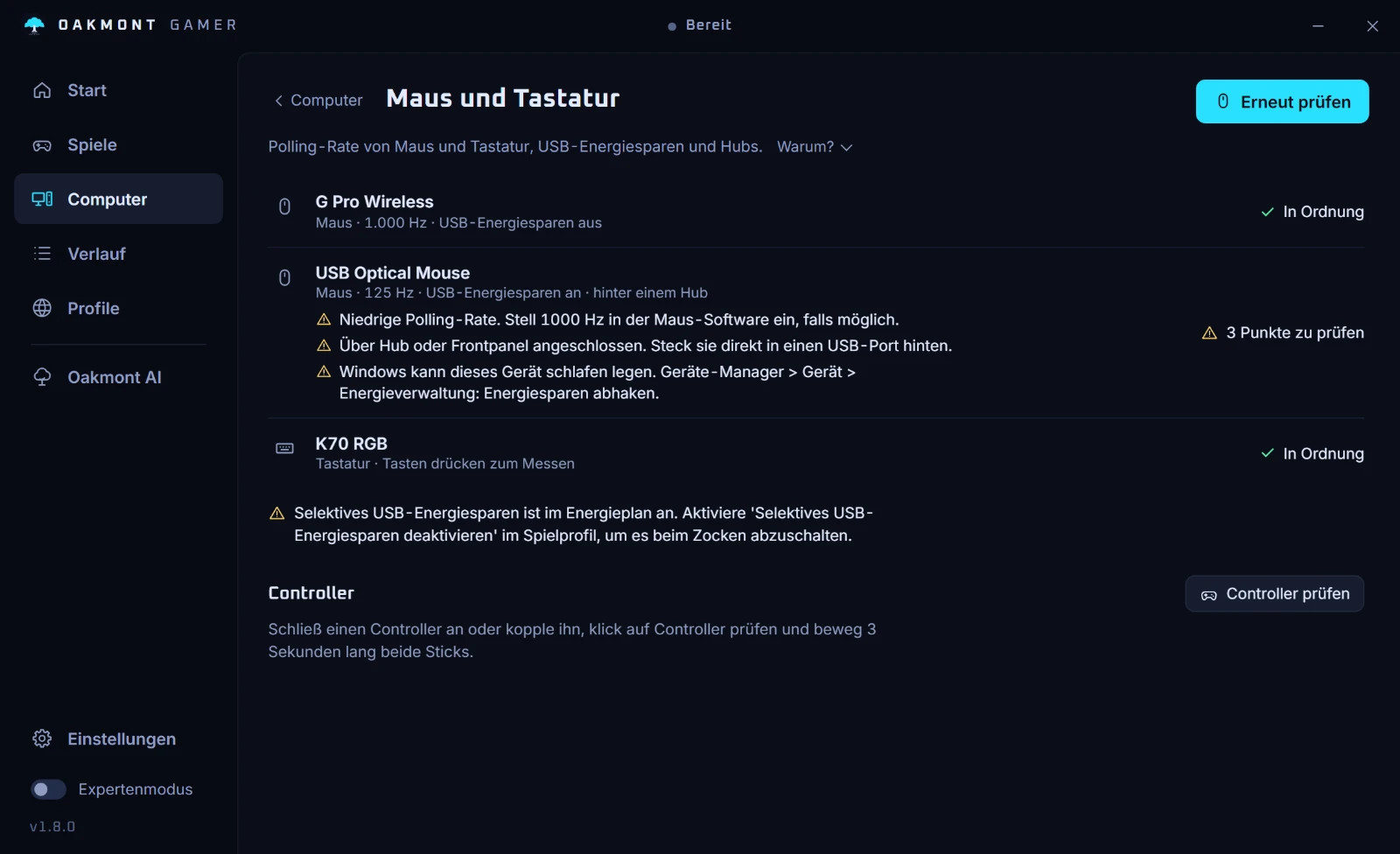
Ein Zwei-Sekunden-Test der echten Polling-Rate, des USB-Energiesparens und der Hubs dazwischen, für jede angeschlossene Maus und Tastatur.
Diagnose und Messung
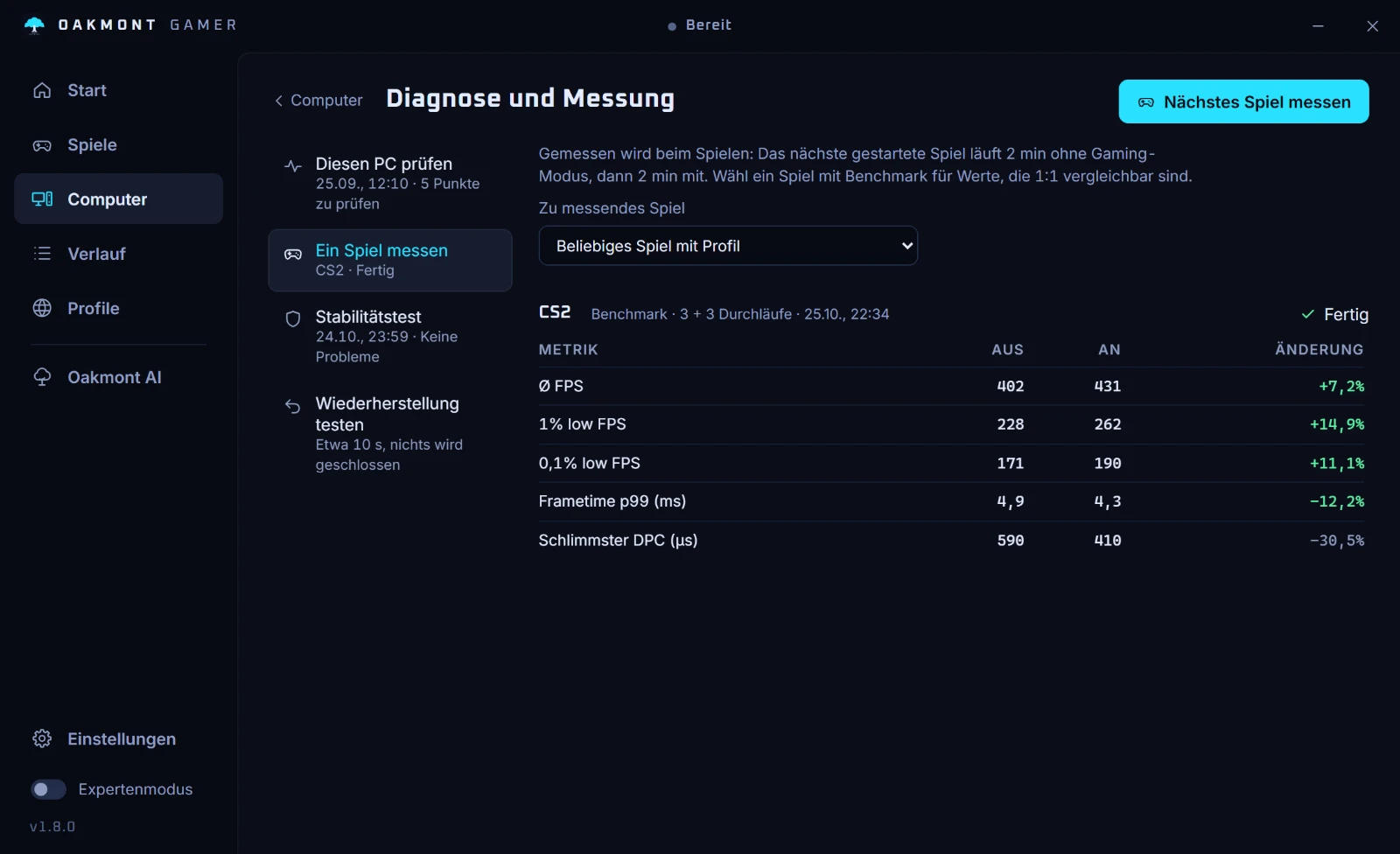
Ein 60-Sekunden-Check des PCs im Leerlauf: Treiberlatenz, Hintergrundlast, Speicher, Netzwerk und CPU-Takt. Dazu eine Messung des Gaming-Modus selbst: Bei einem Spiel mit Benchmark läuft dieser dreimal ohne Gaming-Modus und dreimal mit ihm, abwechselnd, und beide Spalten stehen nebeneinander.
System-Tweaks
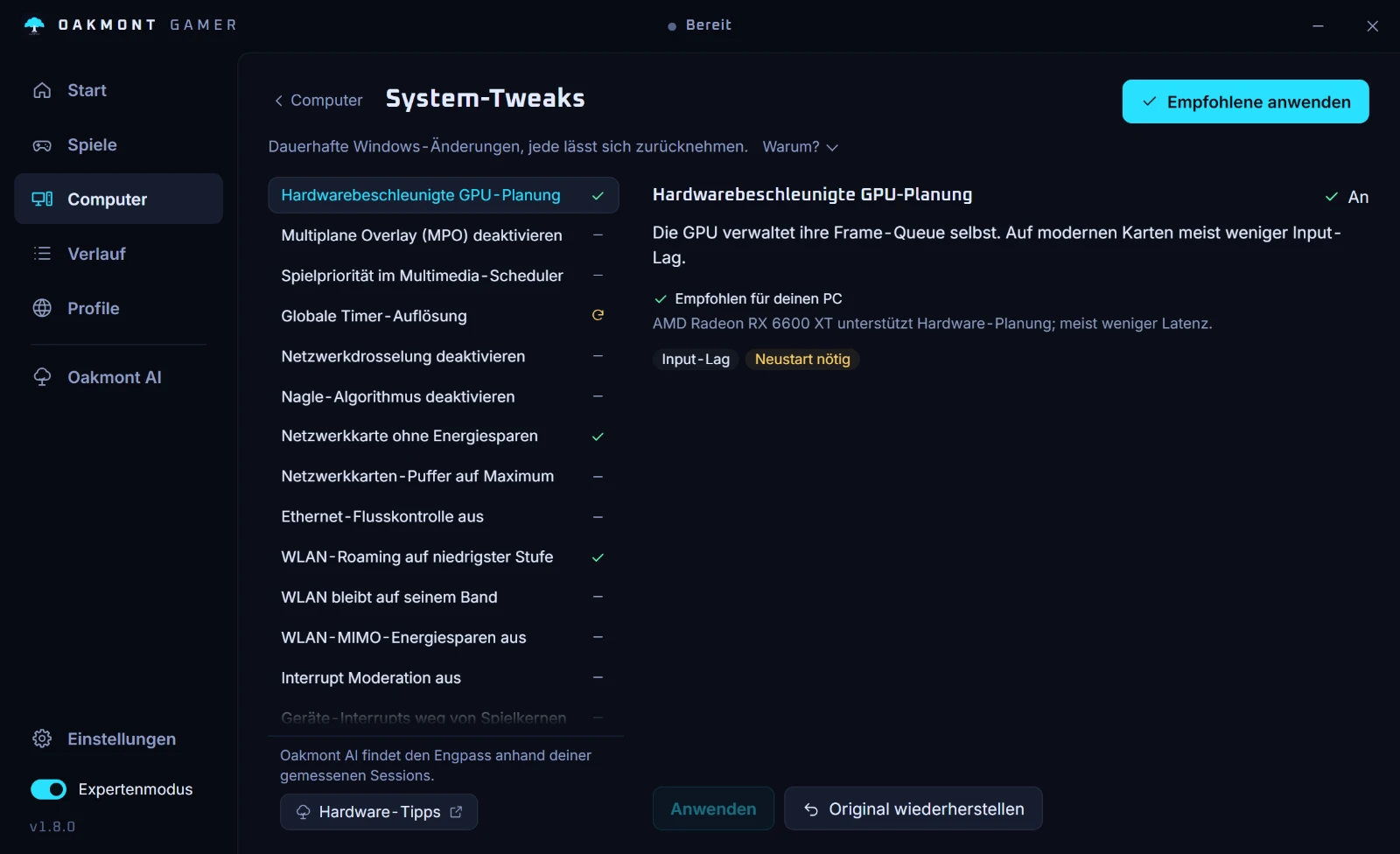
Dauerhafte Windows-Einstellungen, die einen Neustart brauchen, etwa GPU-Planung, Multiplane Overlay, Timer-Auflösung und Energiesparen der Netzwerkkarte. Jede hat ein Urteil für deine Hardware, und der Originalwert wird gesichert, damit er sich zurückstellen lässt. Sichtbar im Expertenmodus.
Laptop
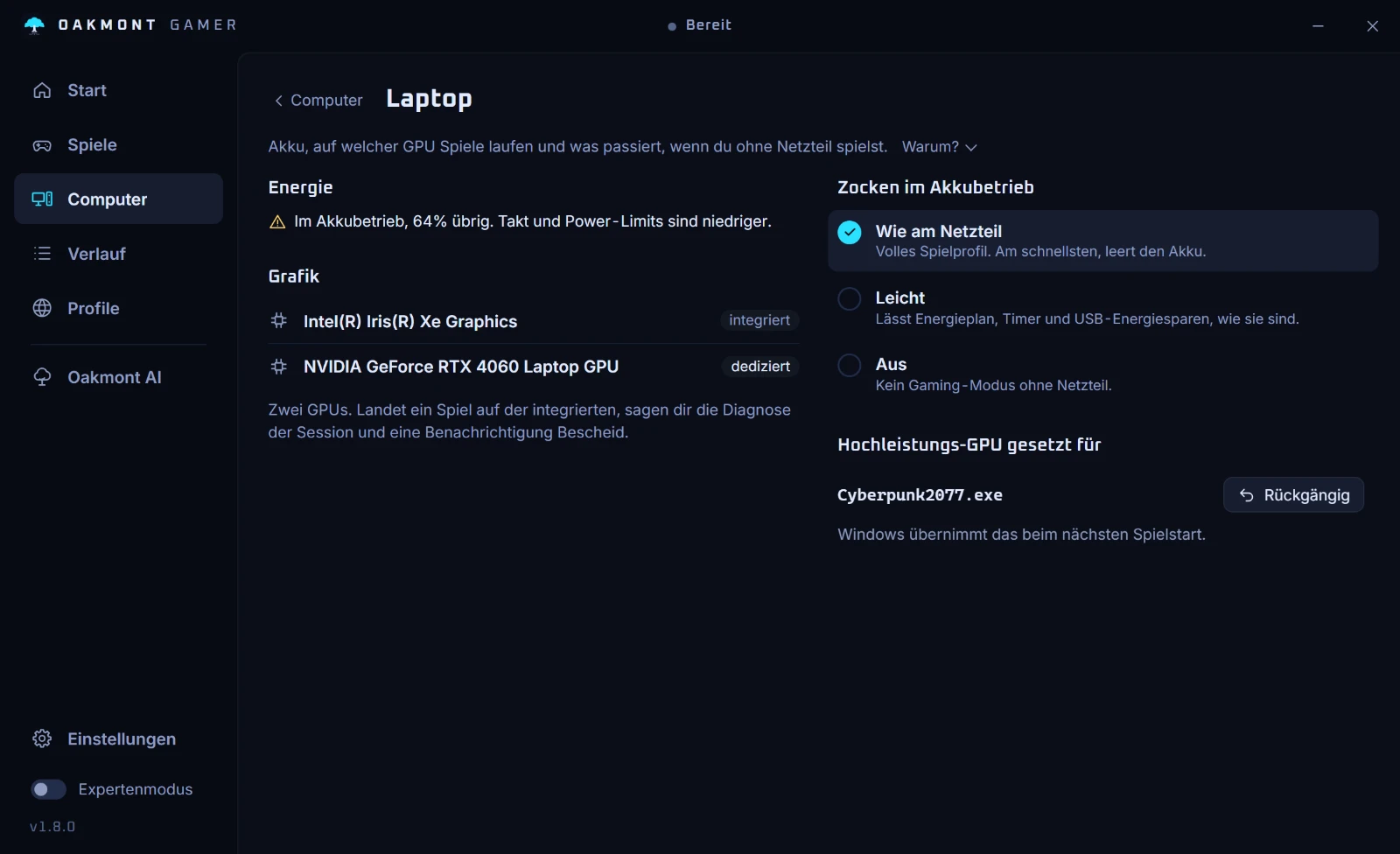
Auf welcher GPU das Spiel wirklich läuft, was im Akkubetrieb passiert und ob Hitze oder Leistungsgrenzen die CPU bremsen.
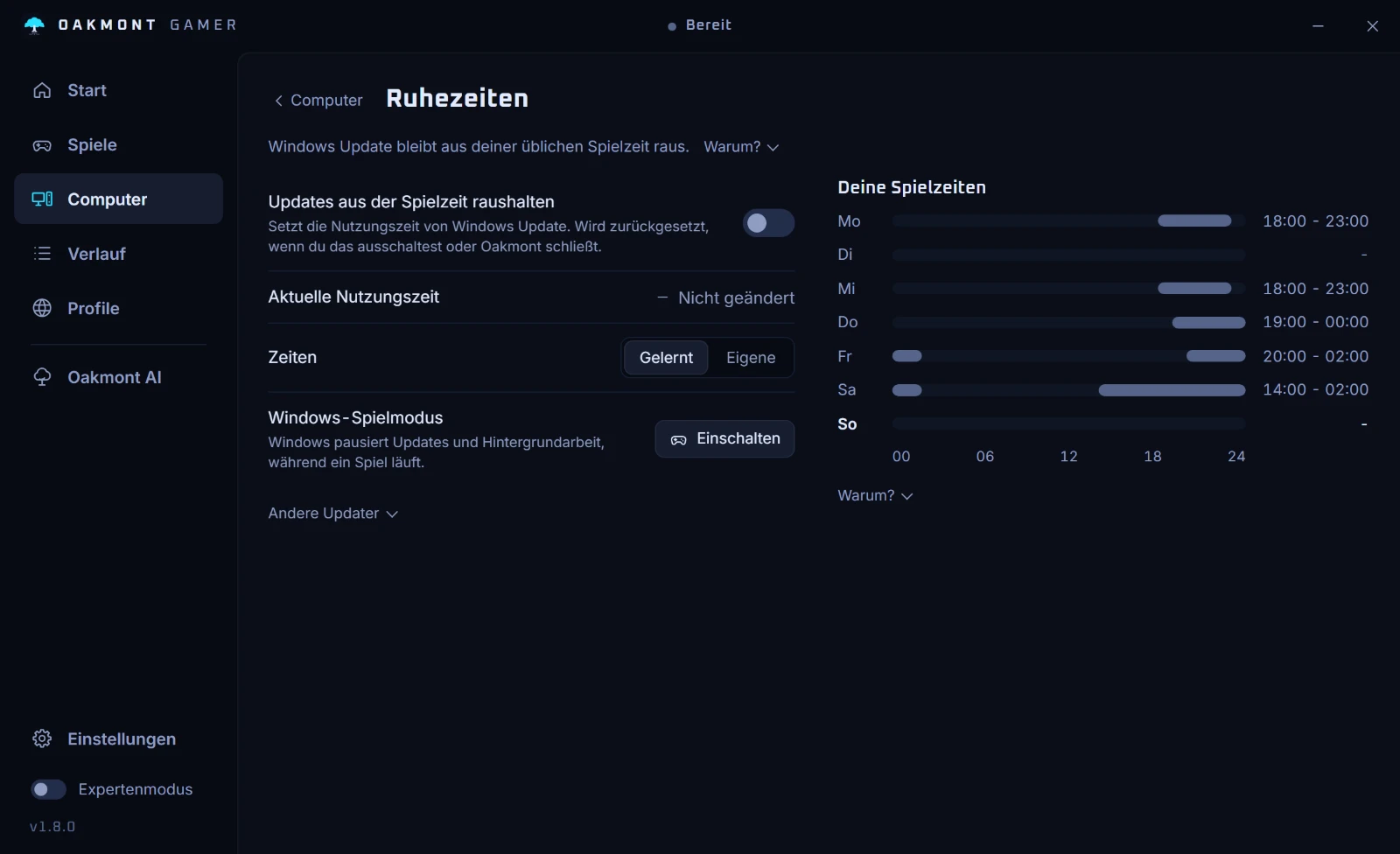
Ruhezeiten
Lernt, wann du normalerweise spielst, und verschiebt die Nutzungszeit von Windows Update passend, damit der PC nicht mitten im Match neu startet. Wird zurückgestellt, sobald du es ausschaltest.
Alle acht Computer-Seiten zeigen
Rund ums Match
Über ein Match entscheidet nicht nur die Bildrate. Drei Werkzeuge für alles drumherum.
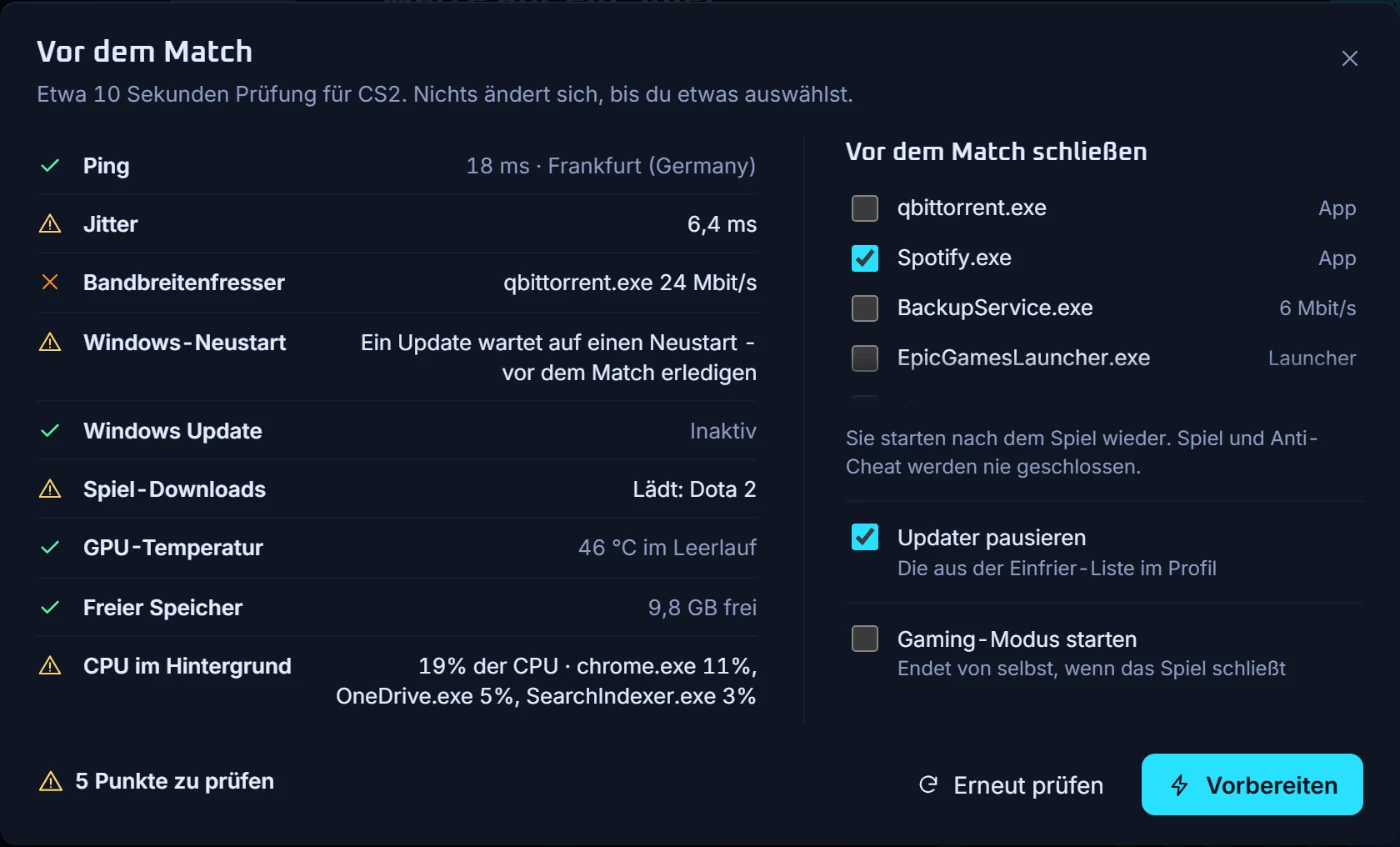
Vor dem Match
Ein Knopf startet etwa zehn Sekunden Checks für dein Spiel: Ping und Jitter zu seinen Servern, Programme auf der Leitung, ein wartender Windows-Neustart, Downloads in Launchern, GPU-Temperatur, freier Speicher und CPU-Last im Hintergrund. Dann wählst du, was geschlossen und was pausiert wird. Nichts ändert sich, bevor du wählst, das Spiel und sein Anti-Cheat werden nie geschlossen, und nach dem Spiel startet alles wieder.
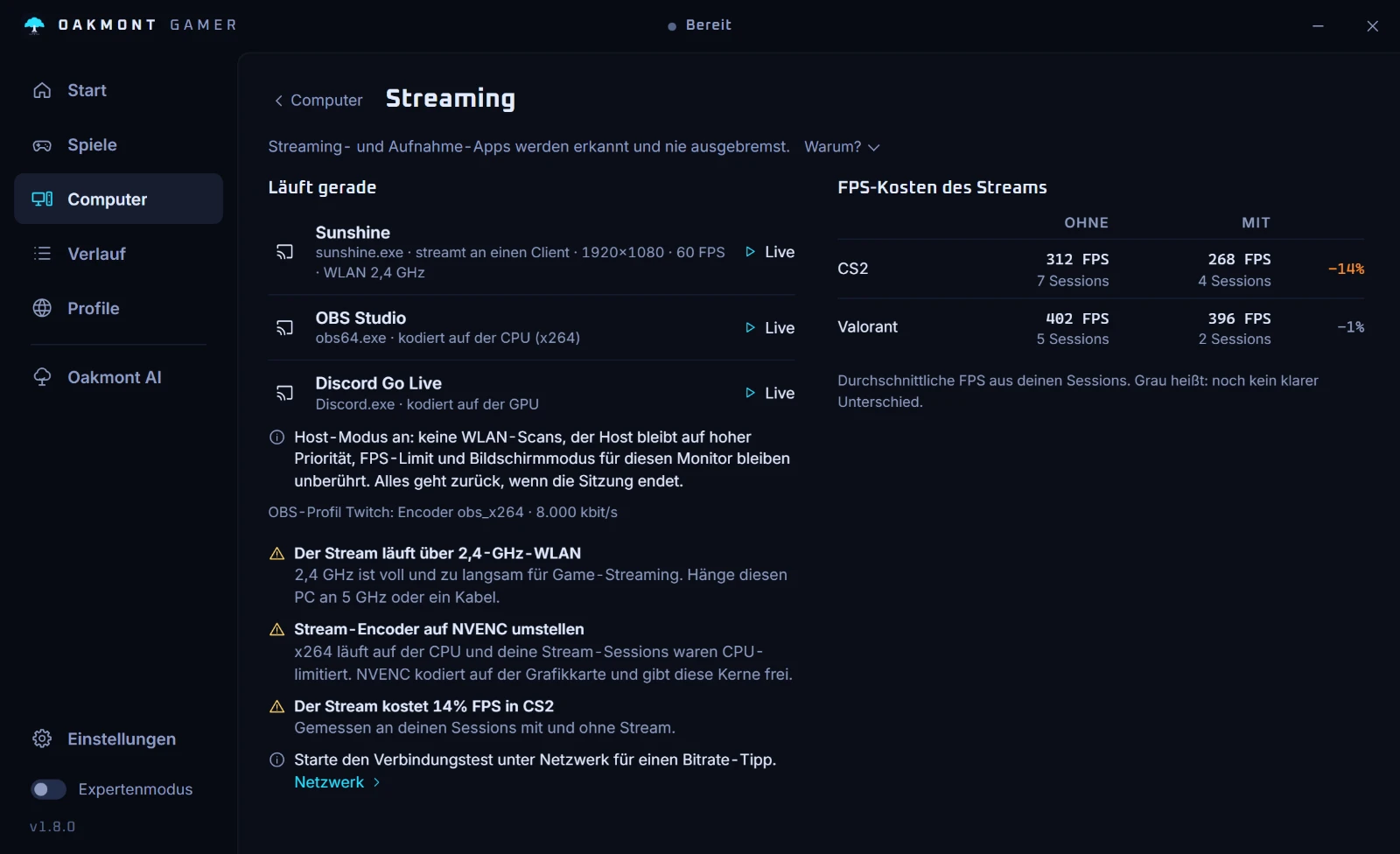
Streamer-Modus
OBS, Streamlabs, XSplit, NVIDIA- und AMD-Aufnahme sowie Discord Go Live werden erkannt. Sie werden nie eingefroren, gebremst oder von ihren Kernen verschoben und behalten ihre Priorität. Aus deinen eigenen Sessions mit und ohne Stream zeigt es, was Streaming an FPS kostet, und sagt, wann der Encoder von der CPU auf die Grafikkarte wechseln sollte.
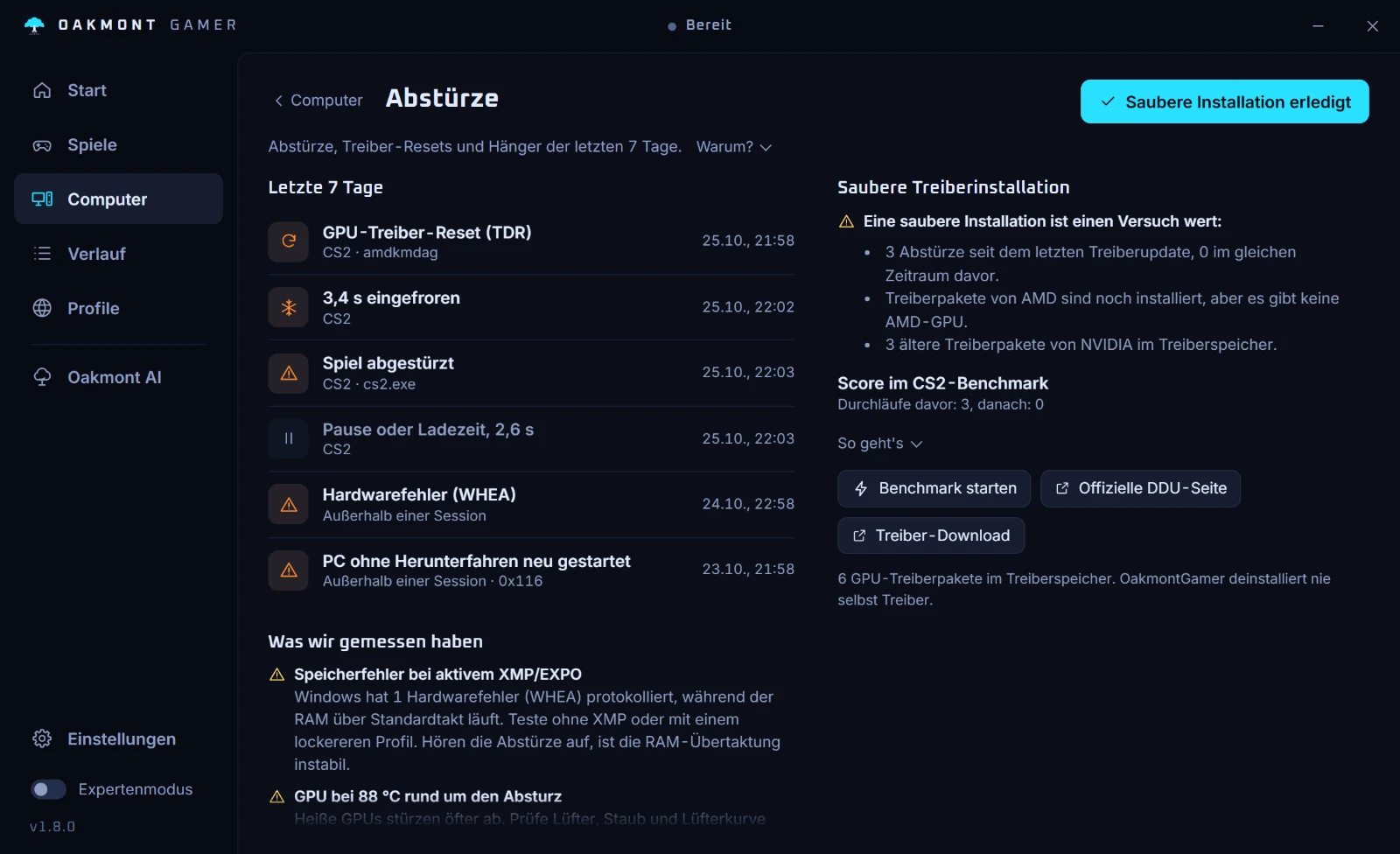
Abstürze und Hänger
Liest das Windows-Ereignisprotokoll rund um deine Sessions: GPU-Treiber-Resets, Hardwarefehler, Spielabstürze, Neustarts ohne Herunterfahren und die Hänger, die es selbst gemessen hat. Eine Pause oder ein Ladebildschirm zählt nicht als Hänger. Jedes Ereignis hängt an seiner Session und an dem, was drumherum gemessen wurde: Speicherfehler bei aktivem XMP, die GPU-Temperatur, laufende Overlays. Wenn eine saubere Treiberinstallation einen Versuch wert ist, führt es dich Schritt für Schritt hindurch und bewertet den PC bei einem Spiel mit Benchmark davor und danach.
Nichts ändert sich hinter deinem Rücken
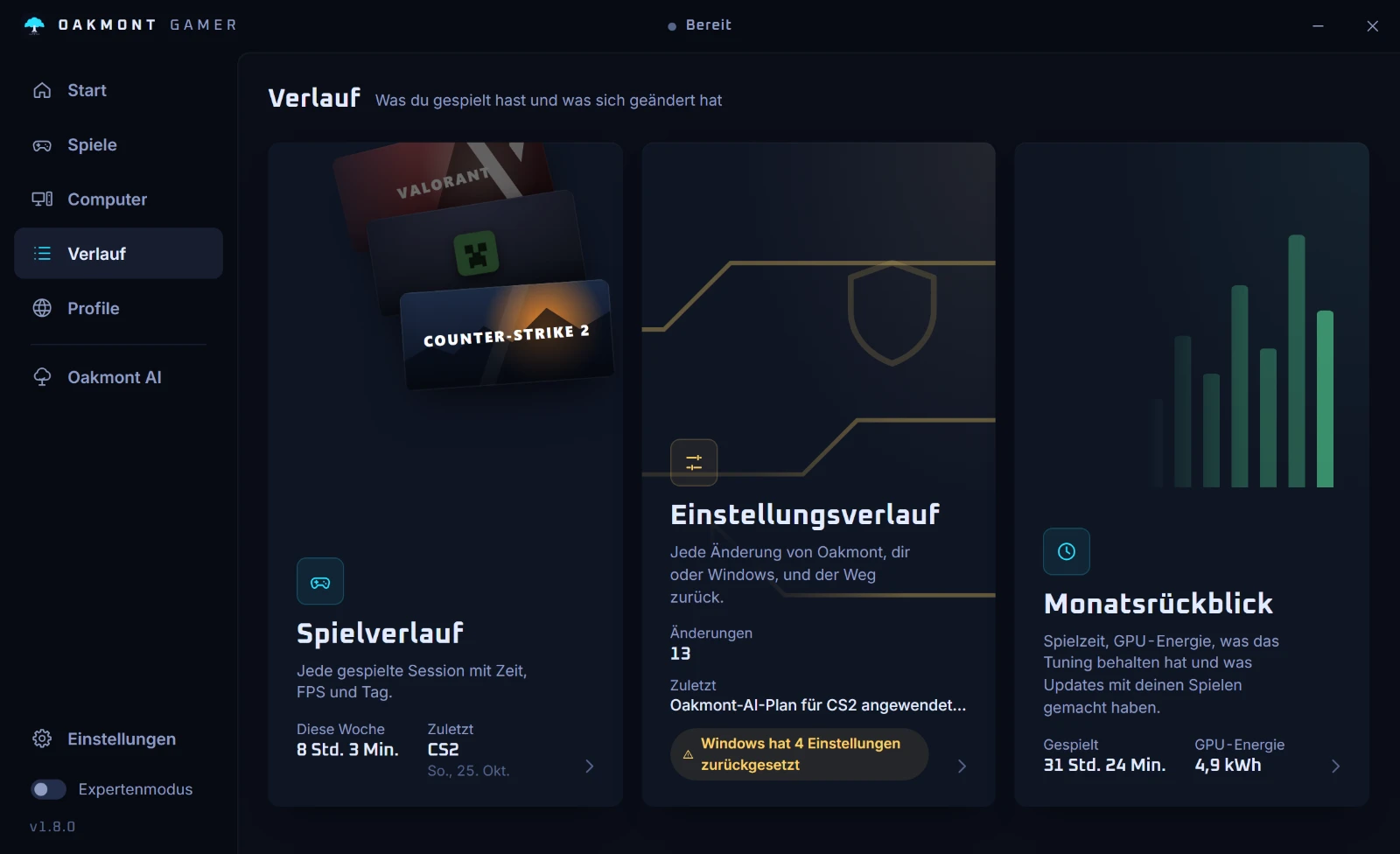
Jede Änderung, die die App auf diesem PC gemacht hat, steht in einer Liste: wer sie gemacht hat (du, das Tuning, das Live-Tuning, ein KI-Plan, der Score-Plan), wann und was gemessen wurde. Du kannst zu jedem Punkt zurück.
Und wenn Windows es zurückstellt
Nach einem Update setzt Windows oft Einstellungen zurück. Die Einstellungsprüfung findet sie und bietet an, jede wieder anzuwenden oder den Windows-Wert zu behalten. Nichts wird ohne dich zurückgestellt.
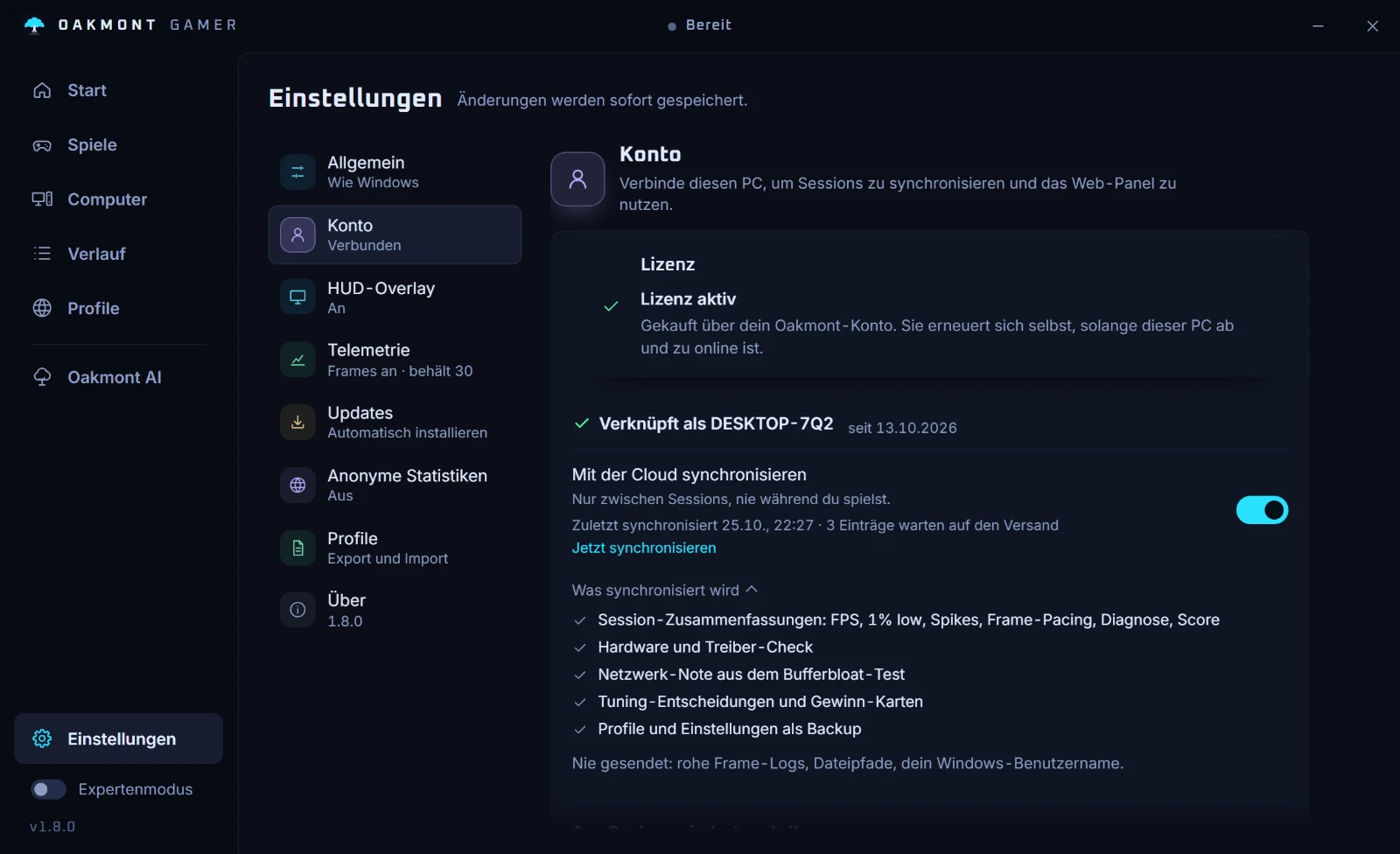
Ein Konto, wenn du eins willst
Die App funktioniert vollständig ohne. Verknüpfst du sie per Code, synchronisiert sie zwischen den Sessions, nie während du spielst: Session-Zusammenfassungen, die Diagnose, den Hardware- und Treibercheck, Tuning-Entscheidungen und eine Sicherung von Profilen und Einstellungen. Rohe Frame-Logs, Dateipfade und dein Windows-Benutzername werden nie gesendet.
Das Panel
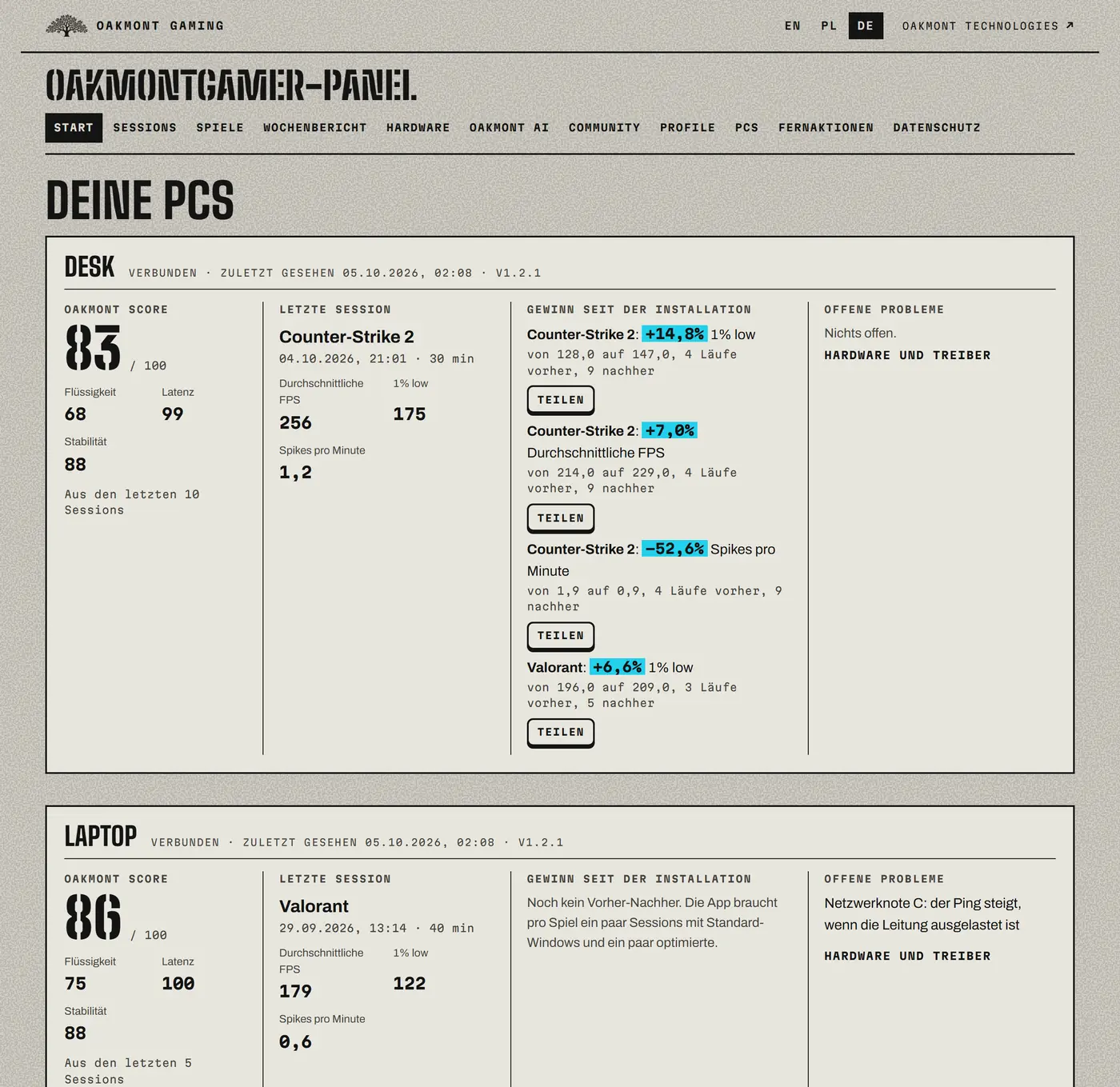
Deine Sessions, Spiele, Hardware und PCs im Browser: zwei Sessions vergleichen, den Wochenbericht lesen, ein Ergebnis als Link teilen.
Oakmont AI
Läuft im Panel und kostet Credits. Erklärt eine Session in einfachen Worten aus deinen eigenen Messdaten und schlägt vor, was das Tuning zuerst testen soll. Sie ändert nur die Reihenfolge: Jede Änderung wird weiterhin auf deinem PC A/B-getestet.
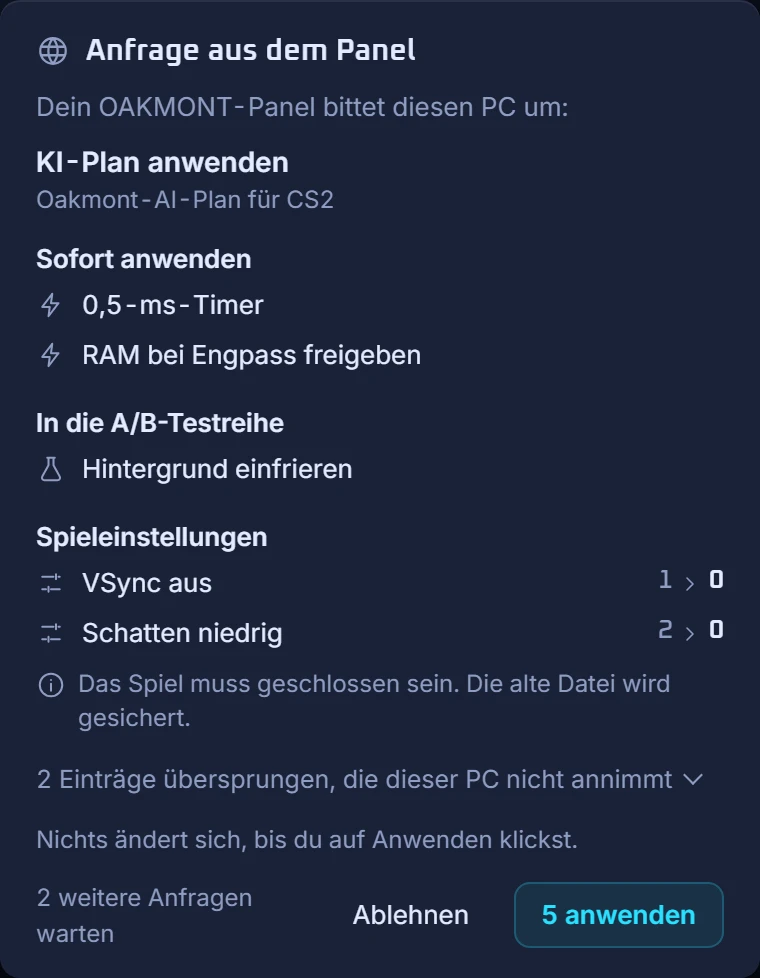
Anfragen aus dem Panel
Ein Plan aus dem Panel kommt auf dem PC als Anfrage an, die genau auflistet, was sie ändern würde. Nichts läuft, bevor du klickst, und es lässt sich rückgängig machen.
Das Panel ist dasselbe Blatt, im Browser:
Das Web-Panel zeigen
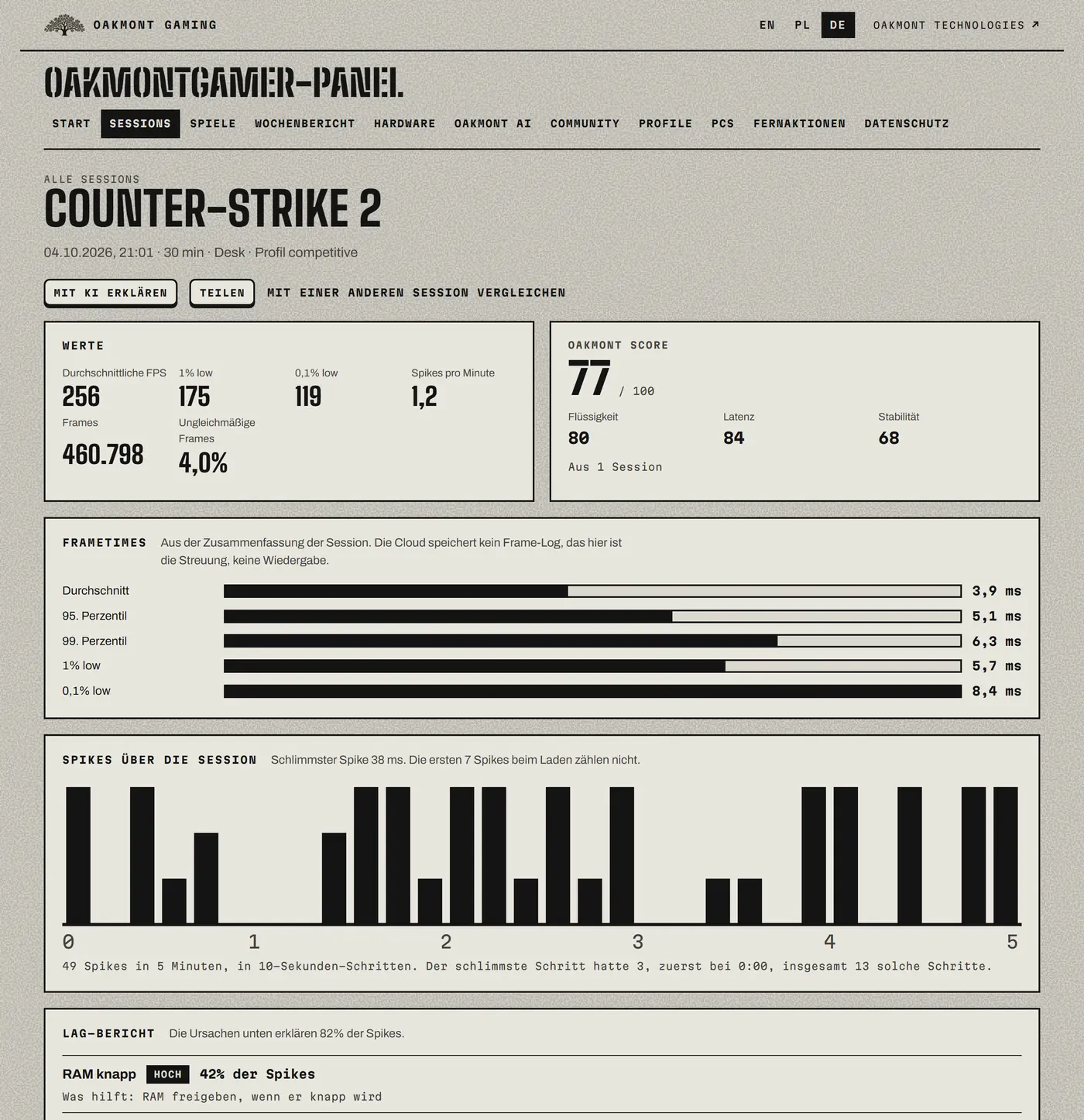
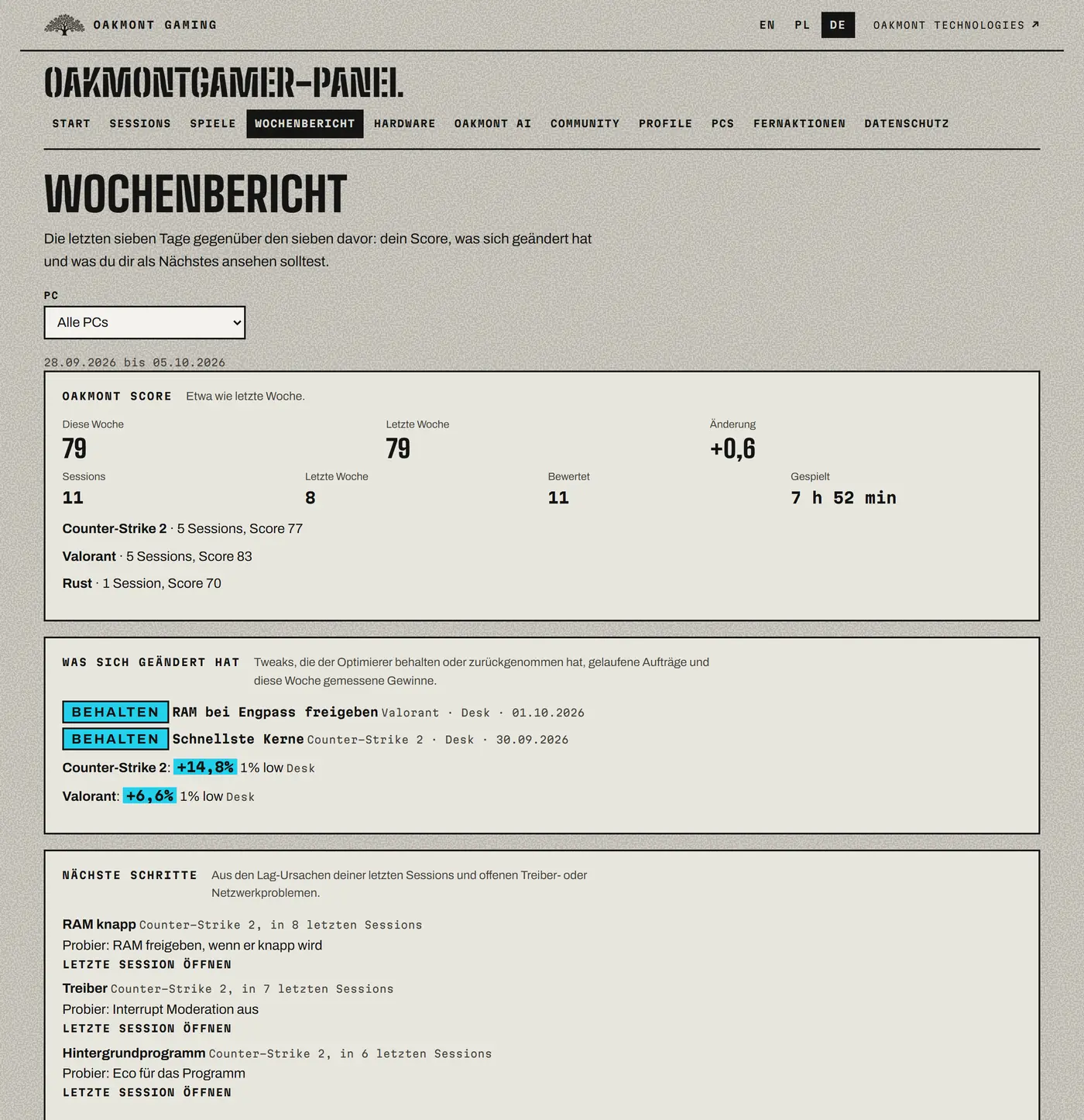
Geteilte Profile
Teile ein Spielprofil als Link und sieh vorher genau, was gesendet wird. Ein importiertes Profil lässt sich zuerst auf deinem PC A/B-testen.
Deine Daten
Exportiere oder lösche, was gespeichert ist, für einen PC oder das ganze Konto, direkt aus der App.
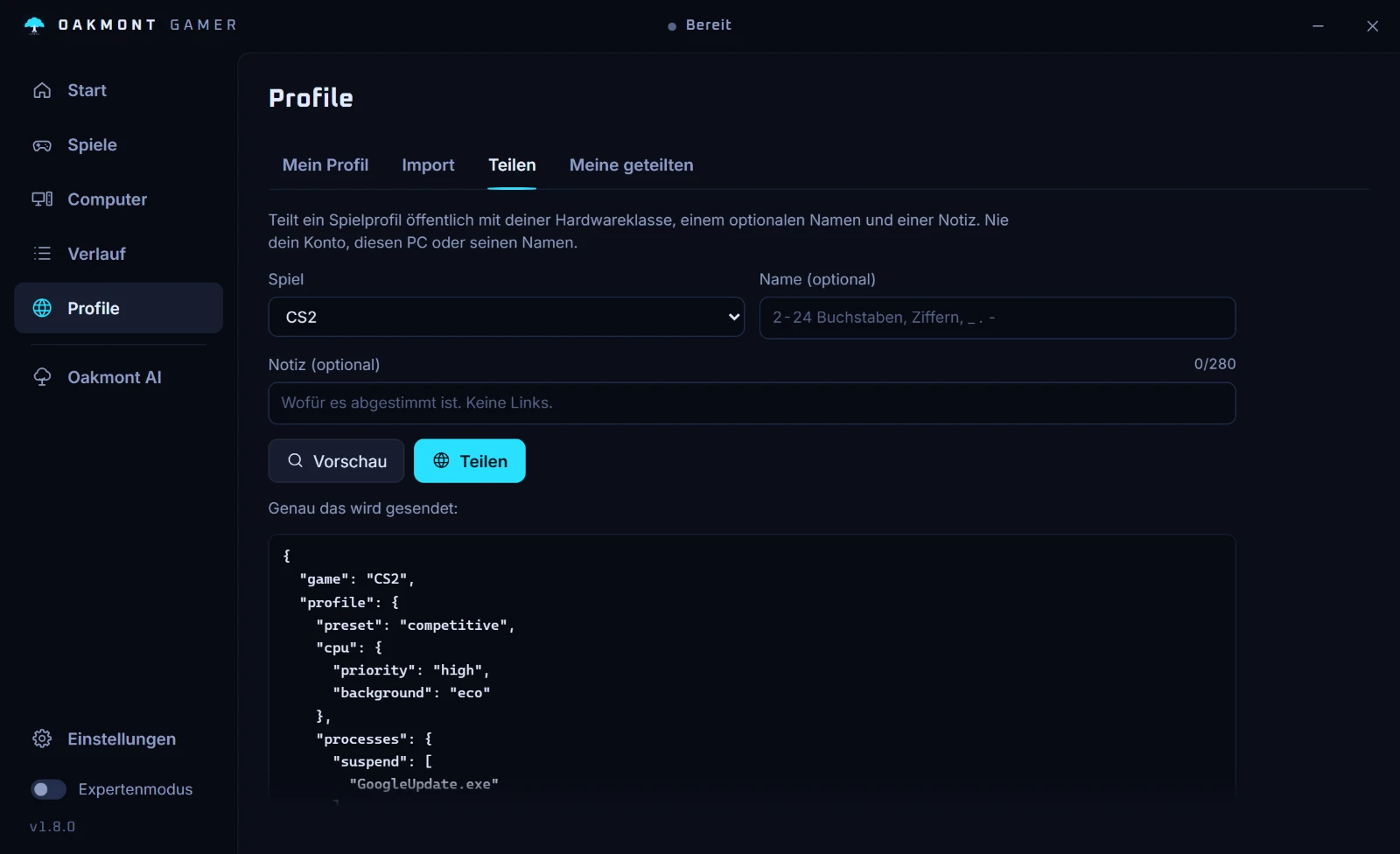
Alles, was es kann
Alles in Version 1.8, nach Gruppen.
| Gruppe | Was drin ist |
|---|---|
| Während ein Spiel läuft | Energieplan Ultimative Leistung, Kerne bleiben wach, 0,5-ms-Timer, Hintergrunddienste pausiert, Game Bar und DVR aus, Benachrichtigungen stumm, Standby-Speicher wird bei Druck freigegeben, Spielpriorität und Kernzuweisung, Hintergrundprogramme nach deinen Regeln eingefroren, gedrosselt oder geschlossen, Vollbildoptimierungen pro Spiel. |
| CPU und Speicher | Bevorzugte oder isolierte Kerne, die richtigen Cache-Kerne bei X3D-Chips, ein Thread pro Kern, Thread-Prioritäten für Render-, Haupt- und Audio-Threads, Prozessor-Energieeinstellungen, Power Throttling aus für das Spiel, Spielspeicher im RAM gehalten, USB- und Audio-Interrupts weg von den Spielkernen, niedrigere Speicher- und Datenträgerpriorität für den Hintergrund. |
| Grafik | AMD Radeon, NVIDIA und Intel Arc: Anti-Lag, Chill, Boost, Enhanced Sync und VSync pro Session, Radeon-Presets, Power-Limit, FPS-Limit im Treiber, Lüfter- und Speichertuning, ein minimaler GPU-Takt, ein dynamisches FPS-Limit, ein VRAM-Wächter, Apps auf die integrierte GPU verlegt, DXVK mit einem Klick für ältere Spiele und optionale Frame Generation mit OptiScaler für Einzelspieler-Spiele. |
| Nach einem Neustart | Hardwarebeschleunigte GPU-Planung, Multiplane Overlay, Priorität im Multimedia-Scheduler, Timer-Auflösung, Netzwerkdrosselung, Nagle, Energiesparen der Netzwerkkarte, Interrupt-Moderation und -Zuweisung, RSC und RSS, Optimierungen für Fensterspiele. |
| Gemessen | FPS, 1% und 0,1% Lows, P95 und P99, Frame Pacing und Mikroruckler, Spitzen und der Treiber hinter jeder, DPC und ISR pro Treiber, Present-Modus, Anzeigelatenz, Kontextwechsel, Ping, Jitter, Paketverlust, Last von CPU, GPU und RAM, GPU-Temperatur, Speicherdruck. |
| Auf dem Bildschirm | Die HUD-Zeile, der Statistikbildschirm für einen zweiten Monitor (auf Auto nur im exklusiven Vollbild), Toasts, das Fenster im Infobereich und eine optionale RivaTuner-Brücke für exklusives Vollbild. |
| Nach dem Spiel | Diagnose mit Fixes, Session-Zeitleiste, Trend pro Spiel mit Erkennung von Verschlechterungen, Vergleich mit ähnlichen PCs, KI-Berichte zu Abstürzen und zum Monat, eine Session oder ein Monat als Bild, was Gaming und Eco an Strom kosten, Export und Import von Sessions. |
| Tuning | Ergebnisse aus 30-Sekunden-Abschnitten mit passender Last, mit 95-%-Bereich, Live-A/B-Fenster in einer Session, Benchmark-Serien für CS2, Dota 2, Cyberpunk 2077 und Hitman, der Test an einer Stelle für andere Spiele, Tuning über normale Sessions, der Ultimate-Test, Eco- und Ziel-FPS-Ziele, und Schalter mit Neustart, in den nächsten Sessions geprüft. |
| Renderer | DX11, DX12 und Vulkan gegeneinander getestet nach dem, was die exe des Spiels einbindet, Unity- und Unreal-Flags, der Sieger pro Karte von anderen Spielern, Tausch der DLSS- und FSR-Dateien für Einzelspieler-Spiele. |
| Ingame-Einstellungen | Presets für 41 Spiele mit Sicherung der alten Datei, die FPS-Kosten jeder schweren Einstellung auf deinem PC gemessen, und Tuning auf Ziel-FPS, das die fürs Gewinnen wichtigen Einstellungen behält. |
| Pro Spiel | Eine Bibliothek mit einer Seite pro Spiel, Spiele aus Steam, Epic, Ubisoft Connect, Xbox, Battle.net, GOG, Rockstar, EA app, Roblox und dem Minecraft-Launcher, drei Presets, Startoptionen, Anzeige, Audiogerät und Windows-Taste pro Spiel, eine Karte mit dem echten Gewinn, Export, Import und Teilen von Profilen. |
| Rund ums Match | Der Check vor dem Match, Streamer-Modus mit den FPS-Kosten des Streamens, Host-Modus für Sunshine, Apollo, Steam Remote Play und Parsec, Diagnose von Abstürzen und Hängern, Discord und Voice-Apps reaktionsfähig gehalten, ein Assistent für saubere Treiberinstallation, Klick-bis-Bild-Latenz in Sessions. |
| Der PC | Die Seite Computer mit Empfehlungen für diesen PC, Treibercheck, Bildschirmcheck, Test von Maus und Tastatur, Datenträgerbereinigung, Autostart, Auslagerungsdatei, Shader-Cache, Spielmodus, Ruhezeiten, 60-Sekunden-Diagnose. |
| Netzwerk | Bufferbloat-Note, Ping zu Spielservern, Routentest, DNS-Benchmark und -Wechsel, DSCP-Markierung für Online-Spiele, Netzwerkadapter- und WLAN-Einstellungen nach Jitter beurteilt, Upload-Drosselung, Programme, die die Leitung fressen. |
| Laptop | Korrektur bei integrierter GPU, Throttling-Überwachung, Akkuprofil. |
| Handhelds | Handheld-Modus für ROG Ally, Legion Go, Steam Deck und andere sowie ein Controller-Check. |
| Stabilität | Ein Stabilitätstest mit Hardwarefehlern, Treiber-Resets, SSD-Verschleiß und kurzer CPU-, RAM- und GPU-Last, CPU-Temperatur über PawnIO und Audio-Aussetzer mit dem wahrscheinlichen Treiber. |
| Sicherheit | Ein Journal-Eintrag vor jeder Änderung, Wiederherstellung beim Beenden, Abmelden, Herunterfahren und nach einem Absturz, Änderungsverlauf mit Wiederherstellung, eine Einstellungsprüfung nach Windows-Updates, ein Knopf, der vor dem Deinstallieren alles zurückstellt. |
| Konto, optional | Verknüpfung per Code, Cloud-Sync, das Panel, Oakmont AI im Panel (kostet Credits), Anfragen, die du bestätigst, Wochenbericht, geteilte Profile, Datenexport und Löschung. |
| Teams | OakmontGamer Teams für Cafés und Teams: viele PCs unter einem Konto. |
| Die App | Elf Sprachen (Deutsch, Englisch, Polnisch, Spanisch, Portugiesisch, Französisch, Russisch, Türkisch, Chinesisch, Japanisch und Koreanisch), ein Einrichtungsleitfaden, eine Hauptaktion pro Bildschirm, Expertenmodus, automatische Updates, ein Hotkey für den Gaming-Modus, Autostart, den PC bereit machen, bevor du sonst spielst. |
Die nächsten Runden
Was für die nächsten zwei Versionen geplant ist. Nichts davon ist schon in der App.
Ein Plan, kein Versprechen. Die Reihenfolge kann sich ändern, und was Stock-Windows nicht schlägt, wird nicht ausgeliefert.
Hausordnung
- Nichts wird in ein laufendes Spiel injiziert. Kein Overlay-Hook, also hat Anti-Cheat nichts einzuwenden; das HUD im Spiel ist ein eigenes Fenster. Der DLSS- und FSR-Tausch und OptiScaler legen Dateien nur auf deinen Wunsch in den Ordner eines Einzelspieler-Spiels und behalten die Originale.
- Sync-Clients werden nie eingefroren, kritische Windows-Dienste nie gestoppt.
- Jede Änderung wird zuerst ins Journal geschrieben und beim Beenden, Abmelden, Herunterfahren oder nach einem Absturz zurückgenommen.
- Eine Änderung, die einen Neustart braucht, wartet, bis du den Neustart selbst anklickst, und geht zurück, wenn die nächsten Sessions keinen Gewinn zeigen.
- Für die 5 Testtage kein Konto; die Lizenz danach gehört zu einem Oakmont-Konto. Cloud-Sync, Oakmont AI und anonyme Statistiken bleiben aus, bis du sie einschaltest.
- Oakmont AI ändert deinen PC nie von selbst. Sie kann Tests umsortieren und eine Anfrage schicken; der PC fragt zuerst dich.
- Etwa 9 MB Speicher im Leerlauf und etwa 16 MB mit offenem HUD, Toasts und Statistikbildschirm. Gemessen an unserem eigenen Build.
- „Alles zurücksetzen“ in den Einstellungen stellt Windows so wieder her, wie es war. Führ es vor dem Deinstallieren aus.
Bevor du kaufst
- Ist das ein Abo?
- Nein. Du zahlst einmal, hier auf der Oakmont-Seite, und die Lizenz bleibt bei deinem Oakmont-Konto, Updates inklusive. Der Startpreis liegt im ersten Monat nach Release bei 14,99 EUR, danach bei 29,99 EUR. Eine neue Installation läuft 5 Tage lang voll, bevor du zahlst.
- Mit welchen Spielen funktioniert es?
- Gaming-Modus und Messungen funktionieren mit jedem Spiel unter Windows. Spiele werden in Steam, Epic Games, Ubisoft Connect und im Minecraft-Launcher gefunden, jedes andere fügst du von Hand hinzu. CS2, Valorant, Fortnite, Apex Legends, Rust, Marvel Rivals, Escape from Tarkov und Minecraft haben zusätzlich Ingame-Presets, und CS2, Cyberpunk 2077 und Hitman werden auf ihrem eigenen Benchmark getunt.
- Wie viele FPS gewinne ich?
- Wir versprechen keine Zahl, weil sie von deinem PC abhängt. Die App testet jede Änderung auf deiner Hardware und behält nur, was dein 1% Low um mehr als das Rauschen zwischen den Durchläufen hebt. Auf einem gut eingestellten PC kann das wenig sein. Was du immer bekommst, ist die Messung: was deine Ruckler verursacht und was sie behebt.
- Bremst die App meinen PC?
- Etwa 9 MB RAM im Leerlauf und etwa 16 MB mit HUD, Benachrichtigungen und Statistikbildschirm, gemessen an unserem Build. Ins Spiel wird nichts injiziert.
- Warum braucht sie Administratorrechte?
- Windows lässt nur Administratoren Energieplan, Dienste und Timer ändern. Die App fragt einmal beim Start und nimmt jede ihrer Änderungen zurück, wenn das Spiel endet.
- Läuft sie auf einem Laptop?
- Ja. Die Seite Laptop legt fest, was im Akkubetrieb läuft, prüft, auf welcher GPU das Spiel läuft, und warnt, wenn CPU oder GPU gedrosselt werden.
Hilfe und Kontakt
Eine Adresse für alles: admin@oakmonttechnologies.com
Etwas funktioniert nicht
Schreib, welche Windows-Version du hast, um welches Spiel es geht und was du gesehen hast. Die Version der App steht unten in ihrer Seitenleiste. Wenn möglich, häng die Datei oakmont.log aus %APPDATA%\OakmontGamer\logs an.
Zahlung und Erstattung
Du zahlst auf dieser Seite über Stripe, Belege und Erstattungen laufen also über uns: Schreib an die Adresse oben, von der E-Mail deines Oakmont-Kontos. Nach einer Erstattung wird die Lizenz vom Konto genommen.
Windows zurückstellen
Jede Änderung wird zurückgenommen, wenn das Spiel endet. Um auch die dauerhaften Tweaks zurückzunehmen, öffne in der App die Einstellungen und klick auf „Alles zurücksetzen“. Mach das vor dem Deinstallieren.
Was neu ist
Die App aktualisiert sich selbst. Das hat sich geändert.
1.8.0
- Jedes Ergebnis wird in 30-Sekunden-Abschnitten mit passender Last gemessen, mit Vertrauensbereich, und was sich live umschalten lässt, wird in einer Session im Wechsel getestet.
- Renderer-Turnier: DX11, DX12 und Vulkan gegeneinander gemessen; eine neue Installation startet mit dem, was auf Karten wie deiner gewonnen hat.
- Die Kosten jeder Ingame-Einstellung und Tuning auf die FPS, die du haben willst.
- Benchmarks mit Demos für CS2 und Dota 2 und ein Test an einer Stelle für Spiele ohne Benchmark.
- Neue Tweaks: minimaler GPU-Takt bei Radeon, dynamisches FPS-Limit, Browser und Discord auf der integrierten GPU, ein Thread pro Kern, Prozessoreinstellungen, Spielspeicher im RAM, USB- und Audio-Interrupts, gelerntes Vorladen, Dev Drive, Netzwerkadapter- und WLAN-Einstellungen, Overlays aus, Roblox-Flags, DLSS- und FSR-Tausch.
- Tweaks mit Neustart werden in den nächsten Sessions geprüft und zurückgesetzt, wenn sie nicht helfen.
Frühere Versionen
1.7.1
- Ein Stabilitätstest: Hardwarefehler, Treiber-Resets, SSD-Verschleiß und eine kurze CPU-, RAM- und GPU-Last.
- CPU-Temperatur über PawnIO und Audio-Aussetzer in Sessions mit dem wahrscheinlichen Treiber.
- Den PC bereit machen, bevor du sonst spielst.
- Host-Modus für Sunshine, Apollo, Steam Remote Play und Parsec, und OakmontGamer Teams für Cafés und Teams.
1.7.0
- Anzeige (Bildwiederholrate, Auflösung, HDR) und Audiogerät pro Spiel, nach dem Spiel zurückgesetzt.
- Die Windows-Taste gesperrt, solange ein Spiel vorne ist, und Discord und andere Voice-Apps reaktionsfähig gehalten.
- Klick-bis-Bild-Latenz in Sessions, eine Session oder ein Monat als Bild, und was Gaming und Eco an Strom kosten.
1.6.1
- Ingame-Presets für 23 weitere Spiele, 41 insgesamt.
- Eine Karte, die deinen echten Gewinn zeigt, sobald Oakmont ein Spiel getunt hat.
- Oakmont AI zu einem Spiel mit seinen Session-Daten fragen.
1.6.0
- Unterstützung für NVIDIA und Intel Arc und acht weitere Sprachen.
- Spiele von Xbox, Battle.net, GOG, Rockstar, EA app und Roblox im Scan.
- Handheld-Modus für ROG Ally, Legion Go, Steam Deck und andere sowie ein Controller-Check.
- Optionale Frame Generation mit OptiScaler für Einzelspieler-Spiele, DSCP-Markierung für Online-Spiele, Vergleich mit ähnlichen PCs, KI-Berichte zu Abstürzen und zum Monat.
- Eine Hauptaktion pro Bildschirm, der Rest im Mehr-Menü.
1.5.2
- Der Ultimate-Test schließt Hintergrund-Apps, wartet auf einen ruhigen PC, misst ihn, tunt jedes Spiel mit Benchmark und führt dich durch den Rest.
- Der volle Check endet in einem Einrichtungsassistenten, und Diagnose-Funde bekommen einen Knopf zum Fix.
1.5.1
- OakmontGamer ist eine Bezahl-App: Jede Funktion läuft 5 Tage, danach hält eine einmalige Lizenz das Tuning an. Eine Lizenz gilt für 3 PCs.
1.5.0
- Behebt einen Absturz auf Radeon-Karten am Ende einer Session, und die App sucht nach einer neuen Version, bevor irgendetwas anderes startet.
- Ein Eco-Ziel, Steam-Spiele von der Festplatte auf eine SSD verschieben, ein Monatsrückblick, ein VRAM-Wächter, Vorladen von Spielen auf Festplatten und Lüfter- und Speichertuning bei Radeon.
1.4.7
- Behebt einen Absturz auf Radeon-Karten beim Spielstart.
- Presets für Palworld, Bellwright und Dying Light 2 und der Renderer-Test für Unity-Spiele.
1.4.6
- Ein Tab Fixes pro Spiel: gemessene Tests für Unreal-Engine-Ruckler-Einstellungen, den Renderer, DirectStorage und Control Flow Guard, ein 4-GB-Patch für alte 32-Bit-Spiele, Java-Speichertipps für Minecraft.
- Animierte Hintergründe pausieren, während du spielst.
1.4.5
- Radeon-Tuning (Turbo-Preset, Power-Limit, FPS-Limit im Treiber), DXVK mit einem Klick für ältere Einzelspieler-Spiele, ein Upgrade-Berater und Hinweise zu Frame Generation.
- Kompetitive Spiele bekommen nie Frame Generation, Chill oder ein FPS-Limit im Treiber.
1.4.4
- Spiel- und Einstellungsverlauf, ein dauerhafter Fix für Einstellungen, die Windows zurückgesetzt hat, und neue Spiele werden von selbst hinzugefügt.
1.4.3
- Tabs für Startoptionen und Ingame-Einstellungen pro Spiel und bessere CS2-Voreinstellungen.
1.4.2
- OakmontGamer belegt keinen CPU-Kern mehr während eines Spiels, wenn im Hintergrund oft Programme starten und beenden.
1.4.1
- Spürbare Ruckler werden jetzt als Ereignisse gezählt, kurze Hänger stehen getrennt als Mikroruckler. Frühere Versionen zählten jeden langen Frame, schnelle Spiele sahen deshalb schlechter aus, als sie liefen.
- Die Diagnose macht einen Treiber nur für einen langen Aufruf verantwortlich und nennt nicht mehr das als Ruckler-Ursache, was die ganze Session über gilt (CPU-Limit, GPU bei 100%).
- VSync wird nur gemeldet, wenn die Framerate an die Bildwiederholrate gekoppelt ist.
- Ältere Sessions werden beim ersten Start genauso neu gezählt, damit dein Verlauf vergleichbar bleibt.
1.4.0
- Spiele als Bibliothek mit Covern; jedes Spiel hat Übersicht, Sessions, Tuning und Einstellungen.
- Computer: eine Seite mit allen Checks und Wartungstools, jedes mit seinem Zustand in einer Zeile.
- Tuning läuft auf dem eigenen Benchmark des Spiels, wo es einen gibt (CS2, Cyberpunk 2077, Hitman).
- Absturzdiagnose für Spiele, ein Check vor dem Ranked-Match, Streamer-Modus.
- DNS-Benchmark und Bildschirm-Check.
- Sessions werden nur für die Zeit bewertet, in der das Spiel im Vordergrund war.
Guides
Wie du die Ursache eines Rucklers findest, 1% Lows liest und einen Tweak selbst testest. Jeder Schritt geht ohne die App, und jeder Guide zeigt, welche sie dir abnimmt.
FPS-Einbrüche alle paar Sekunden
Alle paar Sekunden ein Hänger, wie ein Uhrwerk? Ein fester Takt deutet auf ein Programm, ein Gerät oder einen Treiber, nicht aufs Spiel. So findest du es.
Valorant ruckelt
Valorant ruckelt oder verliert mitten in der Runde FPS? Riots eigene Checks, die wichtigen Videoeinstellungen und wie du siehst, was jeden Hänger auslöst.
CS2 ruckelt
CS2 ruckelt trotz hoher FPS? Zeichne ein Match in OakmontGamer auf und sieh, ob ein Treiber, ein Hintergrundprogramm, der RAM oder das Netzwerk schuld war.
Startpreis
14,99 EUR statt 29,99 EUR im ersten Monat nach dem Start.
Preis im ersten Monat14,99 EUR29,99 EUR
- Einmal kaufen, kein Abo
- Hier gekauft, mit einem Oakmont-Konto
- Jede Änderung wird zurückgenommen, wenn das Spiel endet
Was es braucht
- Windows 10 (Version 2004 oder neuer) oder Windows 11, 64-Bit
- Administratorrechte, nach denen sie beim Start fragt
- 100 MB Speicherplatz