
Die eine Regel: messen, behalten, was gewinnt
Die Wirkung fast jeder Einstellung hier hängt von CPU, GPU, Treiber und Spiel ab. Ein Tweak, der einem Desktop geholfen hat, kann bei dir nichts bewirken oder einen Laptop heißer und langsamer machen. Die Frage ist also nie, ob ein Tweak gut ist. Sie lautet: Gewinnt er auf diesem PC?
- Ändere immer nur eine Sache.
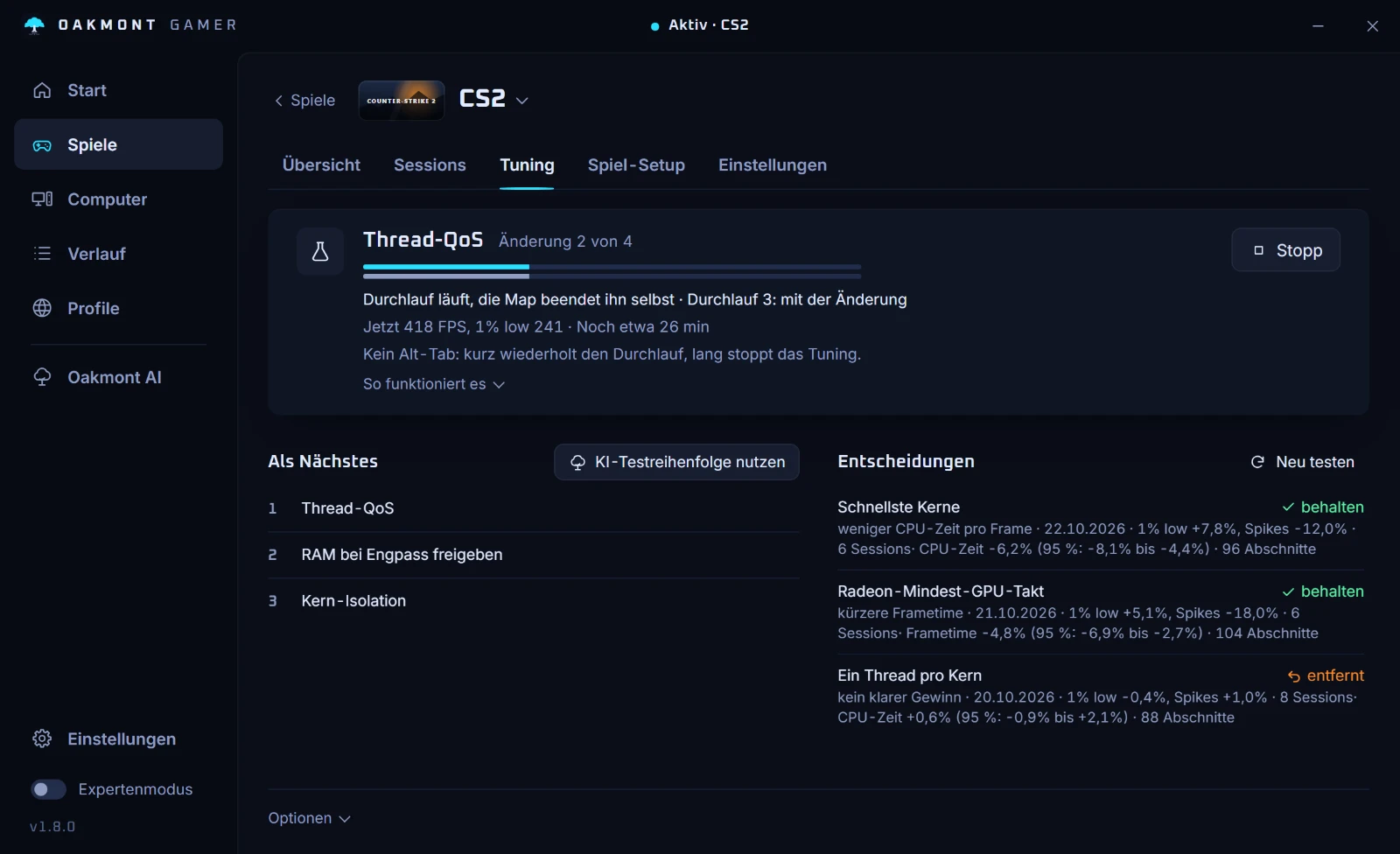
- Lass dieselbe Szene mit der Änderung und ohne sie laufen, abwechselnd, mindestens je drei Durchläufe.
- Vergleich die 1% Lows, nicht den Durchschnitt. So misst du sie.
- Behalte die Änderung nur, wenn der Unterschied größer ist als die Streuung zwischen Durchläufen mit demselben Setup. Sonst nimm sie zurück.
Energieplan
Der Energieplan legt fest, wie schnell die CPU hochtaktet und ob untätige Kerne geparkt werden. Höchstleistung und Ultimative Leistung halten die CPU auf vollem Takt, sie muss also nicht erst aufwachen, wenn das Spiel sie braucht.
Am Desktop ist das eine sichere Wahl. Am Laptop bringt es mehr Hitze und Lüfterlärm und kann die CPU stärker drosseln, es gehört also nur ans Netzteil. Der eine klare Fehler ist der Energiesparmodus: Er bremst die CPU.
Von Hand: Systemsteuerung, Energieoptionen. Ultimative Leistung ist in den meisten Editionen versteckt; powercfg -duplicatescheme e9a42b02-d5df-448d-aa00-03f14749eb61 im Terminal fügt den Plan hinzu.
Timer-Auflösung
Windows weckt schlafende Threads im Takt eines Timers, standardmäßig alle 15,6 ms. Ein Programm kann einen feineren Takt anfordern, bis hinunter zu 0,5 ms, damit ein Game-Loop, der zwischen Frames schläft, pünktlich aufwacht.
Der Mythos lautet, ein Timer-Tool im Hintergrund repariere jedes Spiel. Unter Windows 11 gilt die Anfrage eines Programms standardmäßig nicht mehr für die anderen, und viele Spiele fordern den feinen Timer selbst an. Das Tool ändert dann womöglich gar nichts. Ob ein feinerer Takt einem bestimmten Spiel hilft, zeigt nur ein Test.
In OakmontGamer: Der Timer ist eine Session-Einstellung, und das Tuning testet auf deinem PC, ob er das 1% Low bewegt.
Game DVR und Game Bar
Unter dem Namen laufen zwei Dinge. Das Overlay der Game Bar ist nicht der teure Teil. Teuer ist die Hintergrundaufnahme: Die Funktion, die die letzten Sekunden festhält, damit du einen Clip speichern kannst, kodiert die ganze Zeit Video, und das kostet GPU-Zeit.
Schalte die Hintergrundaufnahme aus, wenn du diese Clips nicht nutzt. Nutzt du sie, sind die Kosten eben der Preis der Funktion.
Von Hand: Einstellungen, Spielen, Aufzeichnungen, und dort die Aufzeichnung im Hintergrund ausschalten.
Hardwarebeschleunigte GPU-Planung (HAGS)
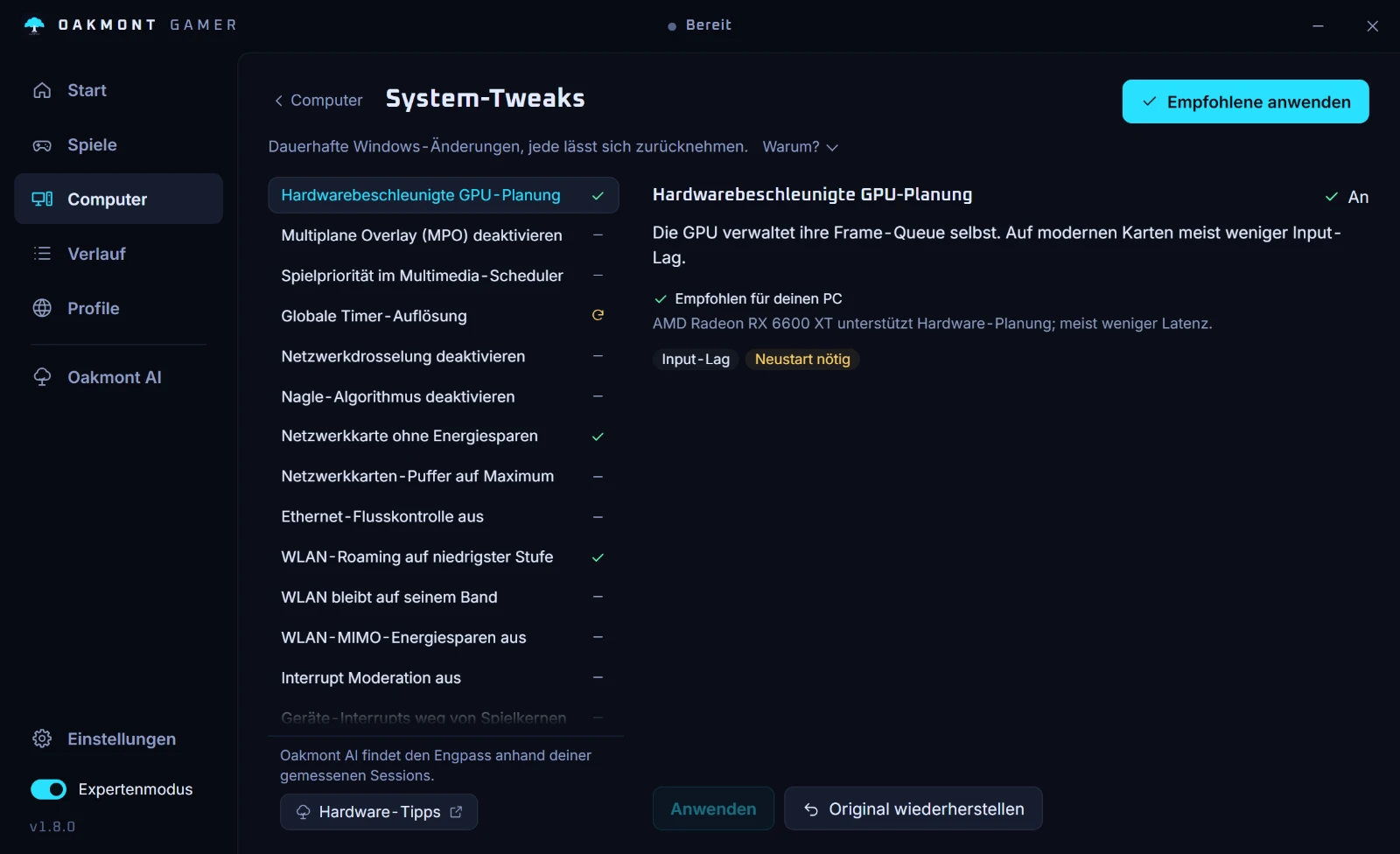
Mit HAGS verwaltet die Grafikkarte ihre Warteschlange selbst, statt dass Windows das auf der CPU erledigt. Auf aktuellen Karten heißt das meist etwas weniger Input-Lag, und einen Versuch ist es zuerst dann wert, wenn ein Spiel auf die CPU wartet. Nötig sind eine GPU und ein Treiber, die es unterstützen, und die Frame Generation in DLSS 3 setzt es voraus.
Die Wirkung ist von Karte zu Karte und von Treiber zu Treiber verschieden und ging schon in beide Richtungen. Teste es.
Von Hand: Einstellungen, System, Bildschirm, Grafik, Standardgrafikeinstellungen. Es braucht einen Neustart.
Multiplane Overlay (MPO)
Mit MPO kann Windows ein Spielfenster als eigene Ebene an die Anzeigehardware übergeben. Es ist standardmäßig an und einer der Wege, auf denen ein Spiel im Fenster ohne die Verzögerung des Desktop-Compositors auf den Bildschirm kommt.
Es abzuschalten wurde ein beliebter Tweak, weil es bei manchen Kombinationen aus Treiber und Monitor Flackern oder Ruckler verursacht. Das ist der einzige Grund, es anzufassen. Siehst du in Fensterspielen weder Flackern noch Ruckler, behebt das Abschalten von MPO nichts.
Von Hand: ein Registry-Wert, OverlayTestMode auf 5 unter HKLM\SOFTWARE\Microsoft\Windows\Dwm, und ein Neustart. Schreib dir auf, dass du das geändert hast.
Vollbildoptimierungen
Seit Windows 10 läuft ein Spiel im exklusiven Vollbild meist in einem rahmenlosen Modus, den Windows wie exklusiv behandelt: derselbe direkte Weg zum Bildschirm, dazu schnelles Alt-Tab und funktionierende Overlays. Das Häkchen „Vollbildoptimierungen deaktivieren“ im Tab Kompatibilität einer exe schaltet das für ein Spiel ab.
Entscheidend ist nicht das Häkchen, sondern wie die Frames auf den Bildschirm kommen. OakmontGamer hält das für jede Session fest: Diagnose, Technische Details, Frame-Präsentation. Independent Flip heißt, die Frames gehen direkt ans Display. Composed Flip oder Composed Copy heißt, sie laufen über den Desktop-Compositor, was Latenz kostet und ruckeln kann.
Läuft das Spiel über den Compositor, probier Vollbild in den Einstellungen des Spiels oder schalte unter Windows 11 in den Grafikeinstellungen die Optimierungen für Spiele im Fenstermodus ein. Sie bringen Fenster- und Borderless-Spiele auf den schnelleren Weg.
Tweaks, die selten etwas bringen
- Nagle-Algorithmus abschalten. Betrifft TCP. Die meisten Shooter nutzen UDP, da gibt es nichts zu beschleunigen.
- Network Throttling. Zählt nur, wenn neben dem Spiel Musik oder Video läuft.
- Standby-Speicher leeren. Nützlich, wenn der RAM knapp ist. Mit reichlich RAM verwaltet Windows ihn allein besser.
- SysMain und Suchindizierung stoppen. Ein kleiner Gewinn auf einer SSD. Auf einer HDD hilft SysMain, also laufen lassen.
Was OakmontGamer mit diesen Einstellungen macht
Die App behandelt einen Tweak so wie dieser Guide: als Kandidaten, der gewinnen muss. Session-Einstellungen werden angewendet, wenn ein Spiel startet, und zurückgenommen, wenn es endet. Dein Desktop behält also seinen normalen Energieplan und seine Dienste.
- Im Spiel kann sie den Energieplan wechseln, den Timer setzen, die Xbox-Hintergrundaufnahme ausschalten, Benachrichtigungen stummschalten und eine kurze Liste von Hintergrunddiensten pausieren. Jede Änderung kommt zuerst ins Journal und wird beim Beenden, Abmelden, Herunterfahren oder nach einem Absturz zurückgenommen.
- Das Tuning nimmt eine Änderung, lässt das Spiel mit ihr laufen, ohne sie und wieder mit ihr, und behält sie nur, wenn das 1% Low um mehr als das Rauschen zwischen den Durchläufen steigt.
- Die dauerhaften Einstellungen mit Neustart, etwa HAGS, MPO und die globale Timer-Auflösung, stehen als eigene Liste im Expertenmodus. Jede hat ein Urteil für deine Hardware, du wendest sie selbst an, und der Originalwert wird gesichert.
- Sie weiß, wie die Frames deiner letzten Sessions auf den Bildschirm kamen, und kann dir deshalb sagen, wann das Abschalten von MPO wahrscheinlich nicht nötig ist.


Die App fragt beim Start nach Administratorrechten, weil das Systemeinstellungen sind. Führ vor dem Deinstallieren „Alles zurücksetzen“ in den Einstellungen aus: Das nimmt auch die dauerhaften Tweaks zurück, die du angewendet hast.
Wie eine Änderung gewinnen muss, um zu bleiben