
Wo du sie einträgst
Apex läuft über die EA App oder über Steam, und beide haben ein eigenes Feld. EAs Hilfeseite nennt beide Wege.
- EA App: Bibliothek, Apex Legends, das Drei-Punkte-Menü auf der Kachel des Spiels, Eigenschaften anzeigen, Erweiterte Startoptionen.
- Steam: Rechtsklick auf Apex Legends in der Bibliothek, Eigenschaften, Tab Allgemein, Startoptionen.
Zwischen zwei Optionen kommt ein Leerzeichen. Eine -option ist ein Schalter, den das Spiel beim Start liest. Ein +befehl wert ist ein Konsolenbefehl, den es bei jedem Start ausführt, deshalb gewinnt eine Option mit + jedes Mal gegen die passende Einstellung im Menü.
+fps_max: die eine, die EA dokumentiert
Apex hat im Menü kein Bildratenlimit. EAs Weg zu einem Limit ist eine Startoption: +fps_max und die Zahl. EAs eigenes Beispiel ist +fps_max 200 für ein Limit von 200 FPS.
Welche Zahl, hängt vom Monitor ab:
- Mit G-Sync oder FreeSync: ein paar Frames unter der Bildwiederholrate, zum Beispiel
+fps_max 138auf einem 144-Hz-Monitor. Die variable Bildwiederholrate bleibt aktiv, die Frametimes bleiben gleichmäßig. - Ohne variable Bildwiederholrate: eine Zahl, die dein PC im vollen Kampf hält, nicht die, die er in der Lobby erreicht. Ein Limit, das du ständig triffst, gibt gleichmäßige Frametimes. Eins, unter das du ständig fällst, nicht.
EA warnt, dass ein geändertes Limit Leistungsprobleme verursachen kann, und bittet dich, vorher die Daten deines PCs zu prüfen. Miss also vorher und nachher. Deine Bildrate zeigt Performance Display unter Einstellungen, Gameplay, oder der FPS-Zähler von Steam.
Die übliche Liste, mit einem Urteil für jede Option
Das sind die Optionen, die die meisten Apex-Listen wiederholen. Nur die erste dokumentiert EA. Beim Rest sagt das Urteil, was bekannt ist und was nicht.
| Option | Urteil | Warum |
|---|---|---|
+fps_max | Nutzen | EAs dokumentierter Weg, die Bildrate zu begrenzen. |
-novid | Harmlos | Soll die Intro-Videos beim Start überspringen. Spart Sekunden, keine Frames. |
-fullscreen | Menü nutzen | Der Anzeigemodus unter Einstellungen, Video macht dasselbe, und das Menü zeigt, was du gewählt hast. |
-forcenovsync | Menü nutzen | V-Sync hat eine eigene Einstellung im Videomenü. Schalt es dort aus. |
+cl_showfps | Menü nutzen | Performance Display unter Gameplay ist der unterstützte FPS-Zähler. |
-dxlevel 95 | Bringt nichts | Apex läuft nur noch mit DirectX 12, ein DirectX-9-Level hat also nichts zu setzen. |
-preload, +mat_queue_mode 2 | Unbelegt | Aus älteren Source-Spielen. Für Apex dokumentiert sie niemand, rechtfertigen kann sie also nur eine Messung. |
-high | Riskant | Soll das Spiel mit hoher Priorität starten, und das kann bei voller CPU deine Audio- und Eingabetreiber nach hinten drängen. |
Warum der Großteil der Liste unbelegt ist
Apex läuft auf Respawns eigenem Zweig der Source-Engine. Valves Listen mit Source-Startoptionen beschreiben Valves Spiele, und viele Apex-Listen wurden vor Jahren daraus abgeschrieben. Manche dieser Optionen liest das Spiel vielleicht noch, manche nicht, und nichts auf dem Bildschirm verrät, welche.
Dazu hat sich das Spiel selbst verändert. EA hat DirectX 12 im Januar 2025 zum Standard gemacht, und die PC-Anforderungen nennen nur noch DirectX 12. Alles, was für den alten DirectX-11-Renderer geschrieben wurde, ist damit veraltet. Was das für Shader heißt, steht in Apex Legends ruckelt.
Daher die kurze Zeile. Jede Option, von der du nicht weißt, was sie tut, ist eine Sache mehr, die du ausschließen musst, wenn das Spiel anfängt zu ruckeln.
So testest du eine Option selbst
- Such dir eine Szene, die du wiederholen kannst. Die Firing Range mit jedes Mal derselben Route eignet sich gut.
- Spiel sie ein paar Minuten mit laufendem OakmontGamer, einmal mit der Option und einmal ohne, und das jeweils dreimal. Jeder Durchlauf ist eine eigene Session.
- Vergleich die 1% Lows im Tab Vergleichen. Ist der Unterschied kleiner als die Streuung zwischen Durchläufen mit demselben Setup, hat die Option nichts gebracht. Die Methode erklärt 1% Lows richtig messen.
Teste eine Option nach der anderen. Zwei Änderungen in einem Durchlauf sagen über keine von beiden etwas.
Was OakmontGamer mit den Apex-Startoptionen macht
Für Apex über Steam hat die Seite Einstellungen des Spiels in der App den Abschnitt Steam-Startoptionen. Er zeigt die Zeile, mit der Steam das Spiel startet, eine Option pro Zeile.
- Unter Lohnt sich schlägt sie
+fps_maxknapp unter der Bildwiederholrate deines Monitors vor, zum Beispiel 138 bei 144 Hz oder 157 bei 165 Hz, und-novid. Beide sind zu Beginn nicht angehakt. - Eigene Optionen kannst du im selben Abschnitt eintippen.
- Vor jeder Änderung wird die Config-Datei von Steam gesichert, und die letzten Sicherungen lassen sich zurückholen.
- Steam muss beim Schreiben geschlossen sein, weil es diese Datei beim Beenden neu schreibt.


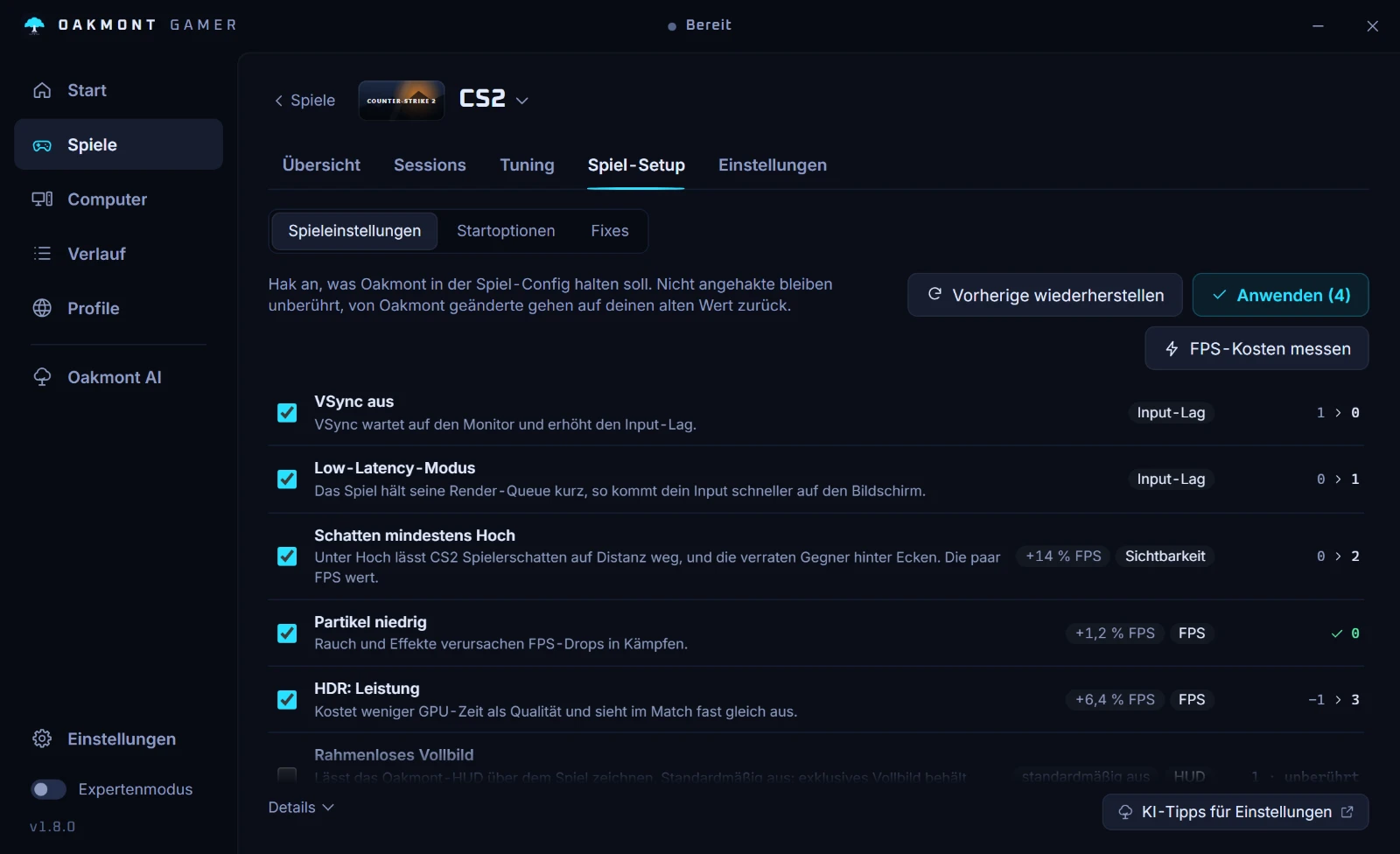
Der Abschnitt liest nur die Steam-Config. In der EA App bleiben die Startoptionen ein Feld, das du von Hand ausfüllst. Das Ingame-Preset auf derselben Seite schreibt V-Sync aus, Sonnenschatten aus und niedrige Partikeldetails in videoconfig.txt, mit einer Sicherung.
Häufige Fragen
- Wo trage ich Apex-Startoptionen in der EA App ein?
- Bibliothek, Apex Legends, das Drei-Punkte-Menü auf der Kachel des Spiels, Eigenschaften anzeigen, dann Erweiterte Startoptionen. In Steam ist es Eigenschaften, Allgemein, Startoptionen.
- Welches FPS-Limit sollte ich in Apex nutzen?
- Mit einem G-Sync- oder FreeSync-Monitor ein paar Frames unter der Bildwiederholrate, etwa
+fps_max 138bei 144 Hz. Ohne variable Bildwiederholrate eine Zahl, die dein PC im Kampf hält. Miss die 1% Lows mit und ohne Limit. - Bringen Startoptionen in Apex mehr FPS?
- Belegt hat das niemand. Das Limit ist die einzige Option, die EA beschreibt, und es begrenzt die Bildrate, statt sie zu heben. Sein Gewinn sind gleichmäßige Frametimes, nicht eine höhere Zahl.
- Funktioniert
-novidnoch? - Es soll die Intro-Videos beim Spielstart überspringen. Mit der Leistung hat es nichts zu tun, ob du es behältst oder weglässt, ändert im Match also nichts.
- Warum springt eine Einstellung bei jedem Apex-Start zurück?
- Eine Startoption mit
+läuft bei jedem Start als Konsolenbefehl und überschreibt das Menü. Kommt eine Einstellung immer wieder zurück, such in der Startzeile nach einer passenden Option mit+und lösch sie.