
Wie Startoptionen funktionieren
Du setzt sie in Steam: Rechtsklick auf Counter-Strike 2 in der Bibliothek, dann Eigenschaften, Allgemein, Startoptionen. Es gibt zwei Arten.
-optionist ein Schalter, den die Engine beim Start liest, zum Beispiel-fullscreen.+befehl wertist ein Konsolenbefehl, den das Spiel bei jedem Start ausführt, zum Beispiel+fps_max 400. Hier kann alles stehen, was du auch in die Konsole tippen kannst.
Die zweite Art erklärt eine häufige Überraschung: Eine Option mit + wird bei jedem Start neu angewendet und überschreibt damit, was du im Menü gewählt hast.
Steam speichert die Zeile in seiner eigenen Config-Datei und schreibt diese Datei beim Beenden neu. Ändere Startoptionen im Steam-Fenster, nicht durch Bearbeiten der Datei, während Steam läuft.
Die Urteile
Das sind die Optionen, die alte Guides am häufigsten wiederholen und für die es in CS2 eine klare Antwort gibt.
| Option | Urteil | Warum |
|---|---|---|
-high | Schadet | Startet das Spiel mit hoher Prozesspriorität. Das kann Audio- und Eingabetreiber ausbremsen und Ruckler verursachen. |
-threads | Schadet | Source 2 wählt die Thread-Zahl selbst. Erzwingen riskiert nur Instabilität. |
-tickrate | Bringt nichts | Wirkt nur auf einem lokalen Server. Matchmaking nutzt Subtick. |
+fps_max | Unnötig | Überschreibt bei jedem Start Max FPS aus dem Spielmenü. Stell das Limit im Spiel ein. |
-d3d9ex, -nod3d9ex | Bringt nichts | CS2 nutzt kein DirectX 9. |
Die zwei, die schaden
-high
Die Prozesspriorität entscheidet, wer die CPU bekommt, wenn zwei Dinge sie gleichzeitig wollen. Mit -high drängelt sich CS2 vor die Systemarbeit, die deinen Sound und deine Eingaben verarbeitet. Ist die CPU ausgelastet, muss diese Arbeit warten, und du bekommst knackenden Sound oder ungleichmäßige Eingaben: genau die Ruckler, die du loswerden wolltest.
Höhere Priorität ist nicht an sich falsch, falsch ist sie als Startoption: Sie gilt bei jedem Start, und du siehst nie, was sie kostet. Wenn du sie testen willst, setz sie für eine Session und vergleich die 1% Lows. Die Profile Competitive und Max in OakmontGamer heben die Priorität des Spiels ebenfalls an, aber nur solange das Spiel läuft, zusammen mit dem Zurückstufen der Hintergrundprogramme, und als Schalter im Profil, den du abschalten und gegenmessen kannst.
-threads
Source 2 wählt die Thread-Zahl für deine CPU von sich aus. Eine erzwungene Zahl ist im besten Fall die, die es ohnehin genommen hätte, und macht das Spiel im schlechtesten Fall instabil. Zu gewinnen gibt es nichts, also raus damit.
Die, die nichts bringen
-tickrate 128 setzt nur die Tickrate eines Servers, den du auf deinem eigenen PC startest. Matchmaking-Server nutzen Subtick und ignorieren die Option. Behalte sie nur, wenn du auf einem lokalen Server trainierst und weißt, wofür du sie willst.
-d3d9ex und -nod3d9ex haben in CS:GO einen DirectX-9-Modus umgeschaltet. CS2 nutzt kein DirectX 9, also gibt es für sie nichts mehr umzuschalten.
+fps_max ist der Sonderfall. Es funktioniert, und genau das ist das Problem: Es setzt das Limit bei jedem Start neu, sodass Max FPS im Menü deine Wahl scheinbar vergisst. Stell das Limit im Spiel ein und lösch die Option.
Was du behalten kannst
Optionen, die festlegen, wie das Fenster aufgeht, oder deine eigene Config ausführen, sind harmlos. Sie tun, was sie sagen, und keine davon ist ein Performance-Trick.
-fullscreen,-windowedund-noborderwählen den Anzeigemodus,-wund-hdie Auflösung. Das Menü für die Videoeinstellungen macht dasselbe.-consoleöffnet beim Start die Entwicklerkonsole.+exec autoexec.cfgführt deine eigene Config-Datei aus.-vulkanschaltet den Renderer von DirectX 11 auf Vulkan um. Ob das flüssiger läuft, hängt von GPU und Treiber ab. Das ist also eine Option zum Messen, nicht zum Abschreiben.
So prüfst du eine Option selbst
- Bei einer Option mit
+: Öffne im Spiel die Konsole und tipp nur den Befehlsnamen ein. Antwortet CS2, dass der Befehl unbekannt ist, bewirkt die Option nichts. - Alles, was mehr FPS verspricht, misst du. OakmontGamer zeichnet jede Session auf: Spiel dieselbe Szene mit der Option und ohne sie, jeweils ein paar Sessions, und vergleich ihre 1% Lows im Tab Vergleichen. Die Methode steht in 1% Lows richtig messen.
- Ist der Unterschied kleiner als der zwischen zwei Durchläufen mit demselben Setup, hat die Option nichts gebracht. Entfern sie.
Eine kurze Startzeile ist keine Schwäche. Jede Option, die du ohne gemessenen Grund behältst, ist eine Sache mehr, die du ausschließen musst, wenn CS2 das nächste Mal ruckelt.
Was OakmontGamer mit deinen Startoptionen macht
In den Einstellungen eines Spiels gibt es in der App für CS2 den Abschnitt Steam-Startoptionen. Er liest die Zeile aus der Steam-Config und bewertet jede Option: ok, nutzlos oder schädlich, mit dem Grund daneben.
-highund-threadswerden als schädlich markiert.-tickrate,+fps_max,-d3d9exund-nod3d9exwerden als nutzlos markiert.- Alles andere bleibt, wie es ist. Die App bewertet keine Option, für die sie keine klare Antwort hat.
- Ein Button entfernt die markierten Optionen. Vorher wird die Config-Datei von Steam gesichert und lässt sich zurückholen.


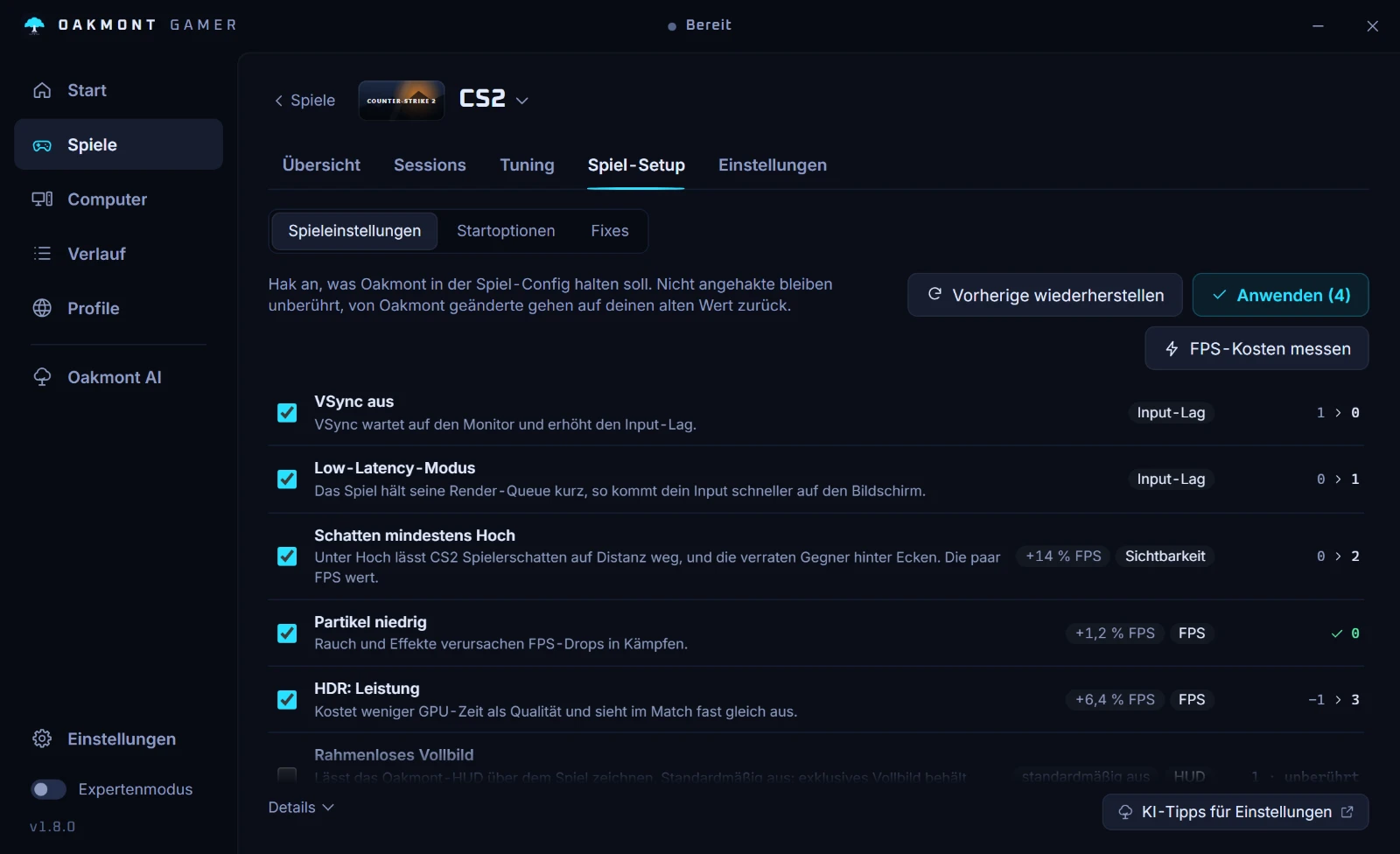
Steam muss beim Schreiben geschlossen sein, weil es diese Datei beim Beenden überschreibt. Auf derselben Seite liegen die Ingame-Presets: VSync aus, Low-Latency-Modus auf NVIDIA-Karten und die wenigen Videoeinstellungen, die am meisten kosten, mit einer Sicherung direkt in die Config des Spiels geschrieben.
Was die App pro Spiel macht