
Erst die drei auseinanderhalten
- Nur im ersten Match nach einem Update oder einem neuen Grafiktreiber: Shader werden kompiliert. Das legt sich von selbst.
- Hänger bei der Landung, in einem neuen Gebiet oder im Kampf im Rauch: Texturen, die nicht in den Grafikspeicher passen. Schritt 1.
- Eine Bildrate, die zwischen sehr hoch und deutlich niedriger schwankt: kein Limit. Schritt 2.
- Spieler teleportieren, während deine Bildrate stabil bleibt: die Verbindung, nicht der PC.
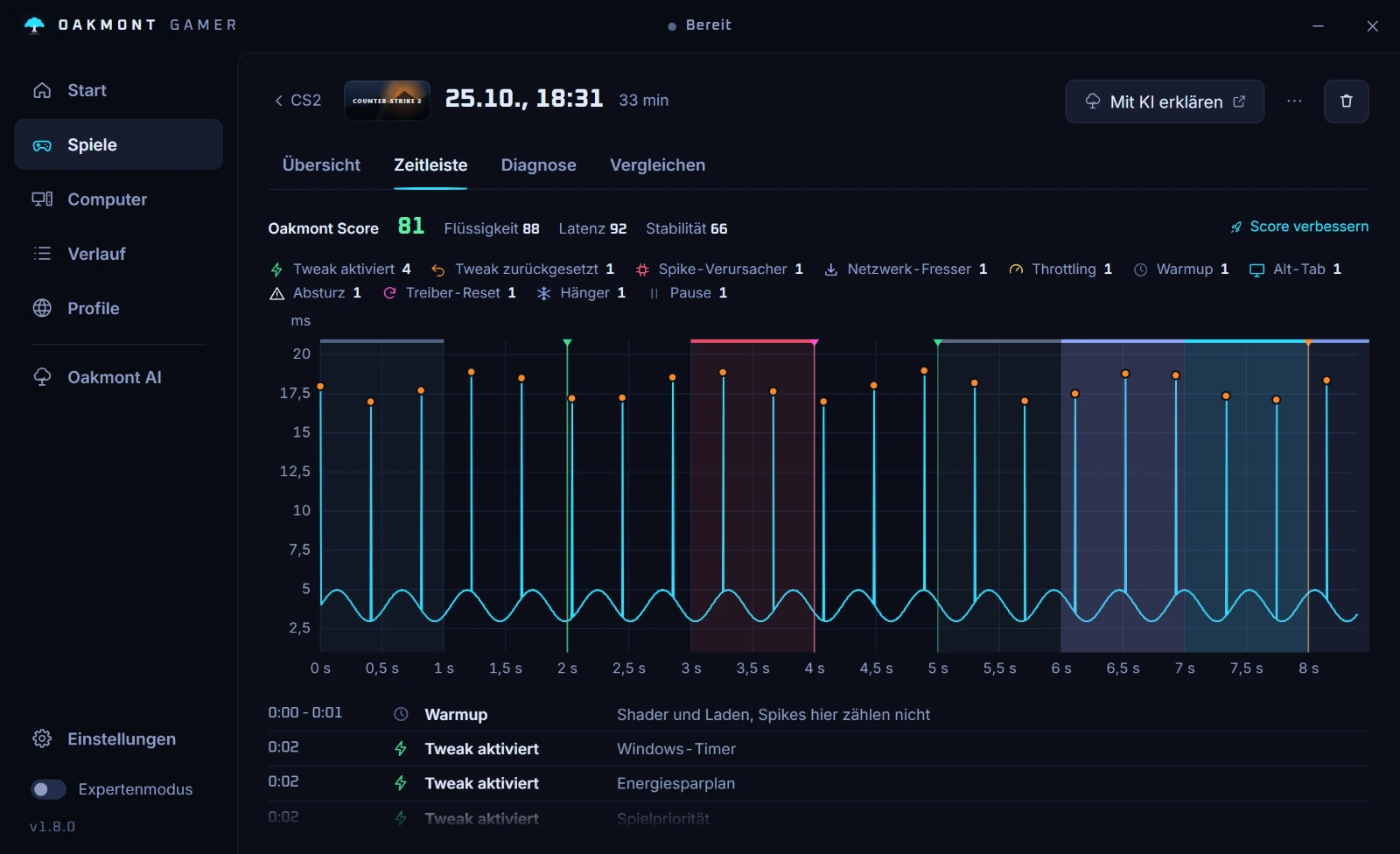
Die Aufzeichnung eines einzigen Matches beantwortet das in einer Minute: Die Zeitleiste von OakmontGamer zeigt, ob sich die Ruckler am Anfang häufen, den Kämpfen folgen oder jederzeit kommen.
Nach einem Update: die Shader kompilieren lassen
EA hat DirectX 12 im Januar 2025 zum Standard gemacht, und die PC-Anforderungen nennen inzwischen nur noch DirectX 12. Unter DirectX 12 kompiliert das Spiel Shader für deine Karte, und EA warnt, dass der erste Start nach einem Update deshalb eine Weile dauern kann.
Lass das in der Lobby fertig werden, bevor du in die Warteschlange gehst. Ruckler im ersten Match nach einem Update oder einem neuen Grafiktreiber sind meist genau das, und sie legen sich von selbst.
EA hat in seinen Patches an dieser Seite des Spiels gearbeitet. Im November 2024, als DirectX 12 die Beta verließ, behob EA die Hauptursache für Ruckler in der Lobby, wenn Maps zum ersten Mal vorgeladen werden, und beschleunigte das Kompilieren der Shader auf CPUs mit vier oder weniger Kernen. Ein alter Guide, der DirectX 12 für jeden Hänger verantwortlich macht, ist älter als diese Fixes.
Schritt 1: das Textur-Streaming-Budget an deine Karte anpassen
Apex hält ein Budget an Grafikspeicher für Texturen bereit und streamt sie ein und aus, während du dich bewegst. Die Einstellung heißt Texture Streaming Budget und steht unter Settings, Video, mit Werten von None bis 8 GB.
Ist das Budget größer als der freie Speicher deiner Karte, laufen Texturen in den Arbeitsspeicher über, und sie von dort zurückzuholen kostet dich einen Hänger, oft im vollsten Kampf. Stell es eine Stufe unter den Speicher deiner Karte: Eine Karte mit 8 GB muss ihn mit Windows und jedem anderen Programm teilen.
Auch ein Browser oder ein Video auf einem anderen Bildschirm braucht Grafikspeicher. Sind sie offen, liegt der richtige Wert also niedriger.
Schritt 2: die Bildrate so begrenzen, wie EA es beschreibt
Apex hat im Menü kein Bildratenlimit. Die Hilfeseite von EA nennt stattdessen eine Startoption:
- In der EA App: Bibliothek, Apex Legends, die drei Punkte, Eigenschaften anzeigen, Erweiterte Startoptionen.
- In Steam: Rechtsklick auf das Spiel, dann Eigenschaften, Allgemein, Startoptionen.
- Gib
+fps_maxund das Limit ein, zum Beispiel+fps_max 141für einen 144-Hz-Monitor.
EA warnt, dass eine Änderung des Limits Performance-Probleme verursachen kann. Miss also vorher und nachher. Ein Limit ein paar Frames unter deiner Bildwiederholrate hält die variable Bildwiederholrate aktiv und die Frametimes gleichmäßig. Um deine Bildrate zu sehen, schalte unter Settings, Gameplay die Option Performance Display ein.
Schritt 3: die Videoeinstellungen, die sich zu ändern lohnen
| Einstellung | Wert | Warum |
|---|---|---|
| V-Sync | Disabled (aus) | Wartet auf den Monitor und erhöht den Input-Lag. Das Limit erledigt diese Aufgabe besser. |
| Adaptive Resolution FPS Target | 0, außer du willst es | Senkt die Auflösung laufend, um eine Bildrate zu halten. Ausgeschaltet bleibt das Bild ruhig. |
| Texture Streaming Budget | Eine Stufe unter dem Speicher deiner Karte | Texturen, die nicht passen, laufen in den Arbeitsspeicher über und kommen als Hänger zurück. |
Unterstützt deine Karte es, schalte im selben Menü NVIDIA Reflex ein: Es hält die Render-Warteschlange kurz, sodass deine Eingaben früher auf dem Bildschirm ankommen.
Wenn die Ursache außerhalb des Spiels liegt
Kommen die Ruckler weiter, nachdem sich die Shader gesetzt haben und der Speicher reicht, such außerhalb des Spiels. Ein Treiber, der die CPU blockiert, ein Programm, das im Hintergrund arbeitet, oder eine heiße GPU lassen Apex genauso ruckeln. Die Checkliste zur Ursachensuche bei Rucklern gilt auch hier, und die für Hänger alle paar Sekunden ebenso.
Teleportierende Spieler bei stabiler Bildrate sind die Verbindung, nicht der PC: Ping-Spikes und Bufferbloat.
Und schließ beim Spielen, was du nicht brauchst: einen Browser, der Video abspielt, ein Aufnahmetool, das du gerade nicht nutzt, Beleuchtungssoftware. Jedes davon kostet für sich wenig. Zusammen, in der einen Sekunde, in der ein Kampf jeden Frame braucht, summiert es sich.
Was OakmontGamer für Apex Legends macht
Die App erkennt Apex an seinen beiden ausführbaren Dateien und liest seine Video-Config aus deinem Ordner Gespeicherte Spiele (Saved Games).
- Zeichnet jeden Frame eines Matches von außerhalb des Spiels auf und zählt die Ruckler erst nach dem Aufwärmen und Laden.
- Nennt Grafikspeicher voll, wenn der Speicher der Karte zu über 95% voll war, während das Spiel ruckelte, und schlägt Texturen eine Stufe niedriger vor.
- Der Abschnitt Ingame-Einstellungen schreibt V-Sync aus, Sonnenschatten aus und niedrige Partikeldetails in die
videoconfig.txt, mit einer Sicherung. - Easy Anti-Cheat wird nie eingefroren oder geschlossen, egal welches Profil du nutzt.


Dein Bildratenlimit schreibt die App nicht: Das bleibt eine Startoption, die du selbst setzt und misst.
Was die App pro Spiel macht