
OakmontGamer
Na czas gry Windows gra do jednej bramki: Twojej. Kiedy gra się zamyka, OakmontGamer cofa każdą zmianę.
Cena na pierwszy miesiąc14,99 EUR29,99 EUR
- Jednorazowy zakup, bez abonamentu
- Kupujesz tutaj, z kontem Oakmont
- Każda zmiana cofana, gdy gra się zamyka
R1 Gra startuje
Cyjan awansuje, pomarańcz odpada (przykład z danych testowych).
R2 W grze
F Gra zamknięta
- 01Plan zasilaniaCzysty Windows
- 02Zegar WindowsCzysty Windows
- 03Usługi w tleCzysty Windows
- 04Game Bar i DVRCzysty Windows
- 05Priorytet gryCzysty Windows
- 06Aplikacje w tleCzysty WindowsOdpada
- 07PowiadomieniaCzysty Windows
- 08Pamięć standbyCzysty Windows
Pomiar trwa


Przywrócone
Każda zmiana cofnięta. Także po awarii: dziennik przywraca ją przy następnym starcie.
1.8 rozgrywa każdą zmianę jak mecz
Najpierw lepszy pomiar, potem nowe dźwignie, a każda dźwignia musi pokonać czysty Windows, żeby zostać.
Werdykt ma swój przedział
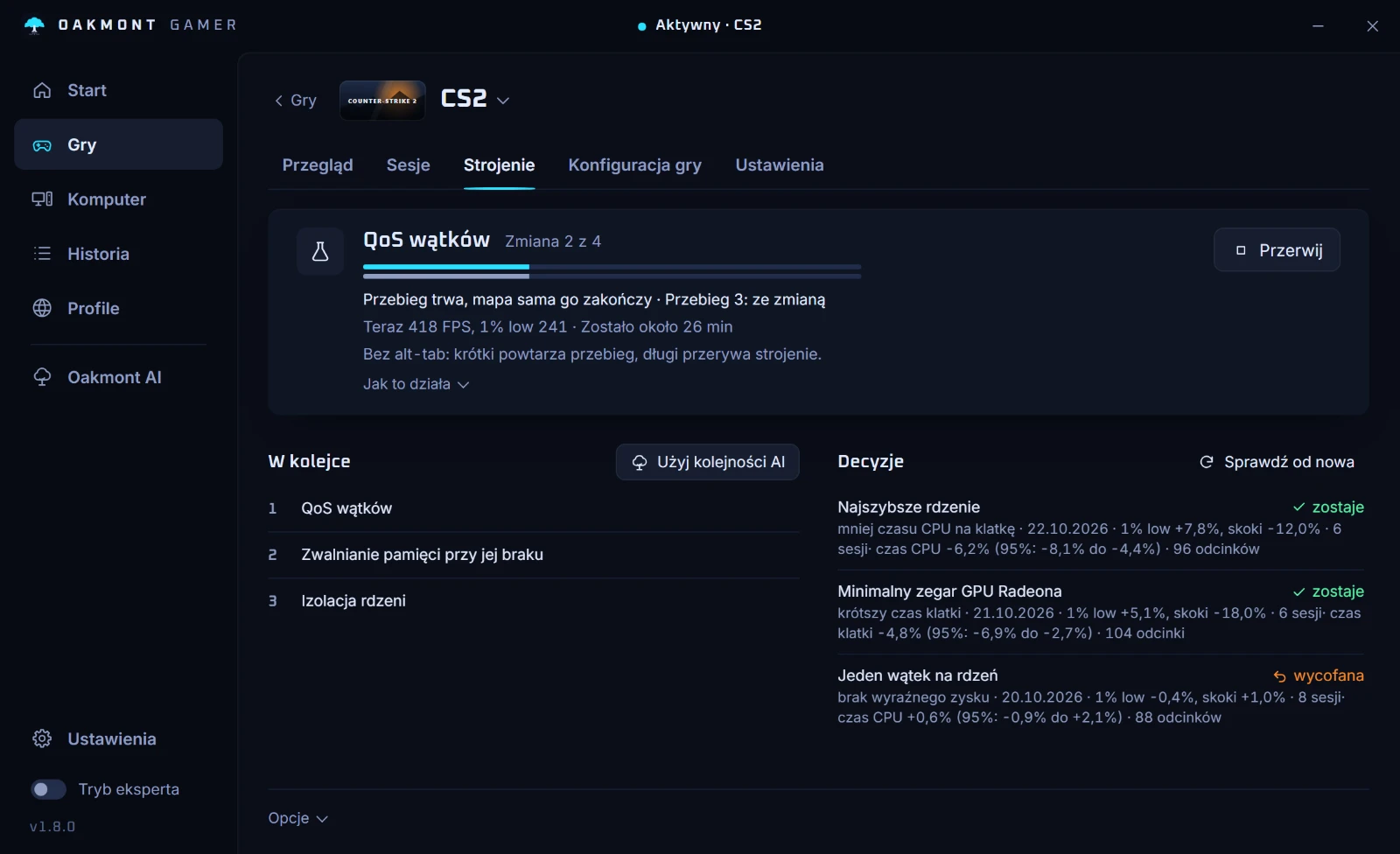
Każda sesja jest dzielona na 30-sekundowe odcinki razem z obciążeniem, przy którym szły: ile klatek ograniczało GPU, jak zajęty był procesor, VRAM, sieć. Zmiana jest porównywana z nią i bez niej tylko tam, gdzie obciążenie się zgadza, więc spokojne menu nigdy nie wygrywa z ciężką walką. Zmiany procesora są oceniane po czasie CPU na klatkę, zmiany GPU po czasie GPU. To, co przełącza się na żywo, jest testowane na zmianę w jednej sesji. Werdykt pokazuje przedział 95%: z dala od zera zmiana zostaje, przez zero odchodzi.
Przykład z danych demo aplikacji, nie benchmark.
Najszybsze rdzenieZostaje
czas CPU -6.2% 95%: -8.1% do -4.4% 96 odcinków
Minimalny zegar GPU RadeonaZostaje
czas klatki -4.8% 95%: -6.9% do -2.7% 104 odcinki
Jeden wątek na rdzeńCofnięte
czas CPU +0.6% 95%: -0.9% do +2.1% 88 odcinków
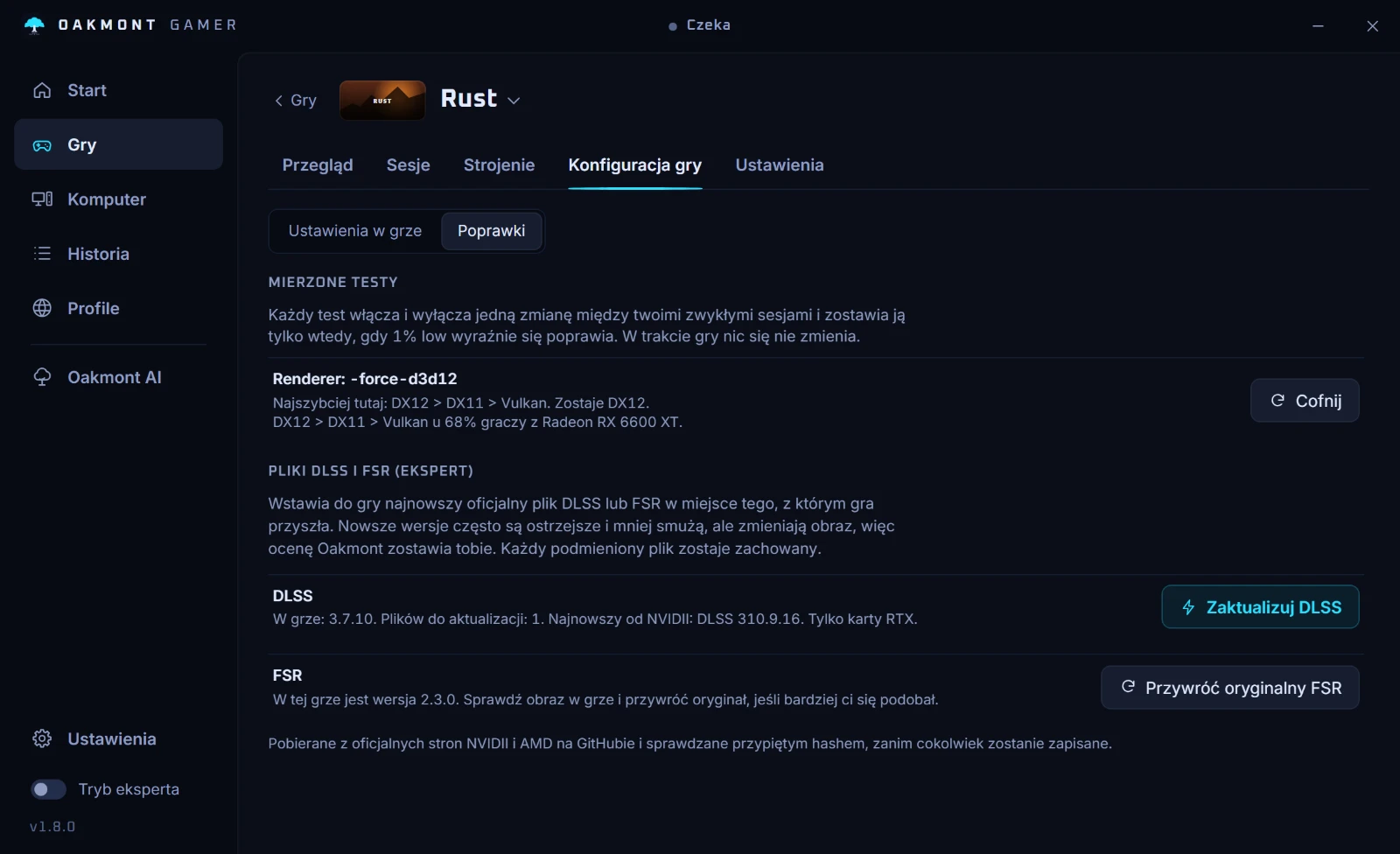
DX11, DX12 i Vulkan rozgrywają to między sobą
Oakmont sprawdza, które API grafiki linkuje plik exe gry, i testuje tylko te. Na benchmarku, jeśli gra go ma, a jeśli nie, w trakcie Twoich sesji. Renderery idą pierwsze, bo zmieniają bazę dla wszystkiego, co po nich. Sesja, która pada w niecałą minutę, wyrzuca swoją flagę. Kolejność trafia do chmury według karty, więc nowy gracz z tym samym GPU zaczyna od zwycięzcy.
- 1DX12zostaje
- 2DX11drugie
- 3Vulkantrzecie
Dane demo: Rust na Radeonie RX 6600 XT. DX12 > DX11 > Vulkan u 68% graczy z tą kartą.

Ile kosztuje każde ustawienie
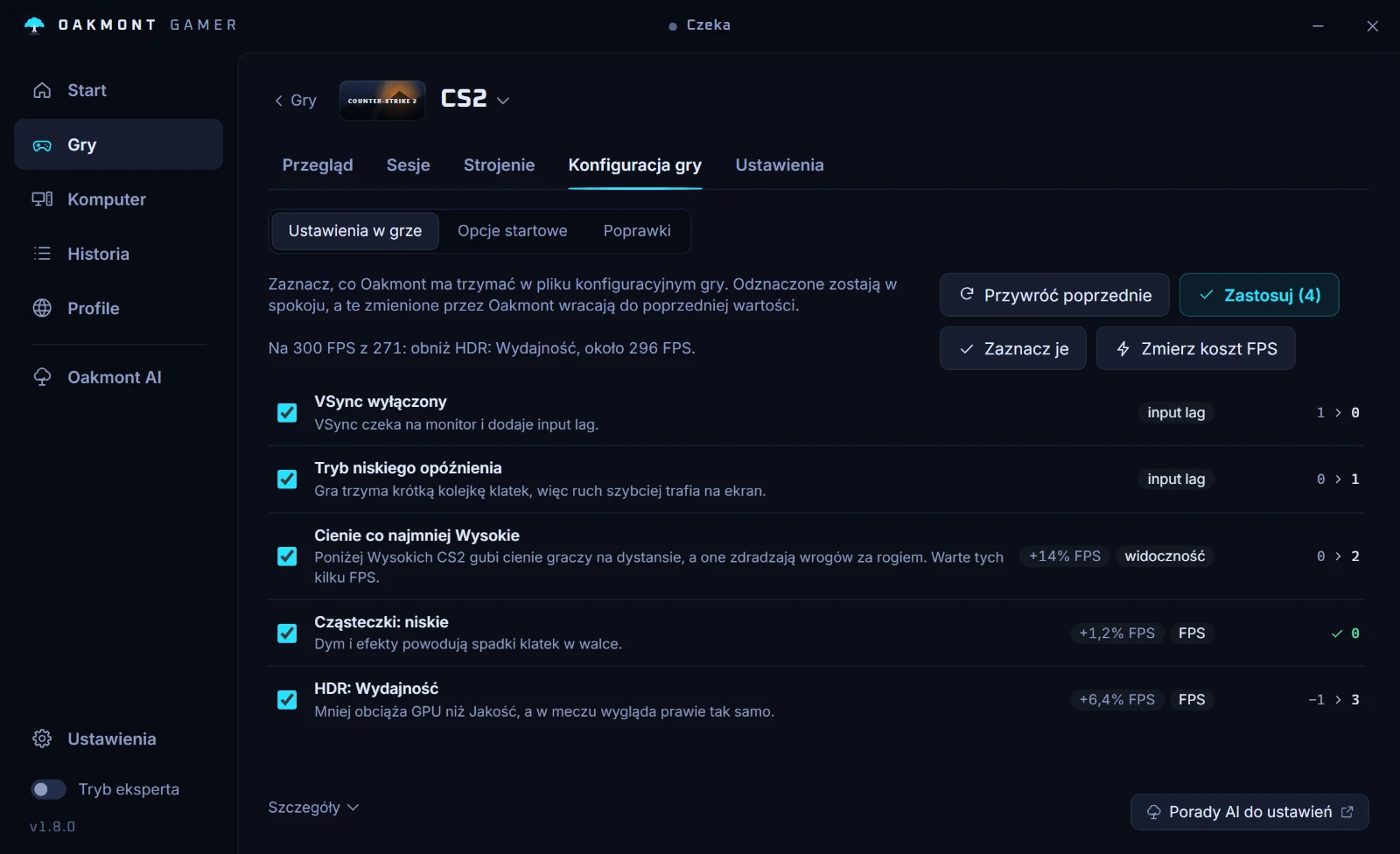
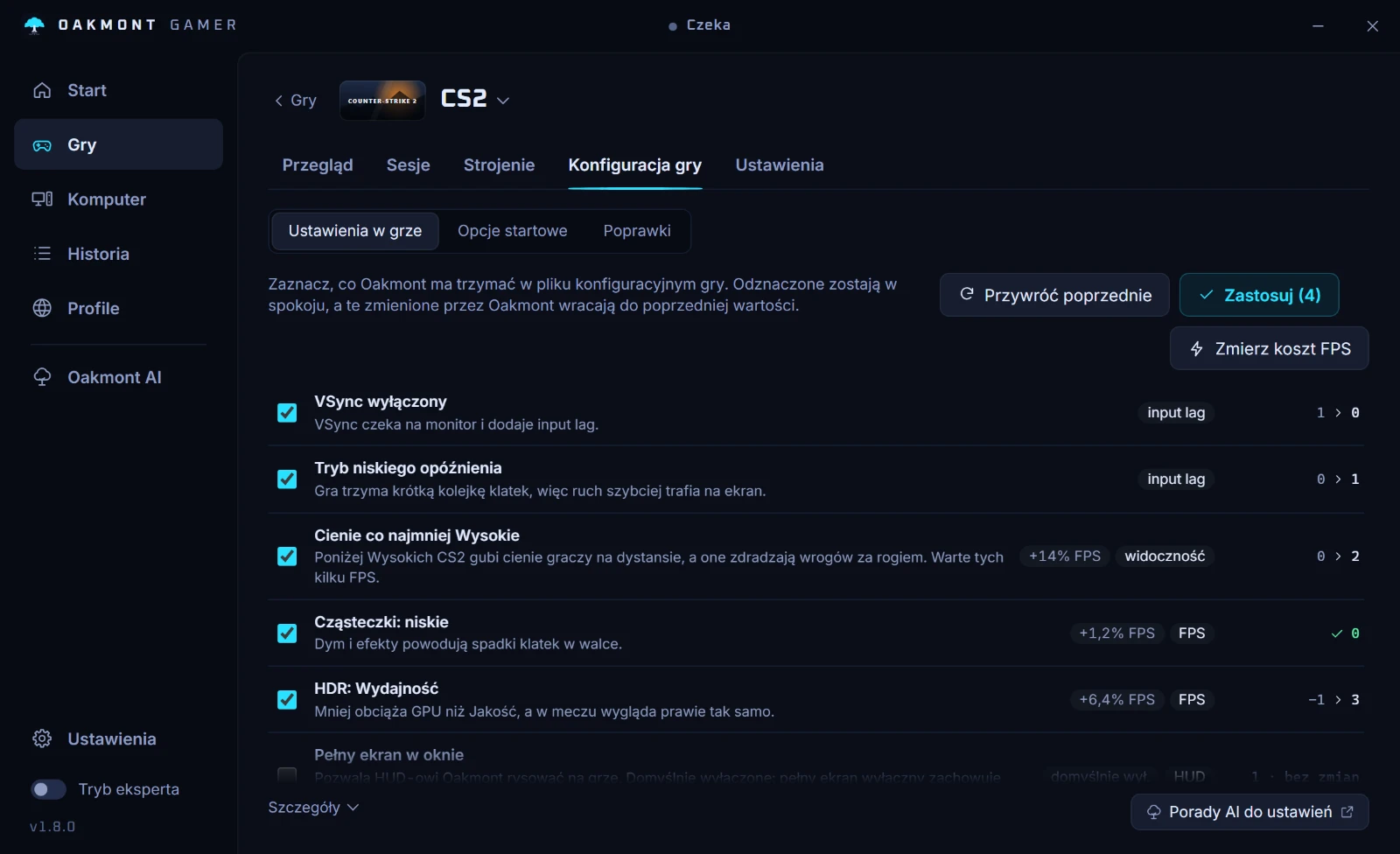
Seria benchmarków zmienia jedno ciężkie ustawienie naraz i mierzy, ile kosztuje w FPS na Twoim komputerze. Ustaw FPS, jaki chcesz mieć, a Oakmont obniży ustawienia, które kosztują najwięcej, a widać je najmniej, według wagi z presetu. Ustawienia ważne dla wygranej, jak cienie w CS2, są oznaczone i zostają w spokoju.
| Cienie | 14% FPS | |
|---|---|---|
| Jakość HDR | 6.4% FPS | |
| Cząsteczki | 1.2% FPS |
Cel 300 FPS z 271: obniż HDR na Wydajność, około 296 FPS.
Brak benchmarku? Stań w jednym miejscu
W grze bez benchmarku wybierz zmianę i stań tam, gdzie widok się nie zmienia: w bazie w SCUM albo Rust, w kryjówce w Tarkovie. Oakmont przełącza zmianę co minutę przez cztery minuty i zostawia ją tylko wtedy, gdy wyraźnie pomaga. W grach, które zna, mówi, gdzie stanąć.
- 0:00Z nią
- 1:00Bez
- 2:00Z nią
- 3:00Bez
CS2 i Dota 2 mają teraz benchmark na prawdziwym meczu: odtwarza się demo zamiast pustej mapy z warsztatu.
Nowi zawodnicy
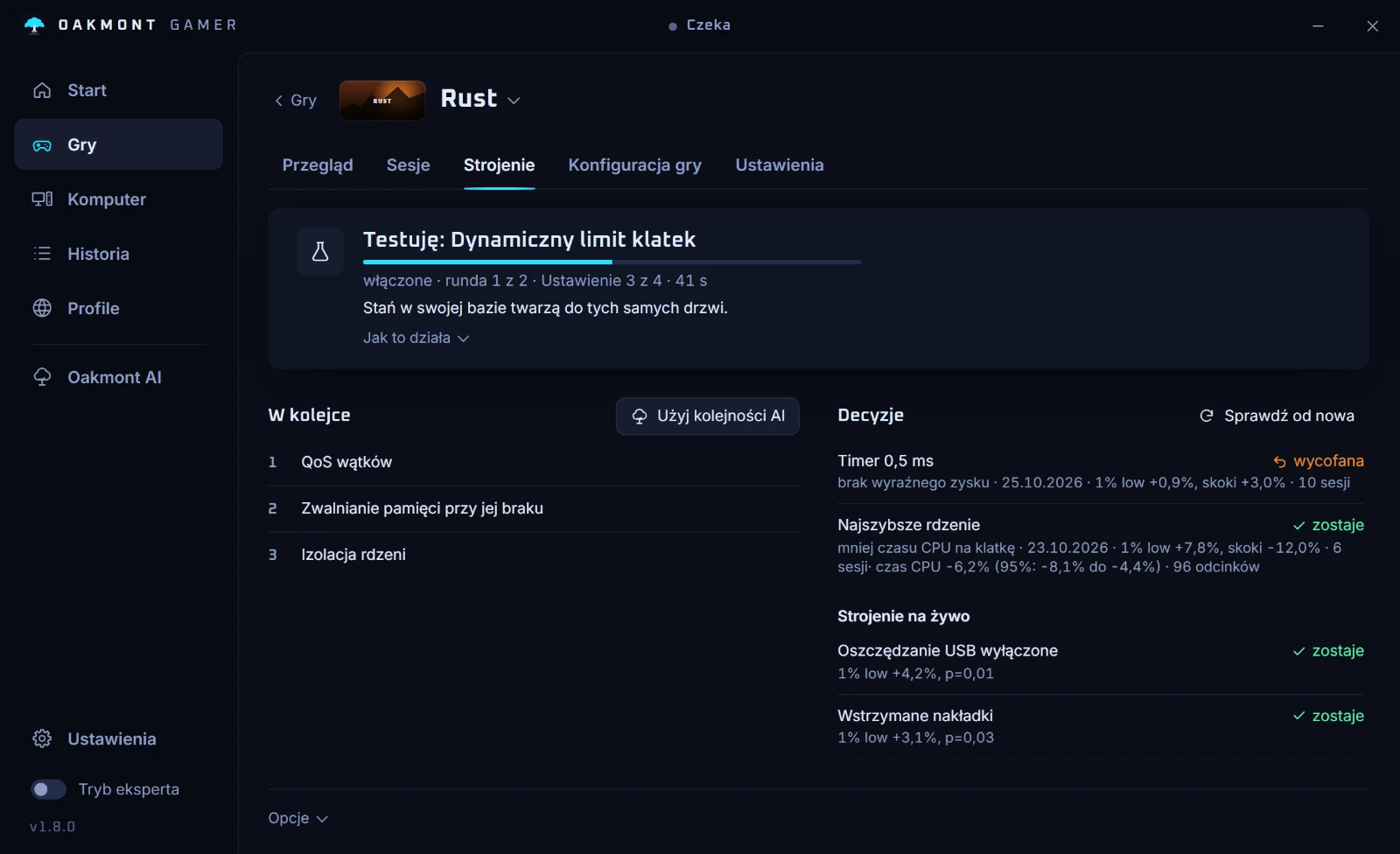
Każdy to kandydat, nie ustawienie domyślne: rozgrywa swój mecz na Twoim komputerze i zostaje tylko, jeśli wygra.
- 01Minimalny zegar RadeonaRdzeń GPU trzymany wyżej na czas sesji, potem przywracany.
- 02Dynamiczny limit klatekGdy ogranicza GPU, limit tuż pod FPS, które karta osiąga. Nigdy w grach rywalizacyjnych.
- 03Programy na iGPUPrzeglądarki, Discord i Wallpaper Engine przeniesione na zintegrowane GPU.
- 04Jeden wątek na rdzeńGra na jednym logicznym procesorze na rdzeń, rodzeństwo wolne.
- 05Zasilanie procesoraTryb boost, stan minimalny, najpierw rdzenie P na hybrydowych Intelach, szybsze podbijanie zegara.
- 06Pamięć gry w RAMTo, co gra trzyma, zostaje w RAM na czas sesji.
- 07Przerwania USB i audioZdjęte z rdzeni, na których gra.
- 08Uczony preloadPliki, które gra czyta w pierwszych minutach, wczytane zawczasu następnym razem.
- 09Dev DriveSzybki wolumin na bibliotekę, Defender w trybie wydajności.
- 10Karta sieciowaBufory i kontrola przepływu, oceniane po jitterze pingu, nie po FPS.
- 11Karta Wi-FiRoaming, oszczędzanie energii, pasmo i oszczędzanie MIMO.
- 12Nakładki wyłączoneNakładki podpięte do gry są wykrywane i wstrzymywane na test.
- 13Flagi RobloxaSprawdzony zestaw flag, tworzony i cofany przez Oakmont.
- 14Podmiana DLSS i FSRNajnowszy oficjalny plik w miejsce dostarczonego, tylko w grach dla jednego gracza, oceniasz Ty.
- 15Przełączniki z restartemHAGS, MPO, timer i inne, sprawdzane w kolejnych sesjach i cofane, gdy gorzej.
- 16Wszystko do strojeniaUsługi, parkowanie rdzeni, usypianie USB, priorytet GPU i dławienie wysyłania też grają.
Jak przebiega sesja
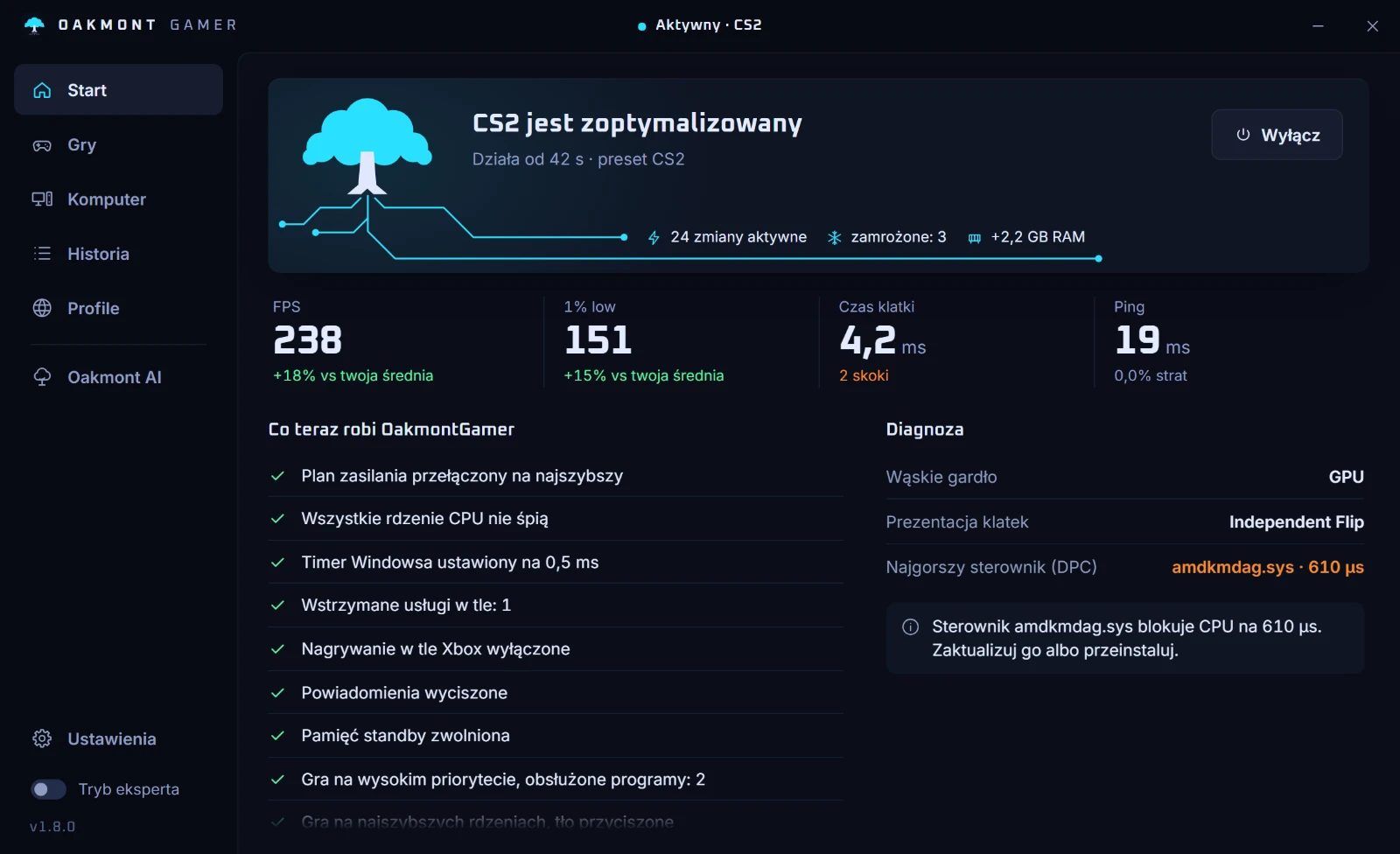
Trzydzieści sekund przez jedną sesję: włączony tryb gry, sesja na osi czasu, diagnoza i test łącza.
Zmiana musi wygrać, żeby zostać
Strojenie bierze jedną zmianę i rozgrywa ją przeciwko czystemu Windows. Zostawia zmianę tylko wtedy, gdy różnica jest większa niż szum między przebiegami, i zapisuje wynik w profilu gry. Zmiana, która nie wygra, jest cofana.
Przykład z danych testowych aplikacji, nie benchmark.
Zostaje+4,2 kl./s na 1% lowp = 0,01
Cofnięte+0,6 kl./s, w granicach szumup = 0,4
Jeśli gra ma benchmark albo demo, strojenie odbywa się tam: CS2 i Dota 2 na demie meczu, Cyberpunk 2077 i Hitman na wbudowanym benchmarku. Gra uruchamia się sama i rozgrywa tę samą scenę ze zmianą i bez niej, przez całą kolejkę. Gra bez benchmarku jest testowana w trakcie zwykłych sesji, w 30-sekundowych odcinkach dobranych po obciążeniu, albo w teście w jednym miejscu, gdy stoisz w miejscu. Nic nie przełącza się w środku Twoich meczów, chyba że o to poprosisz.
Jedna sesja, od startu do końca
Rozpoznaje grę
Znajduje gry ze Steam, Epic, Ubisoft i launchera Minecrafta, i śledzi grę, która jest na pierwszym planie.
Zmienia Windows
Plan zasilania, zegar, usługi, priorytet i rdzenie procesora, według profilu gry: Zrównoważony, Competitive albo Max.
Mierzy
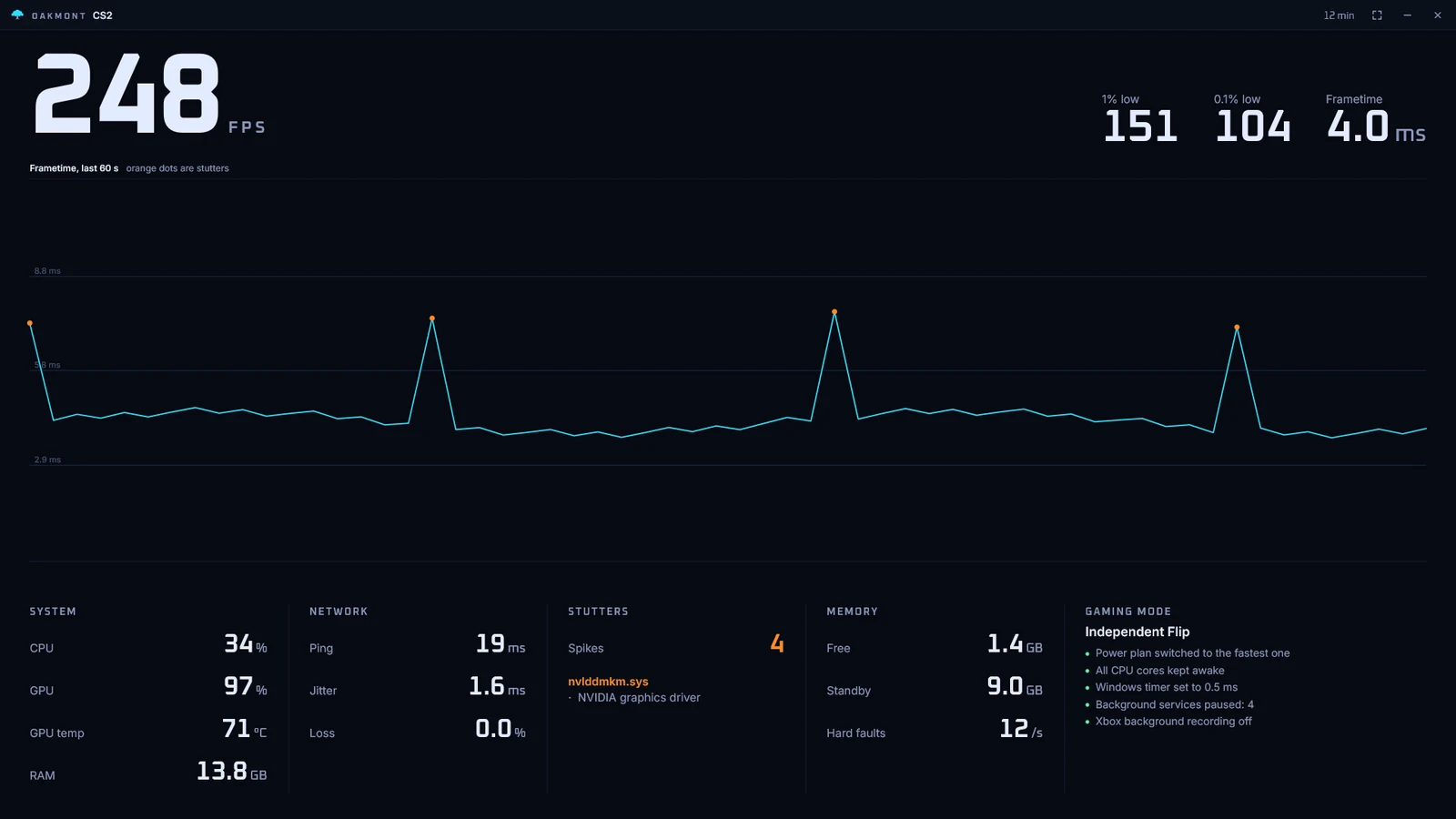
Klatki, 1% i 0,1% low, skoki czasu klatki i sterownik stojący za każdym z nich, ping, jitter i utratę pakietów, temperatury.
Przywraca
Każda zmiana trafia do dziennika, zanim zostanie wprowadzona, więc da się ją cofnąć przy wyjściu, wylogowaniu, po awarii albo wszystko naraz przyciskiem „Przywróć wszystko”.
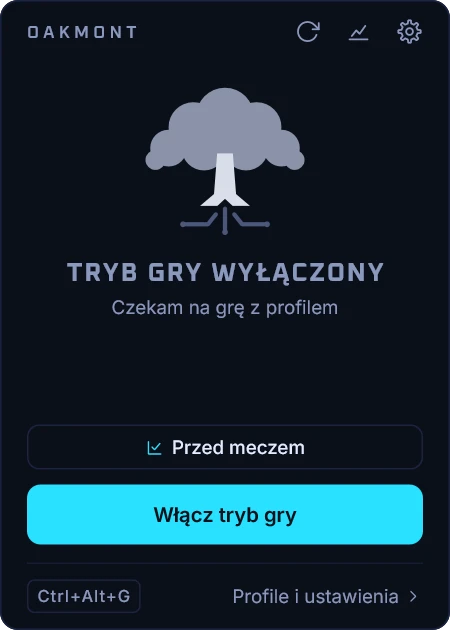
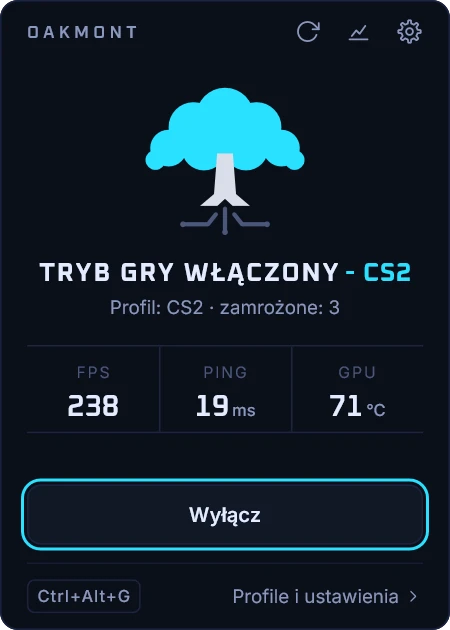
Pierwsze uruchomienie
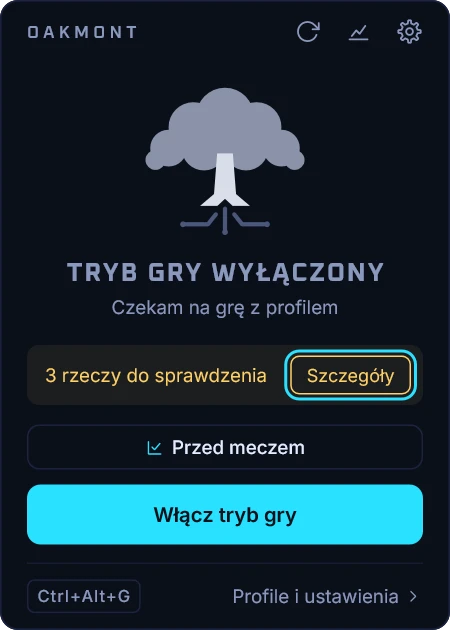
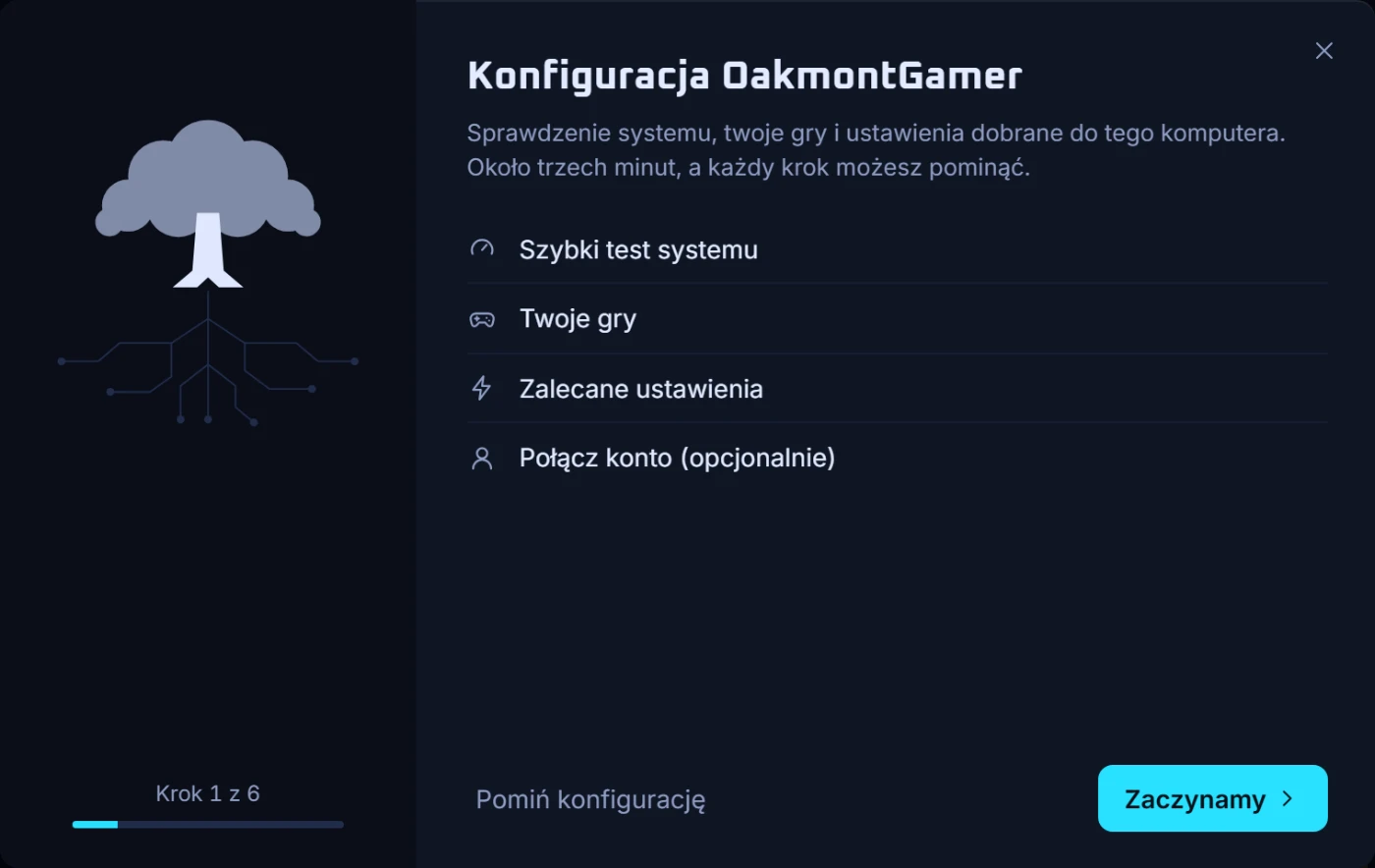
Konfiguracja trwa około trzech minut: 60-sekundowy test systemu, gry znalezione w launcherach i ustawienia dobrane do tego komputera. Połączenie konta jest opcjonalne, a każdy krok da się pominąć. Potem aplikacja siedzi w zasobniku, a jej własne ustawienia są pod ikoną koła zębatego.
Co mierzy

| Pomiar | Co dostajesz | Źródło |
|---|---|---|
| Klatki | FPS, 1% i 0,1% low, czas klatki P95 i P99 | PresentMon |
| Przycięcia | Każdy skok dopasowany do najdłuższego wywołania sterownika w tym samym momencie | ETW, DPC i ISR per sterownik |
| Ekran | Opóźnienie wyświetlania i sposób, w jaki klatki trafiają na ekran: independent flip albo kompozycja | PresentMon |
| Sieć | Ping, jitter i utrata pakietów | Pomiar na żywo |
| Sprzęt | Obciążenie CPU, GPU i RAM, temperatura GPU AMD i NVIDIA | ADLX, nvidia-smi |
| Pamięć | Wolna pamięć i pamięć standby, twarde błędy stron na sekundę oraz presja, która zbiega się z przycięciem | Liczniki Windows |
| Urządzenia | Rzeczywista częstotliwość odpytywania myszy i klawiatury, oszczędzanie energii USB, huby po drodze | Test trwający 2 sekundy |
| Po grze | Diagnoza z przyczynami i poprawką na jedno kliknięcie | Sesja |
Każde przycięcie ma przyczynę
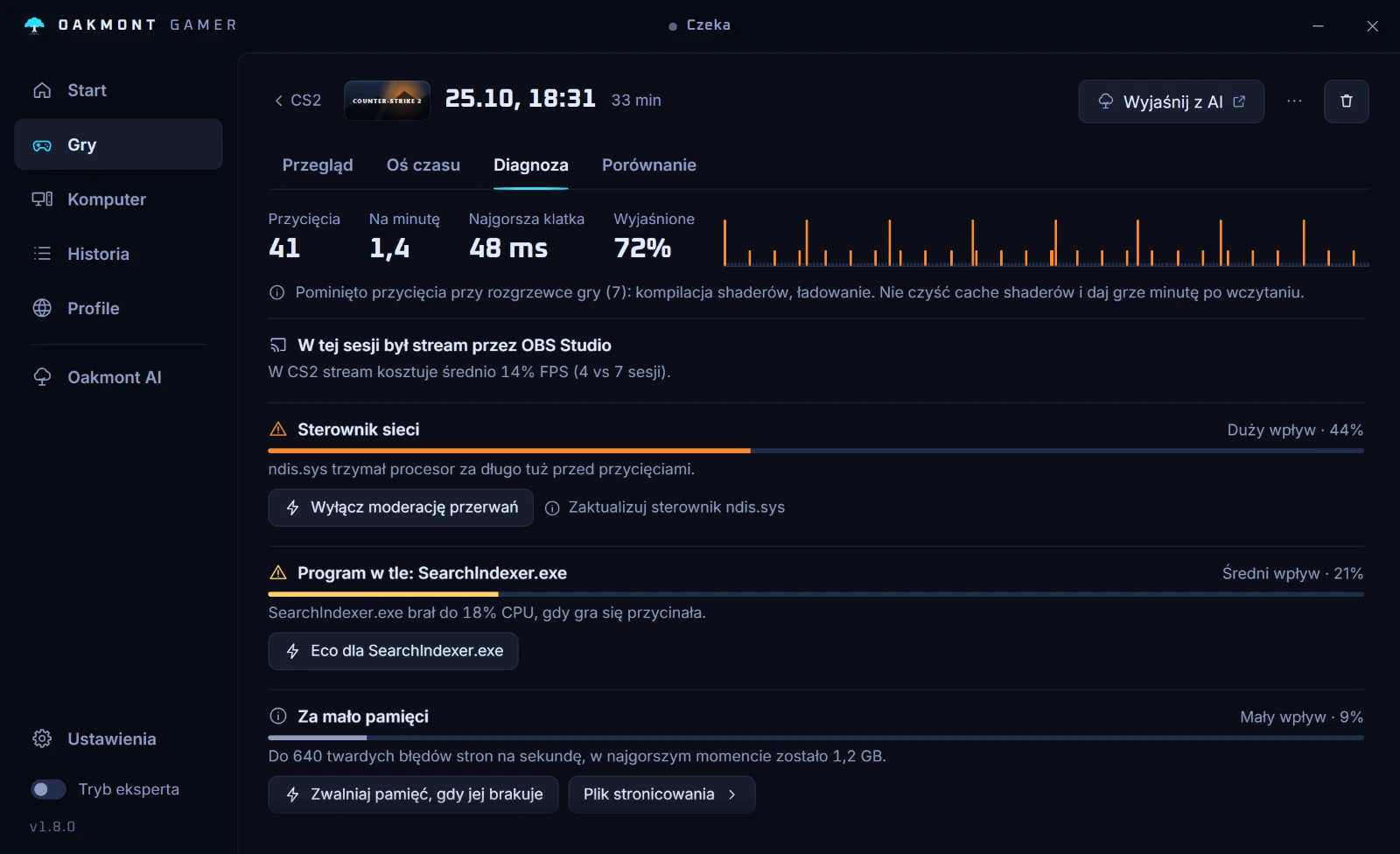
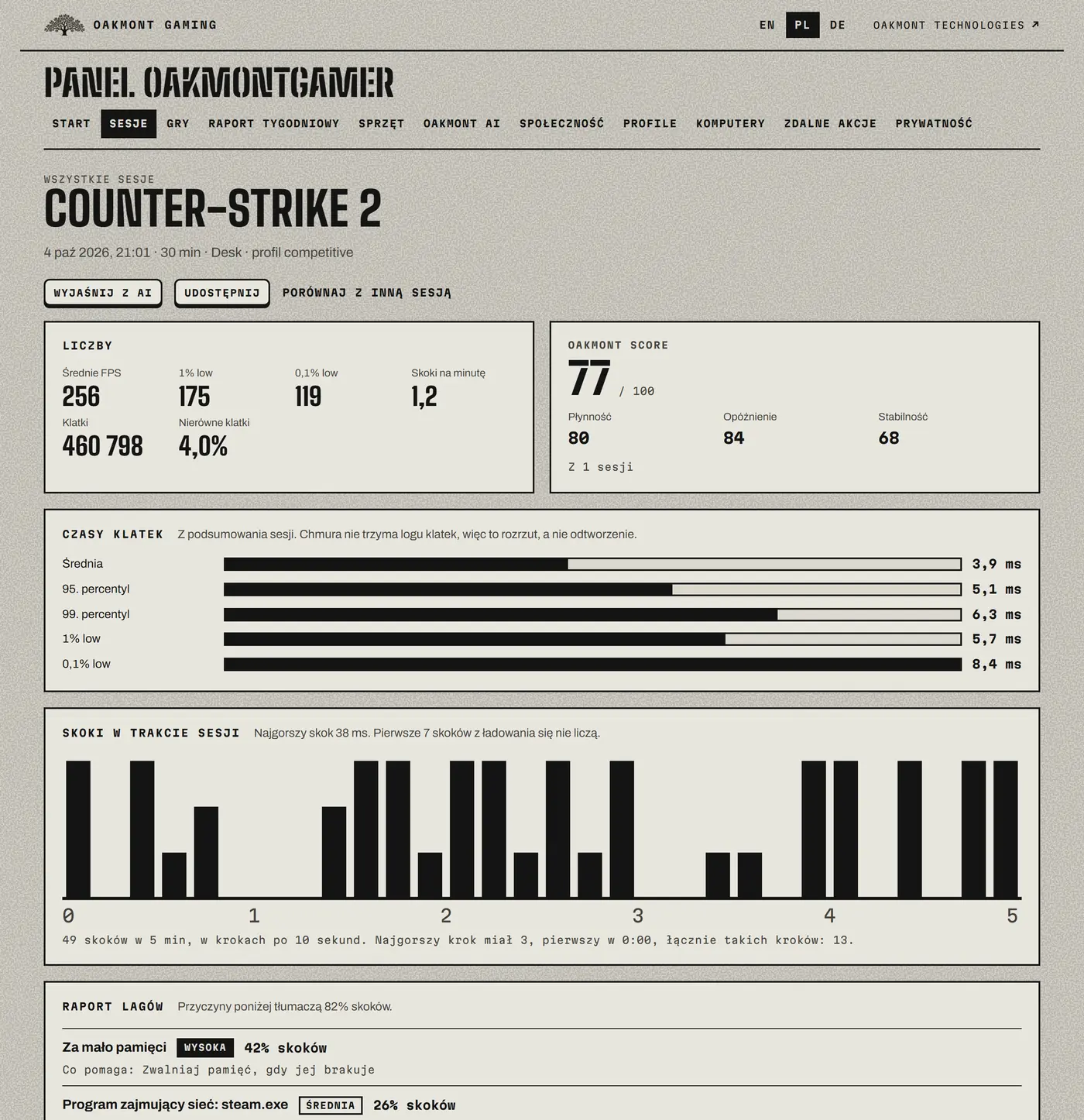
Każda sesja otwiera się na własnej stronie, a jej zakładka Diagnoza liczy przycięcia i dzieli je według tego, co działo się w tej chwili: sterownik trzymający procesor, program w tle, kończąca się pamięć, sieć. Każda przyczyna ma swój udział i poprawkę, którą włączysz z tego samego wiersza. Przycięcia z rozgrzewania shaderów i wczytywania są pomijane, więc nie obciążają Twoich sterowników.
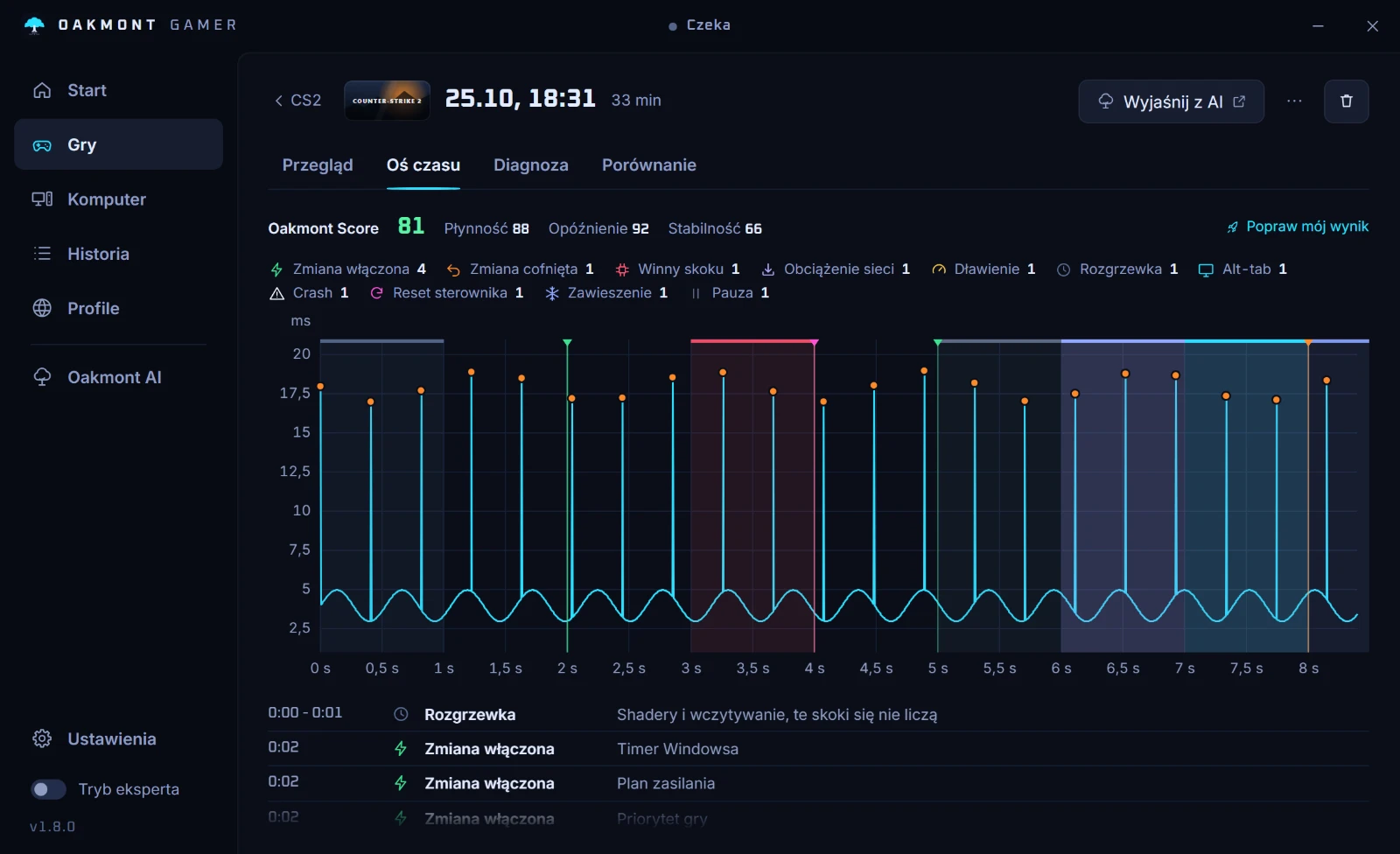
Sesja na osi czasu
Wykres czasu klatki z naniesionym tym, co się działo: zmiana włączona albo cofnięta, skok i obwiniony sterownik, pobieranie zajmujące łącze, throttling termiczny, rozgrzewka, alt-tab, crash albo zawieszenie.
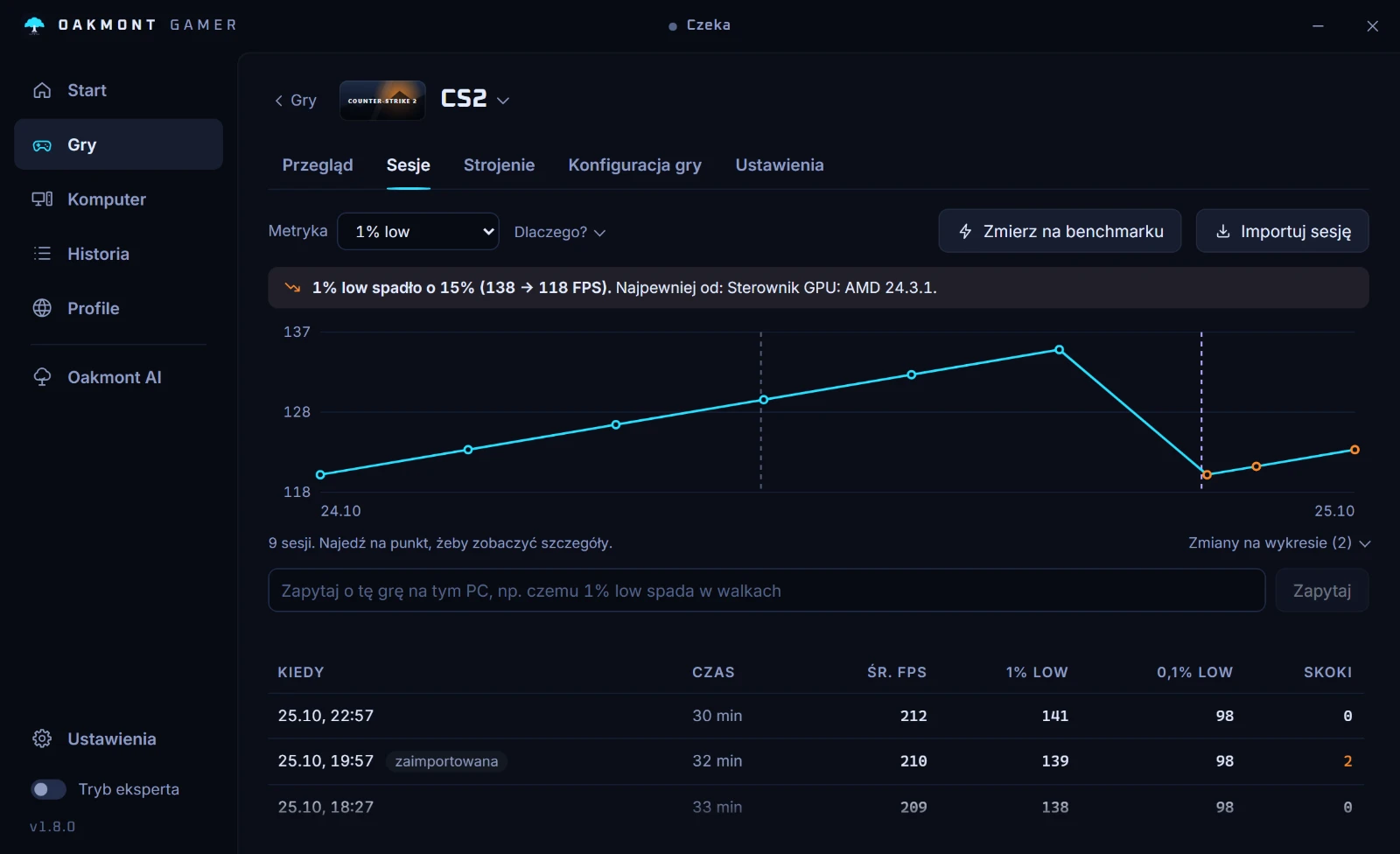
Trend dla gry
Zakładka Sesje danej gry pokazuje każdą zwykłą sesję na jednej linii. Kiedy 1% low spada, widać o ile i co się od tamtej pory zmieniło: sterownik GPU, aktualizacja Windows, ustawienie.
Liczy się tylko czas gry
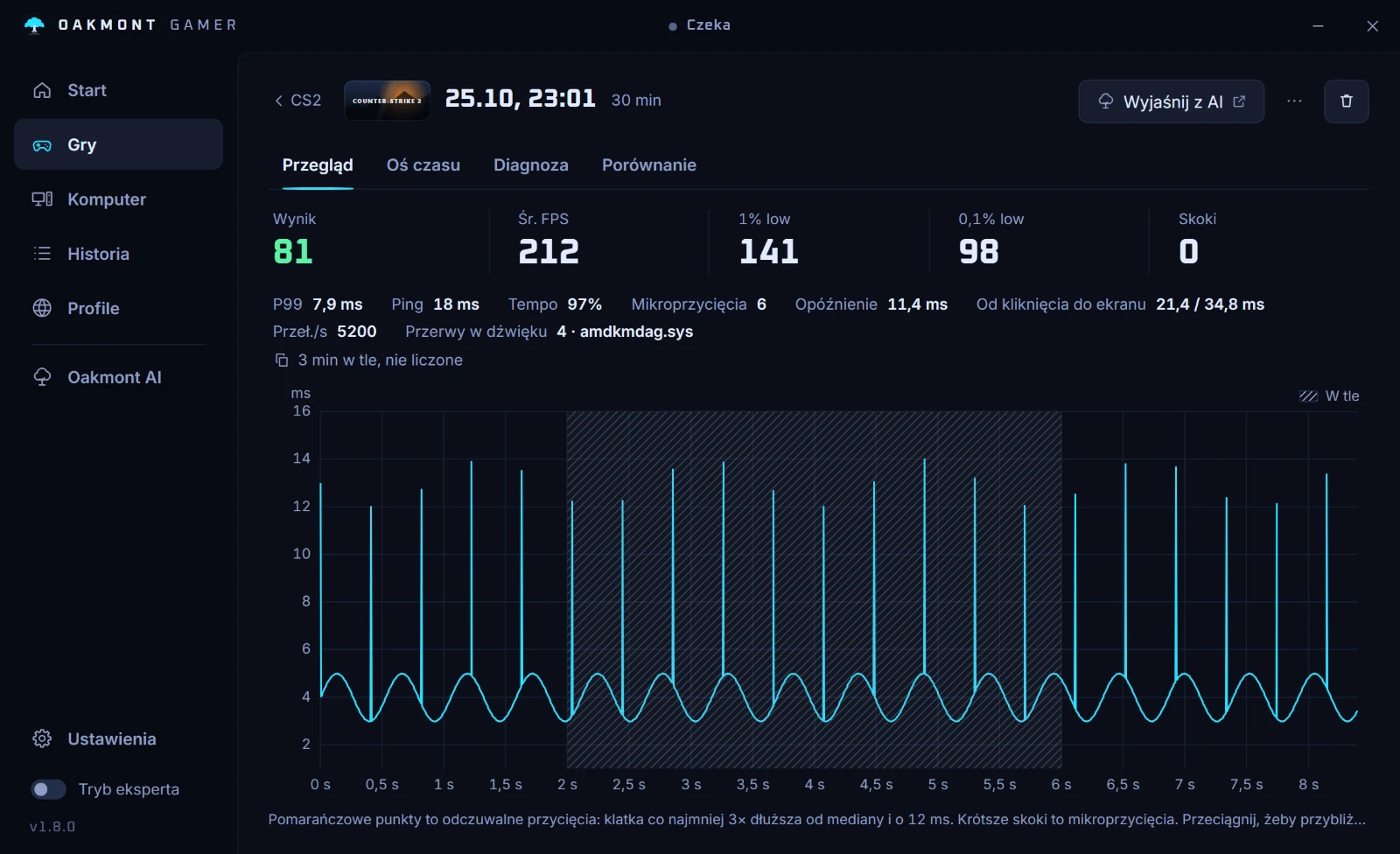
Minuty, które gra spędziła za innym oknem, są wycinane ze statystyk i zakreskowane na wykresie, więc alt-tab do przeglądarki nie zaniża Twoich średnich. Sesja bez danych o klatkach mówi, dlaczego ich nie ma.
Dowolne dwie sesje da się porównać obok siebie, a sesję wyeksportować do pliku.
Jedna liczba i plan, jak ją podnieść
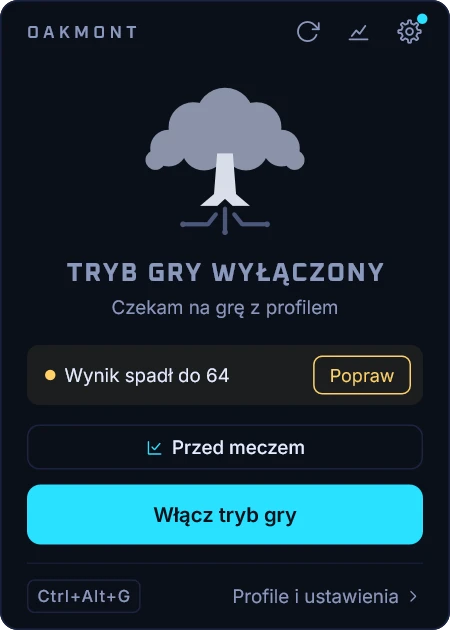
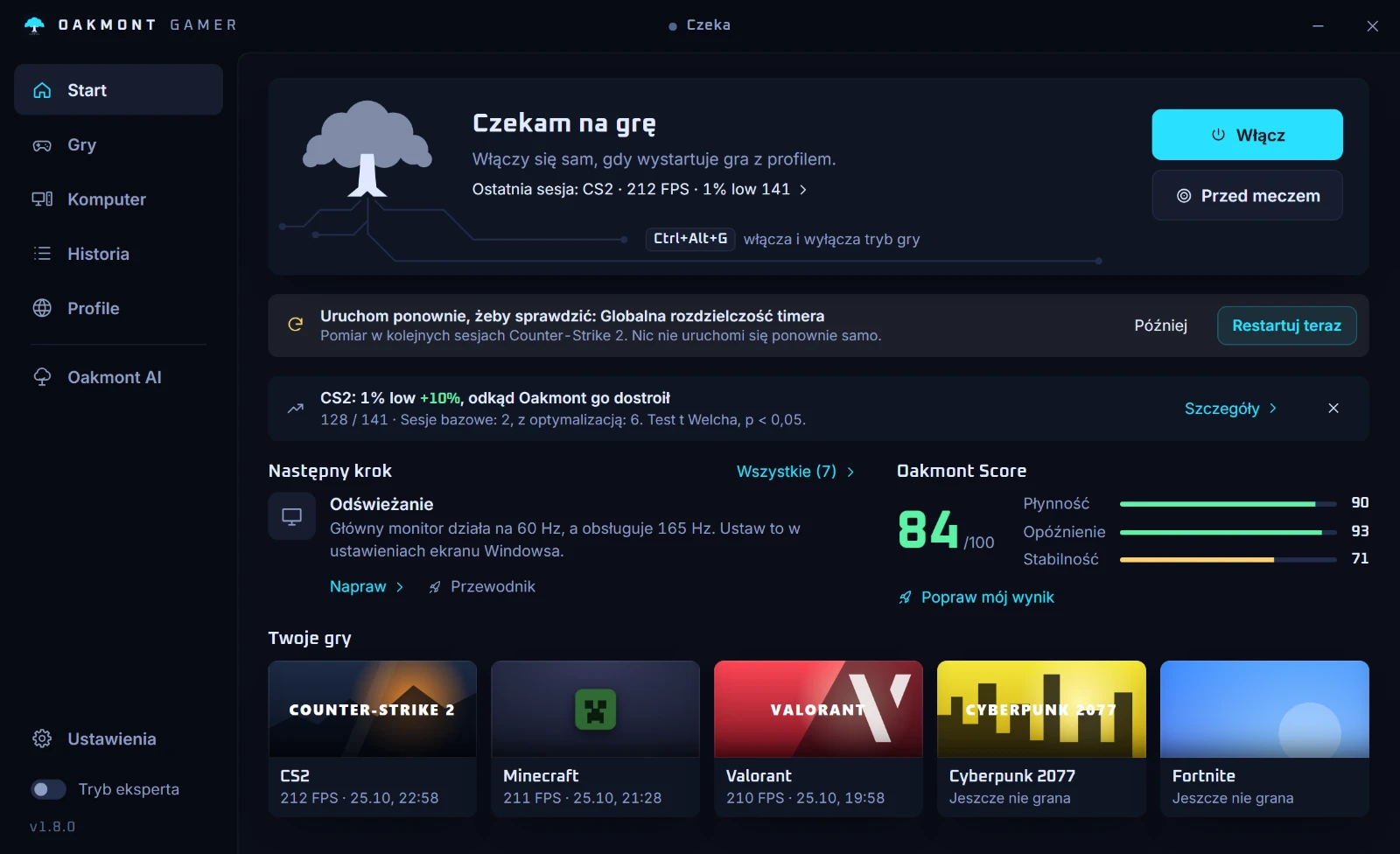
Oakmont Score powstaje z tego, co zmierzono na tym komputerze: płynność (1% low względem średniego FPS i równość klatek), opóźnienie (opóźnienie wyświetlania, ping i jitter) oraz stabilność (skoki na minutę i najwolniejsze wywołanie sterownika). Gdy danych jest za mało, mówi to wprost, zamiast zgadywać.
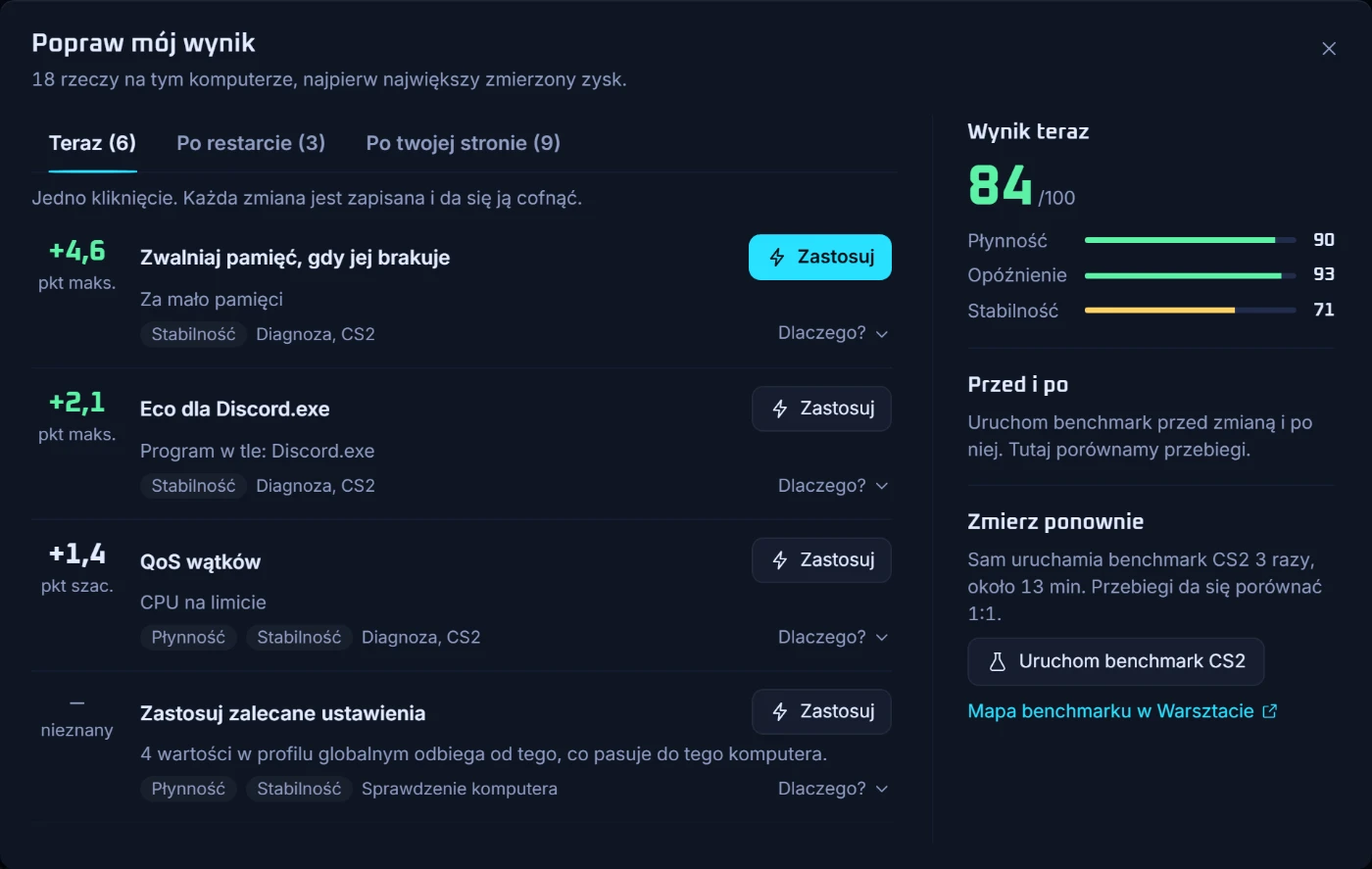
Popraw mój wynik
Lista tego, co znaleziono na tym komputerze, od największego zmierzonego zysku, w trzech grupach: zrób teraz (jedno kliknięcie, zapis w historii, da się cofnąć), po restarcie oraz po Twojej stronie (BIOS, kable, sterowniki) z instrukcją. Każda pozycja mówi, którą część wyniku podnosi. Gdzie zysku nie zmierzono, jest napisane: nieznany. Ponowny pomiar uruchamia benchmark gry, jeśli gra go ma, więc przed i po da się porównać 1:1.
Kiedy wynik spada, okienko z zasobnika to pokazuje i prowadzi do planu.
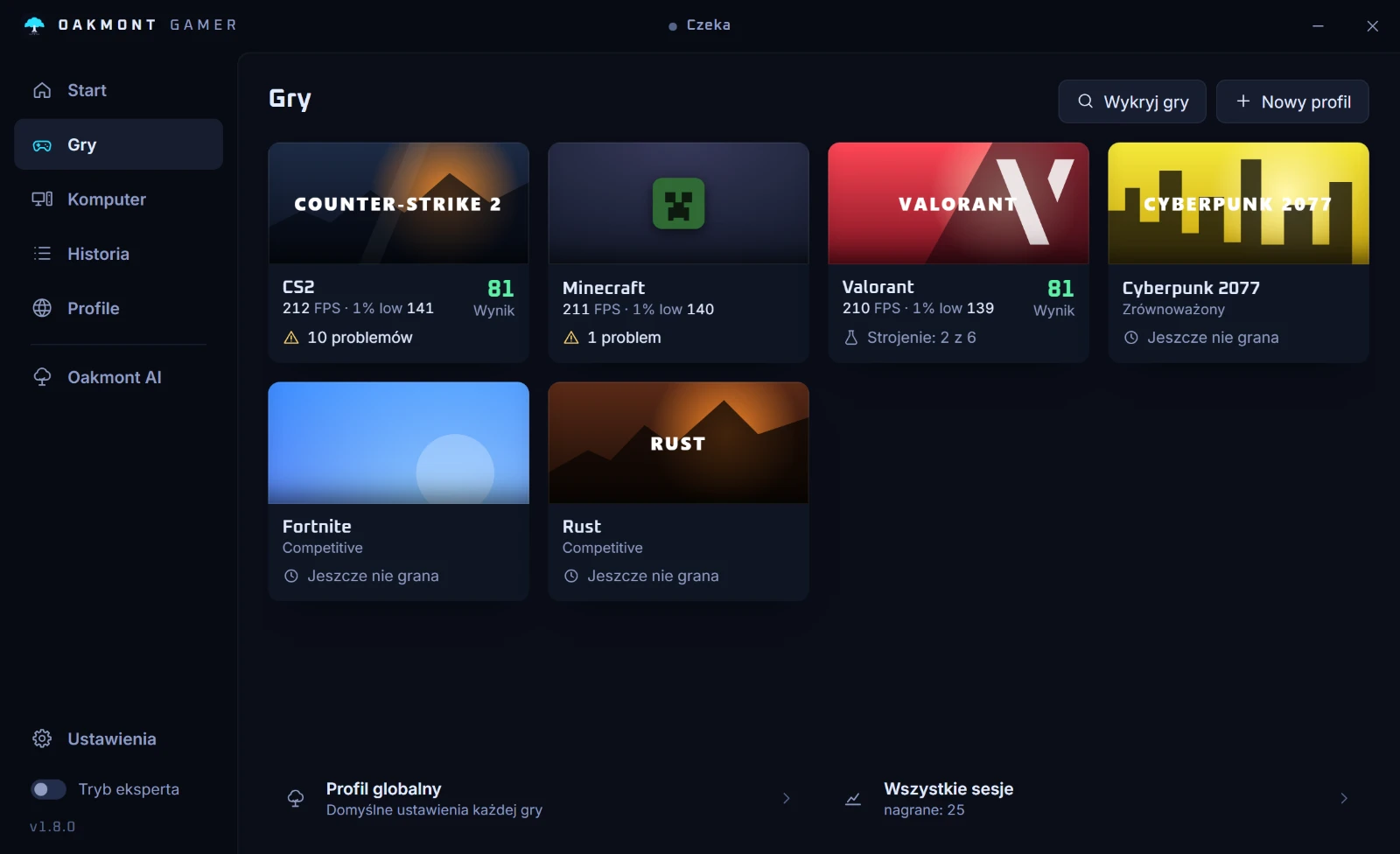
Twoje gry i twój komputer
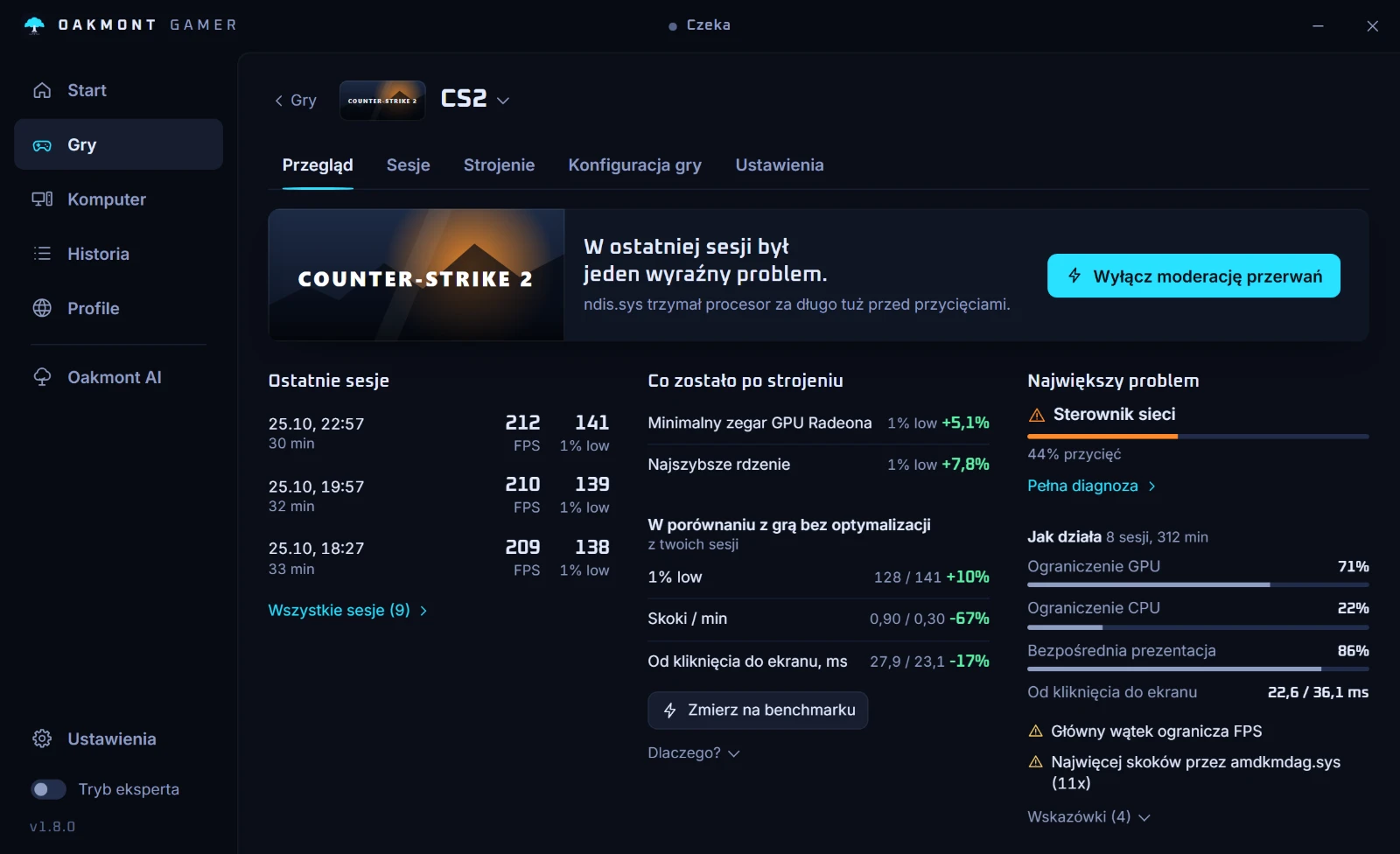
Każda gra ma własną stronę
Gry to biblioteka: okładka, ostatnie liczby i jedna linia o tym, co wymaga uwagi. Gra otwiera się na czterech zakładkach. Przegląd mówi prostymi słowami, jak gra działa, i podsuwa następny krok, Sesje trzymają trend i każdą nagraną sesję, Strojenie testuje zmiany, a Ustawienia to profil: Zrównoważony, Competitive albo Max, z każdym przełącznikiem wyjaśnionym jednym zdaniem i oznaczonym tym, w czym pomaga.
Ustawienia w grze
W Ustawieniach gry: presety zapisywane prosto do jej konfiguracji dla CS2, Valorant, Fortnite, Apex Legends, Rust, Marvel Rivals, Escape from Tarkov i Minecraft. Stary plik najpierw trafia do kopii zapasowej i da się go przywrócić.
Opcje uruchamiania Steam
W CS2 czyta Twoje opcje uruchamiania, wskazuje te, które szkodzą, i usuwa je z kopią zapasową. Też w Ustawieniach.
Jak działa gra
W Przeglądzie: przez jaką część czasu grę ograniczało GPU, a przez jaką CPU, jak klatki trafiały na ekran i który sterownik był najczęściej obwiniany.
Komputer wokół gry
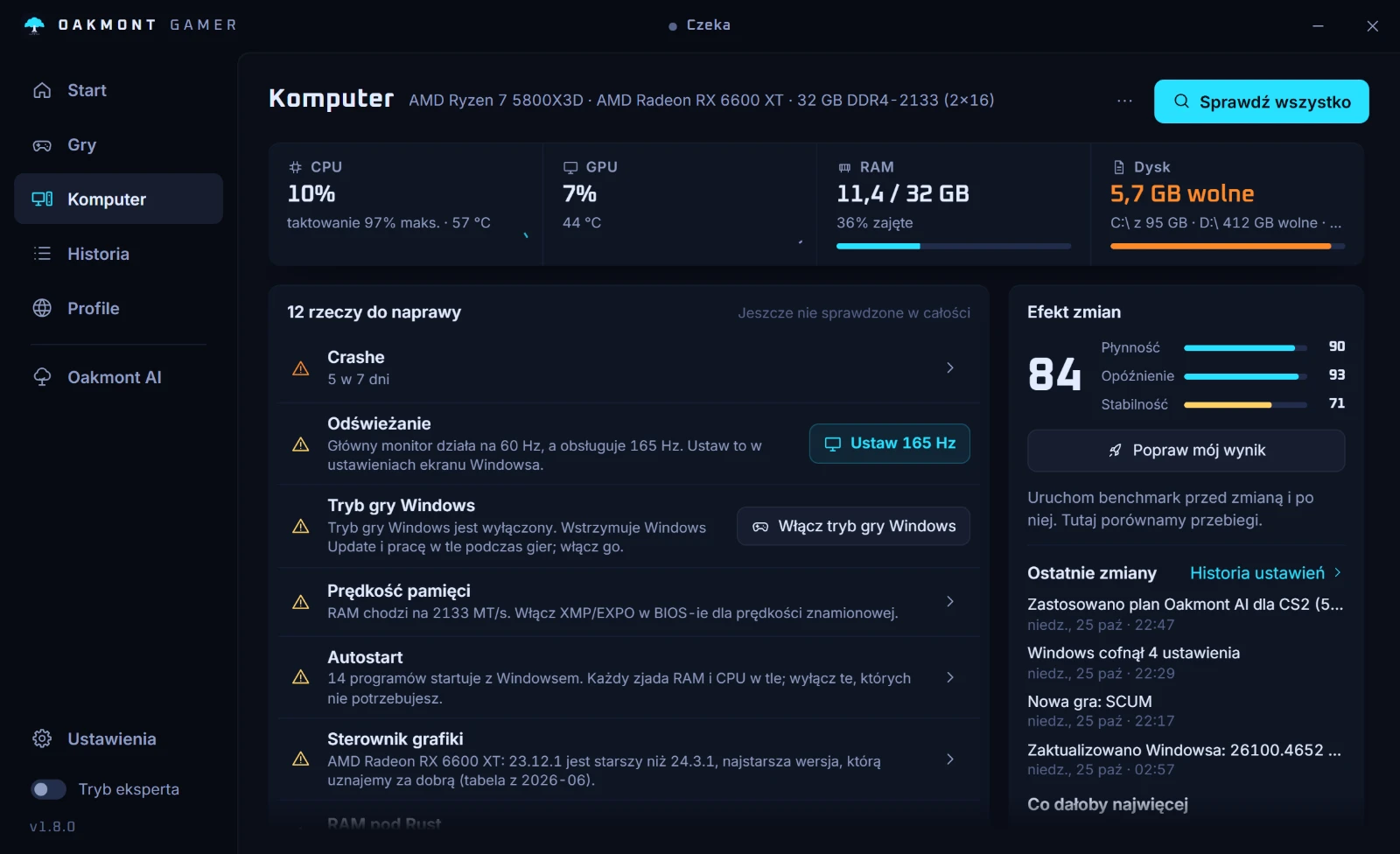
Nie wszystko jest zmianą na czas sesji. Ekran Komputer czyta sprzęt i Windows i zaczyna od tego, czego ten komputer nie wykorzystuje, od najważniejszego. Niżej każde sprawdzenie i każde narzędzie to kafelek ze stanem w jednej linii, a każdy otwiera własną stronę.
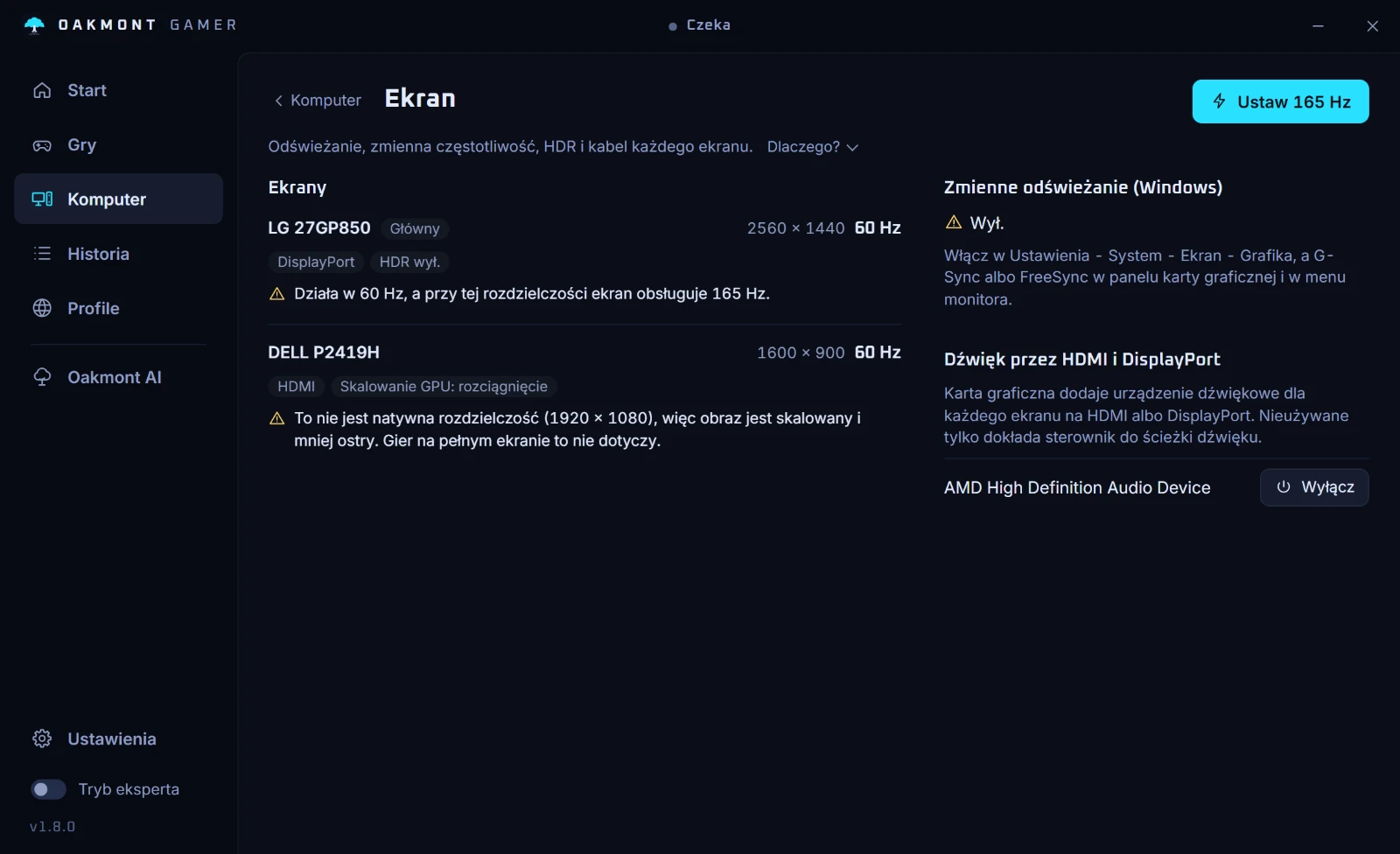
Ekran
Odświeżanie, zmienna częstotliwość odświeżania, HDR i kabel każdego monitora. Monitor 165 Hz pracujący na 60 naprawisz jednym kliknięciem; do reszty dostajesz instrukcję.
Sieć i DNS
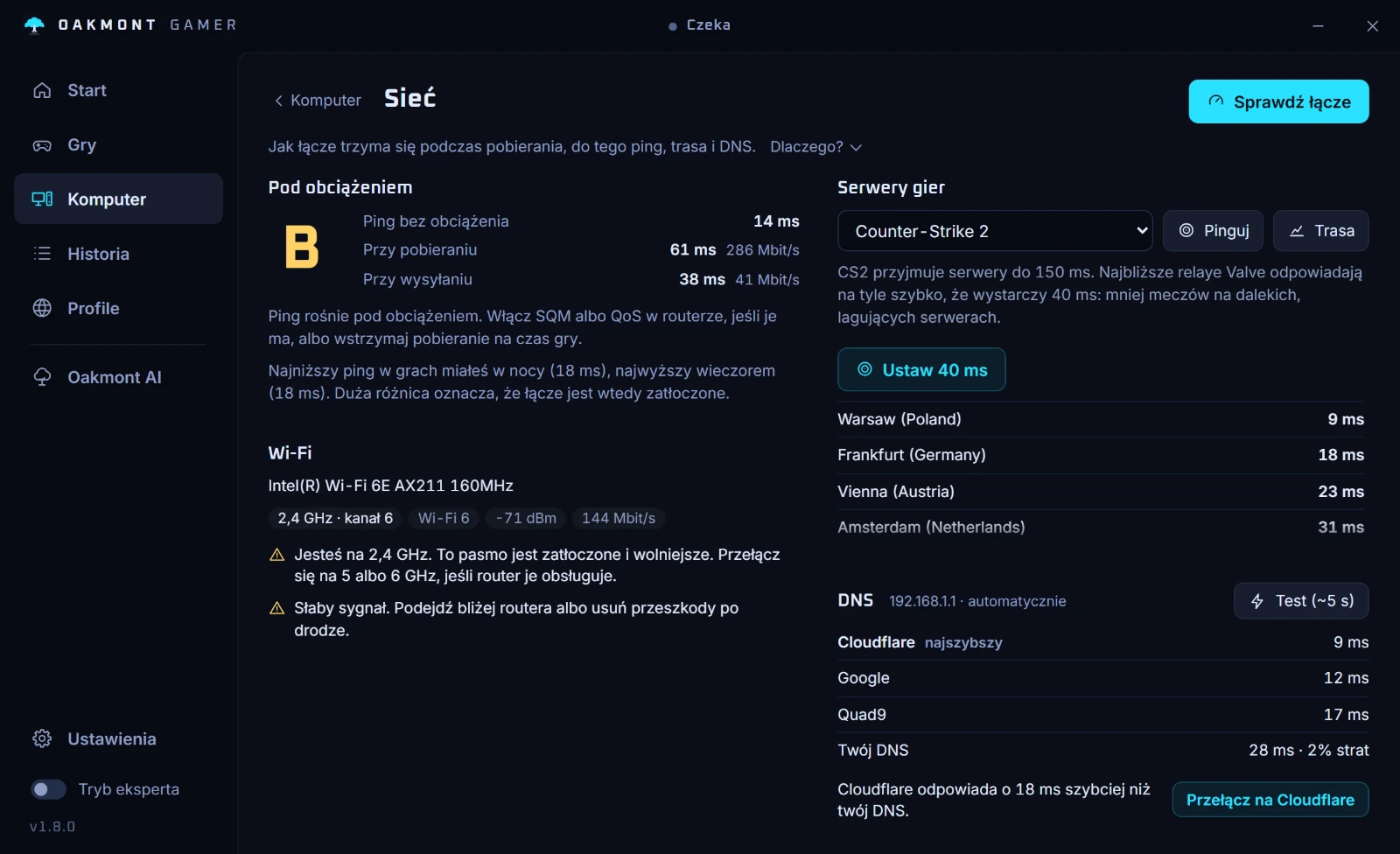
Test łącza pod obciążeniem z oceną, ping do regionów, przez które gra Twoja gra, test trasy pokazujący skok, na którym zaczyna się opóźnienie, i to, co jest nie tak z Wi-Fi. Test DNS porównuje Twój serwer z Cloudflare, Google i Quad9 i jednym kliknięciem przełącza na najszybszy, z możliwością cofnięcia. To przyspiesza logowanie i szukanie meczu, nie ping w grze.
Sterowniki
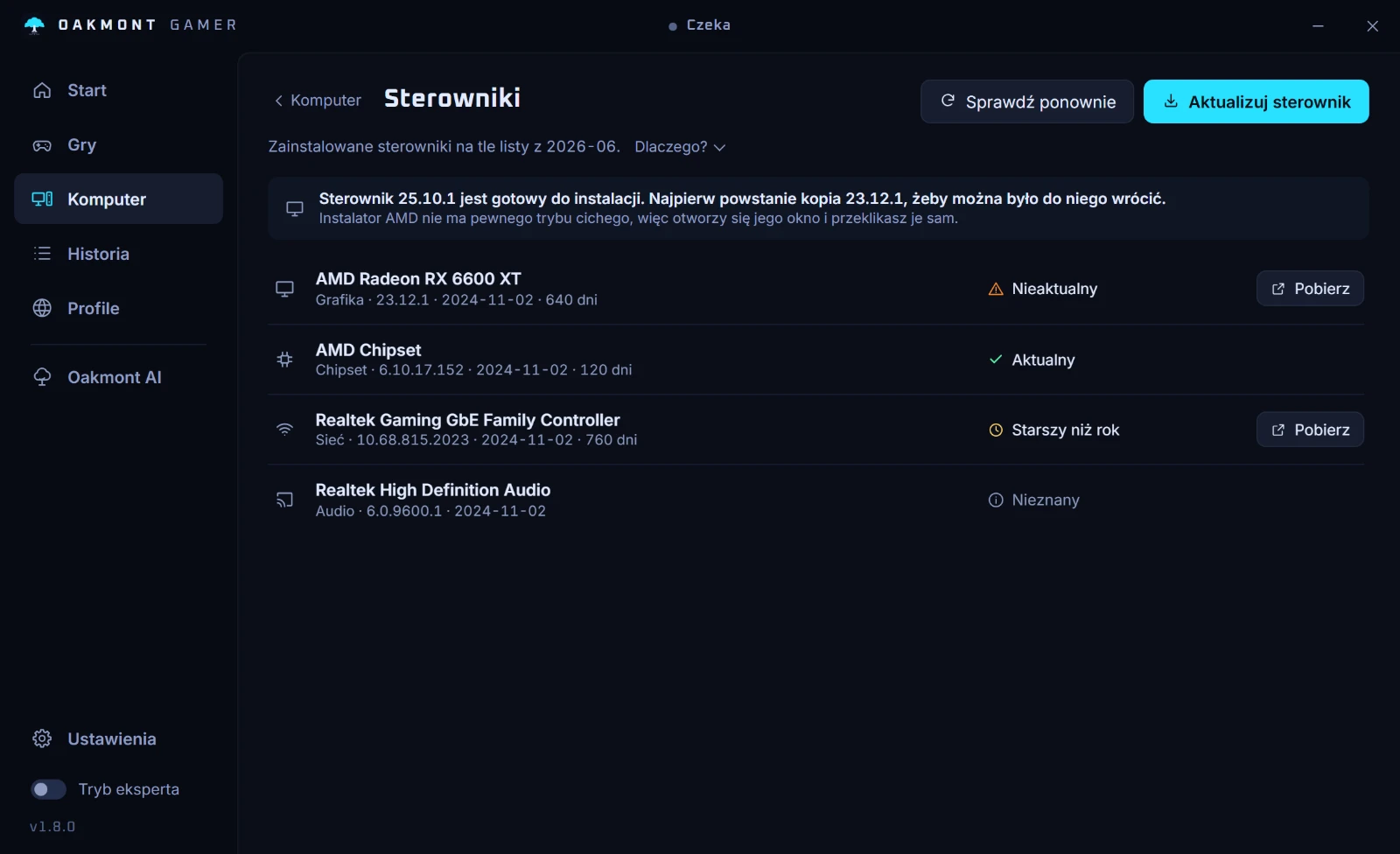
Sterowniki grafiki, chipsetu, sieci i dźwięku porównane z datowaną listą. Każdy dostaje ocenę: aktualny, starszy niż rok albo nieaktualny, i link do strony producenta.
Mysz i klawiatura
Dwusekundowy test rzeczywistej częstotliwości odpytywania, oszczędzania energii USB i hubów po drodze, dla każdej podłączonej myszy i klawiatury.
Diagnoza i pomiar
60-sekundowe sprawdzenie komputera w spoczynku: opóźnienia sterowników, obciążenie w tle, pamięć, sieć i taktowanie procesora. Do tego pomiar samego trybu gry: w grze z benchmarkiem uruchamia go trzy razy bez trybu gry i trzy razy z nim, na zmianę, i zestawia obie kolumny obok siebie.
Poprawki systemu
Trwałe ustawienia Windows wymagające restartu, takie jak planowanie GPU, multiplane overlay, rozdzielczość timera i oszczędzanie energii karty sieciowej. Każde ma werdykt dla Twojego sprzętu, a oryginalna wartość jest zapisywana, żeby dało się ją przywrócić. Widoczne w trybie eksperta.
Laptop
Na którym GPU gra naprawdę działa, co dzieje się na baterii i czy temperatura albo limity mocy spowalniają procesor.
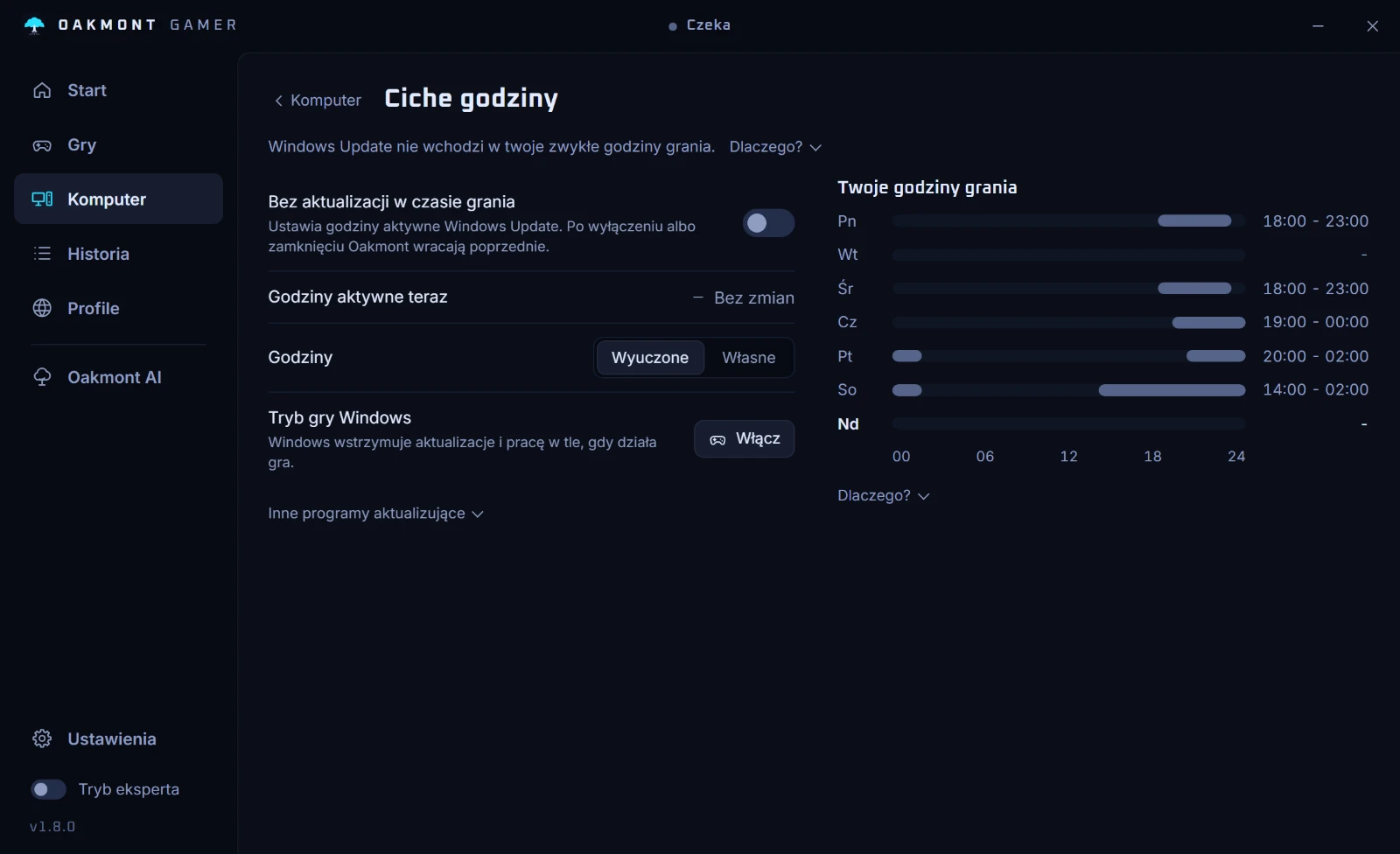
Ciche godziny
Uczy się, kiedy zwykle grasz, i przesuwa godziny aktywności Windows Update, żeby komputer nie restartował się w środku meczu. Po wyłączeniu wszystko wraca.
Pokaż wszystkie osiem stron Komputera
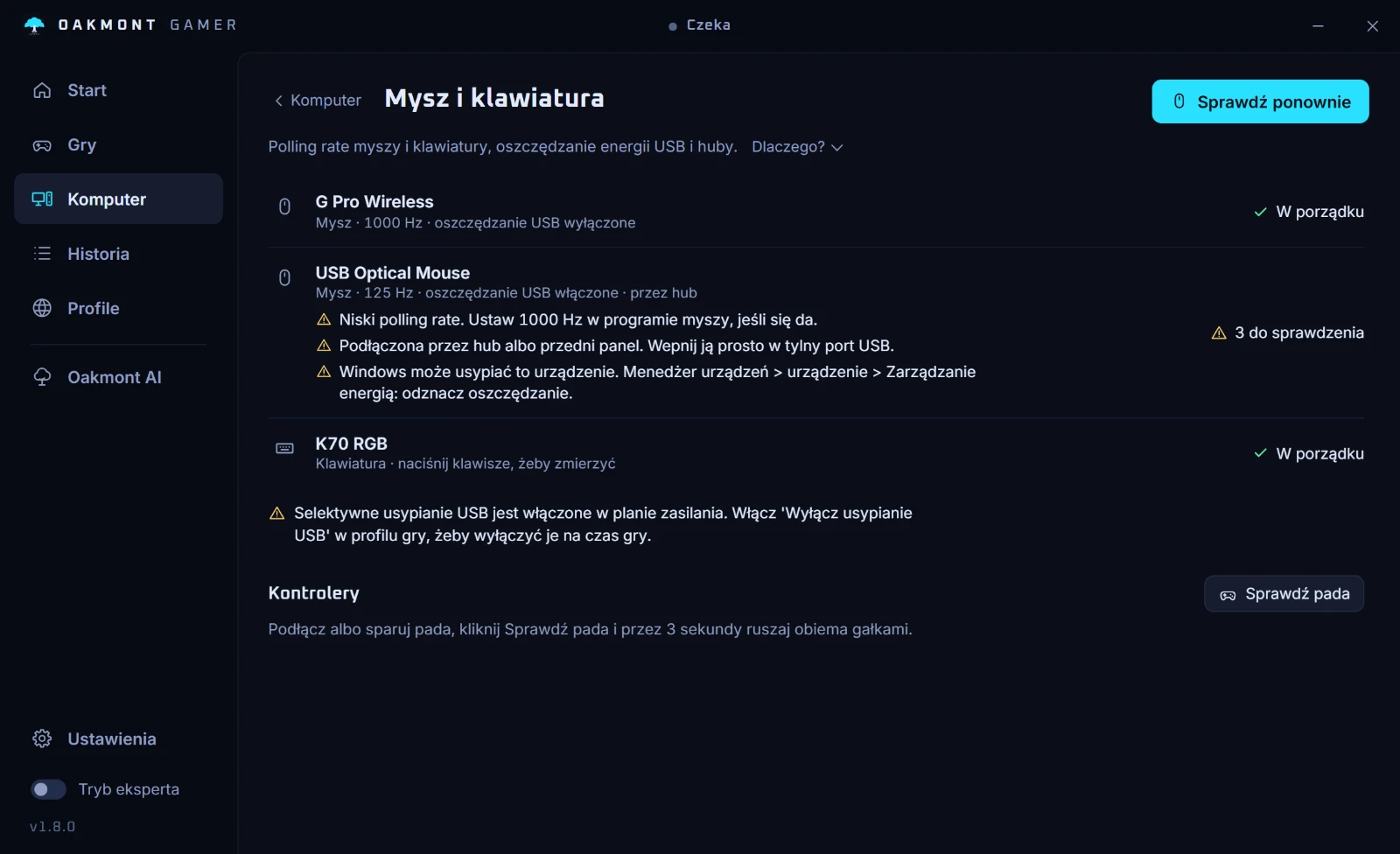
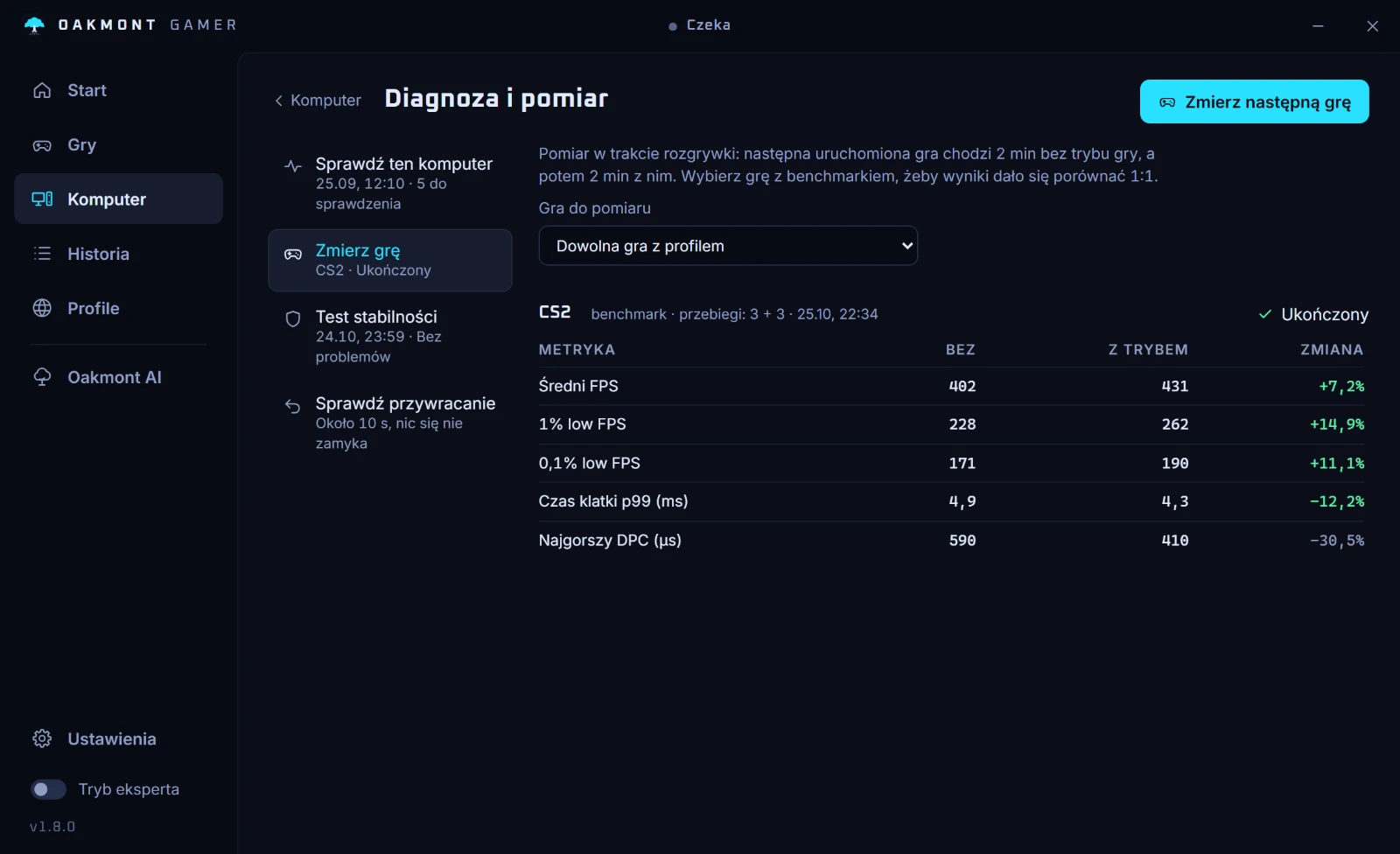
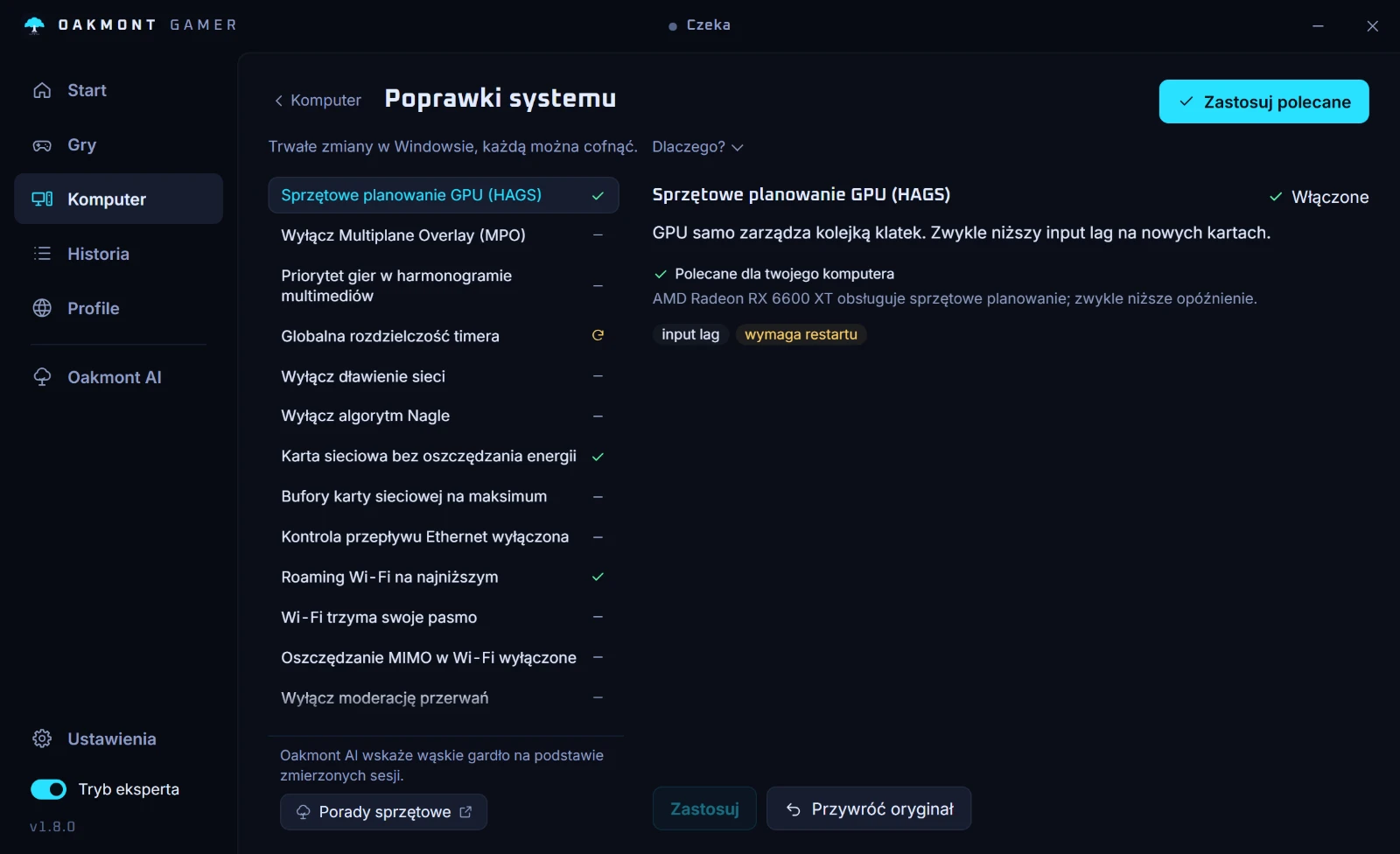
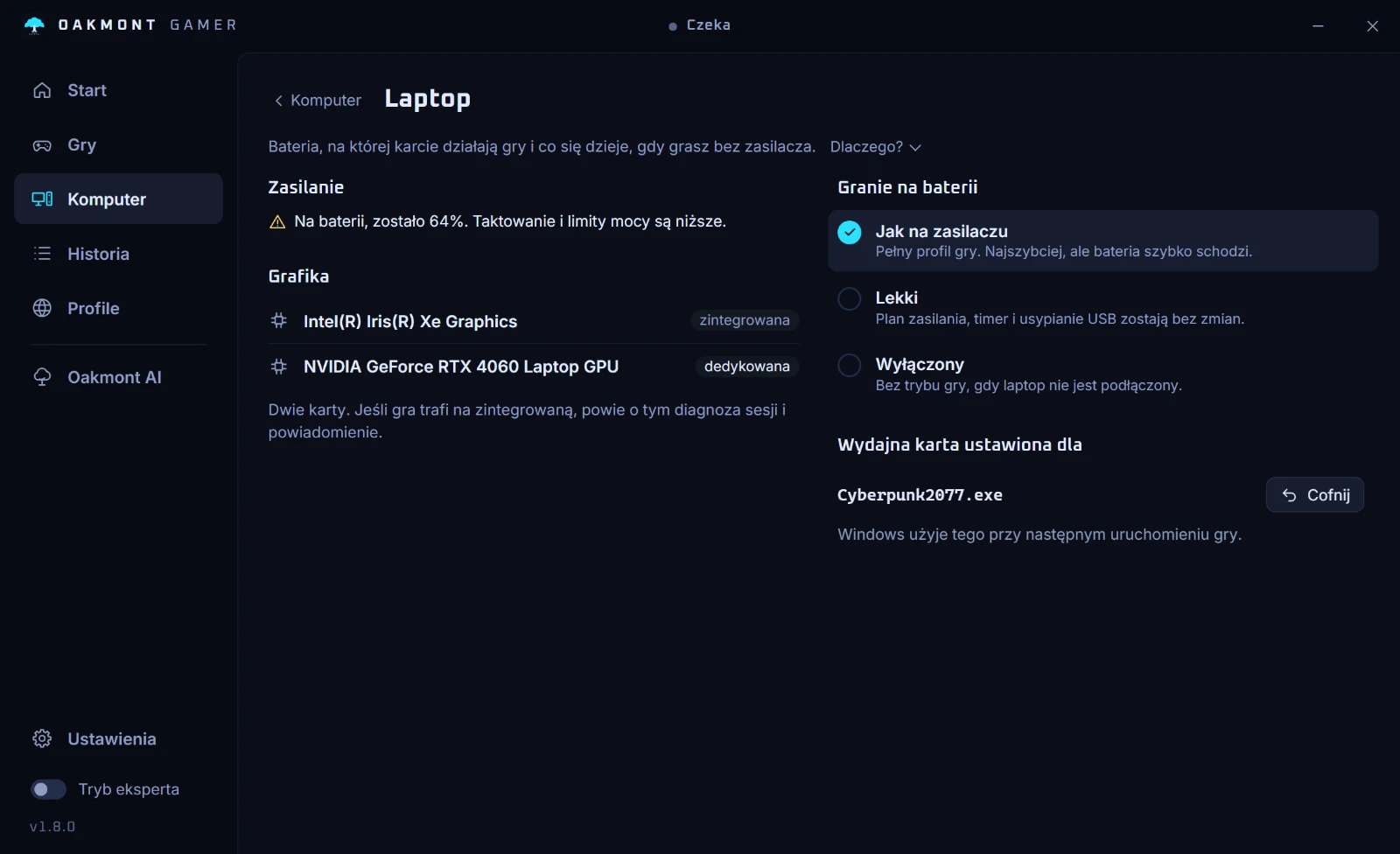
Wokół meczu
O meczu decydują nie tylko klatki. Trzy narzędzia do wszystkiego, co dzieje się wokół niego.
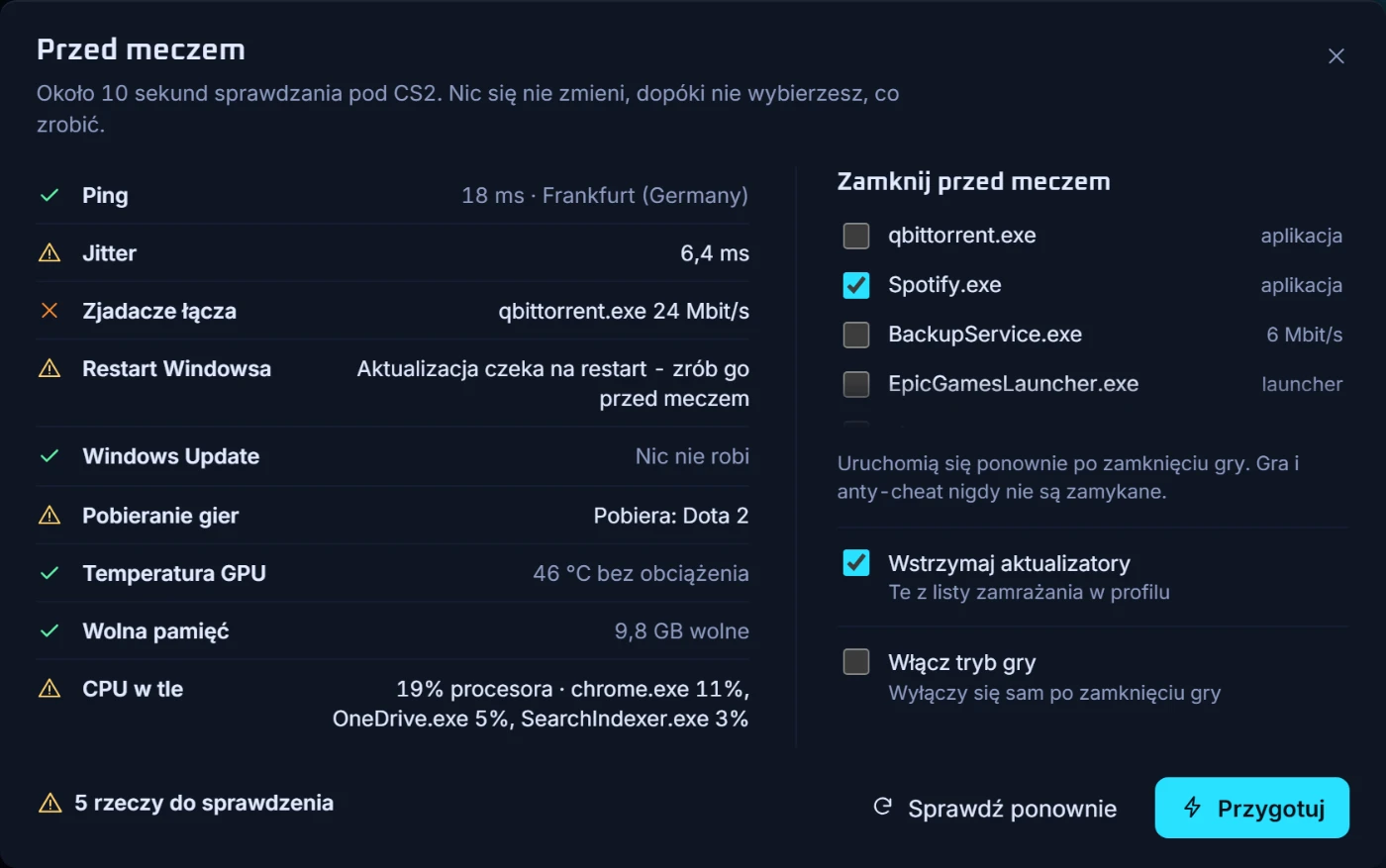
Przed meczem
Jeden przycisk uruchamia około dziesięciu sekund testów dla Twojej gry: ping i jitter do jej serwerów, programy zajmujące łącze, czekający restart Windows, pobierania w launcherach, temperatura GPU, wolna pamięć i obciążenie CPU w tle. Potem wybierasz, co zamknąć, a co wstrzymać. Nic się nie zmienia, dopóki nie wybierzesz, gra i jej anty-cheat nigdy nie są zamykane, a wszystko uruchamia się ponownie po zakończeniu gry.
Tryb streamera
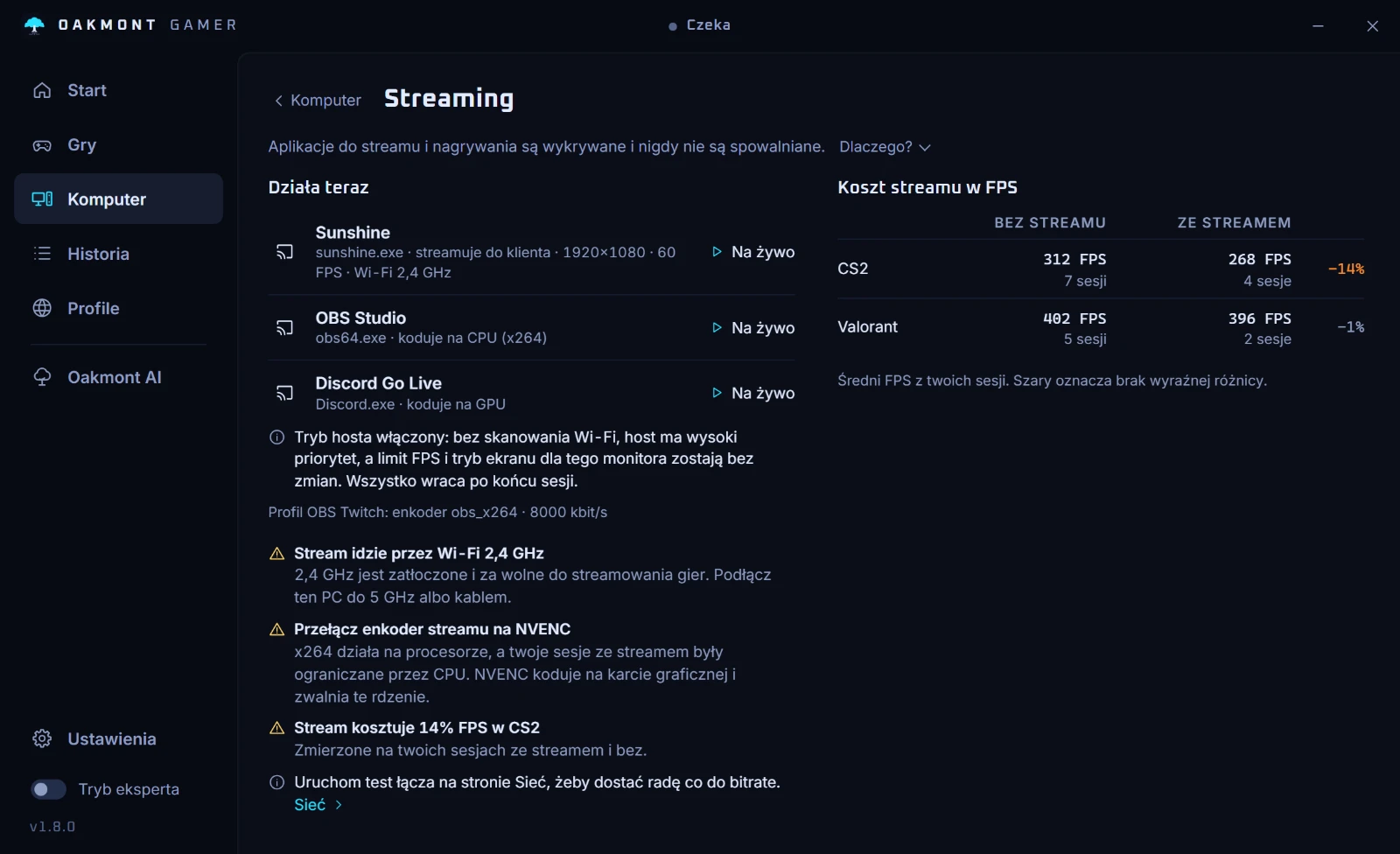
OBS, Streamlabs, XSplit, nagrywanie NVIDIA i AMD oraz Discord Go Live są wykrywane. Nigdy nie są zamrażane, spowalniane ani przenoszone na inne rdzenie i zachowują swój priorytet. Na podstawie Twoich sesji ze streamem i bez niego widać, ile FPS kosztuje streamowanie, i kiedy enkoder powinien przejść z procesora na kartę graficzną.
Crashe i zawieszenia
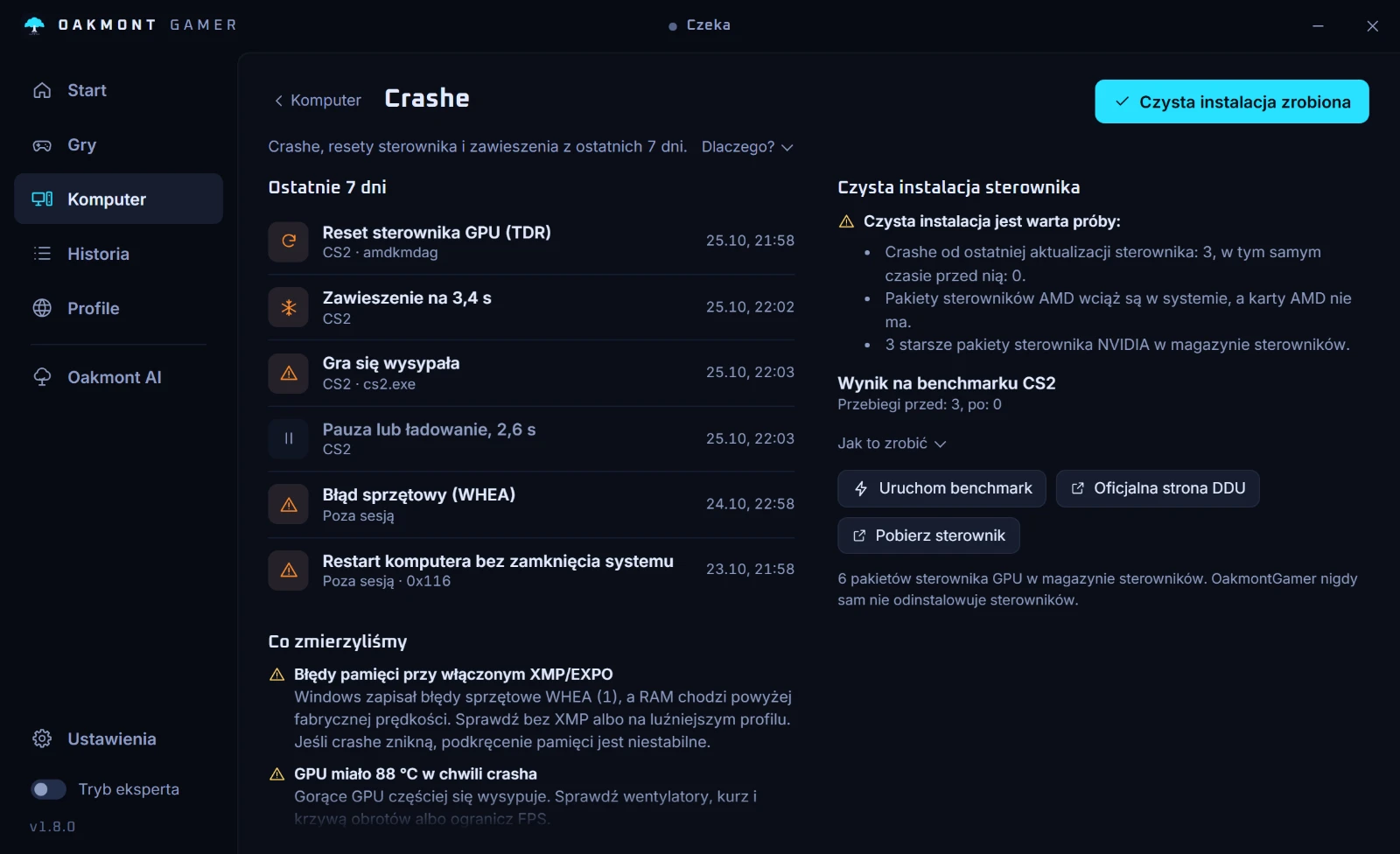
Czyta dziennik zdarzeń Windows wokół Twoich sesji: resety sterownika GPU, błędy sprzętowe, crashe gry, restarty bez zamknięcia systemu oraz zawieszenia, które zmierzył sam. Pauza albo ekran ładowania nie liczą się jako zawieszenie. Każde zdarzenie jest powiązane z sesją i z tym, co wtedy zmierzono: błędy pamięci przy włączonym XMP, temperatura GPU, działające nakładki. Kiedy warto spróbować czystej instalacji sterownika, prowadzi przez nią krok po kroku, a w grze z benchmarkiem ocenia komputer przed nią i po niej.
Nic nie zmienia się za Twoimi plecami
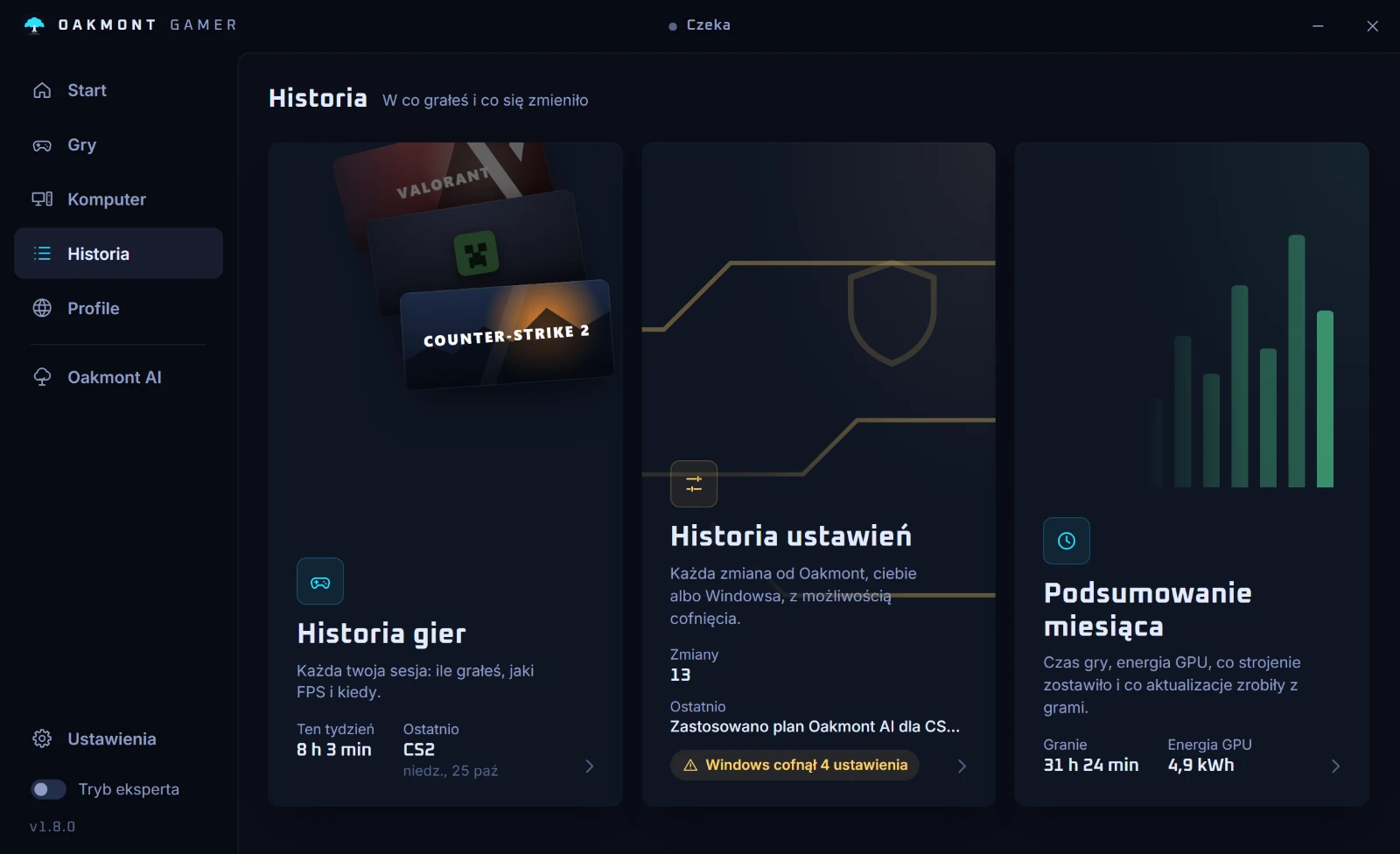
Każda zmiana, którą aplikacja wprowadziła na tym komputerze, jest na jednej liście: kto ją zrobił (Ty, strojenie, strojenie na żywo, plan AI, plan wyniku), kiedy i co zmierzono. Możesz wrócić do dowolnego punktu.
A kiedy Windows to cofnie
Po aktualizacji Windows często resetuje ustawienia. Sprawdzenie ustawień je znajduje i proponuje zastosować każde ponownie albo zostawić wartość Windowsa. Nic nie wraca bez Ciebie.
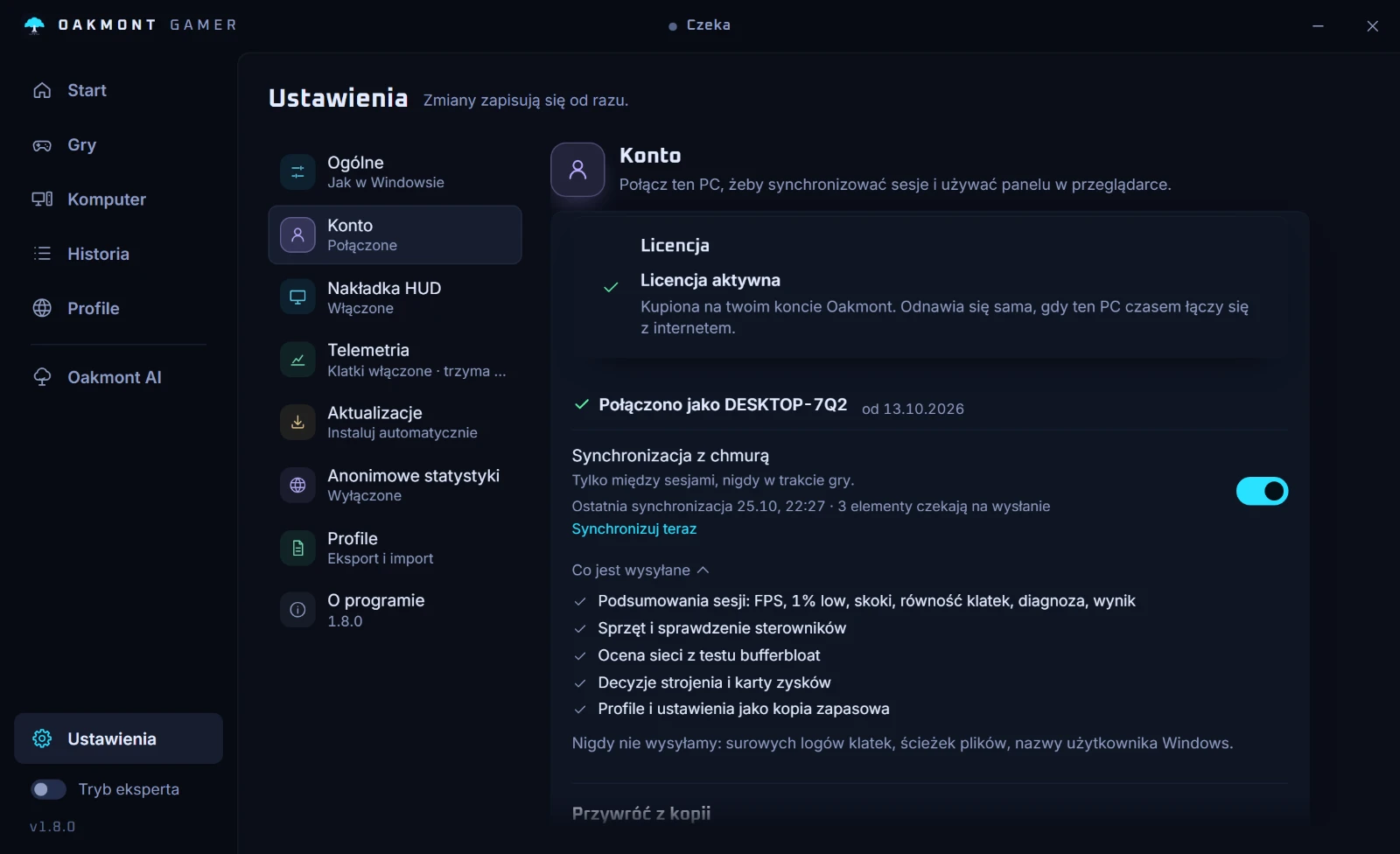
Konto, jeśli chcesz
Aplikacja działa w pełni bez konta. Po połączeniu kodem synchronizuje dane między sesjami, nigdy w trakcie gry: podsumowania sesji, diagnozę, kontrolę sprzętu i sterowników, decyzje strojenia oraz kopię profili i ustawień. Surowe logi klatek, ścieżki plików i nazwa użytkownika Windows nigdy nie są wysyłane.
Panel
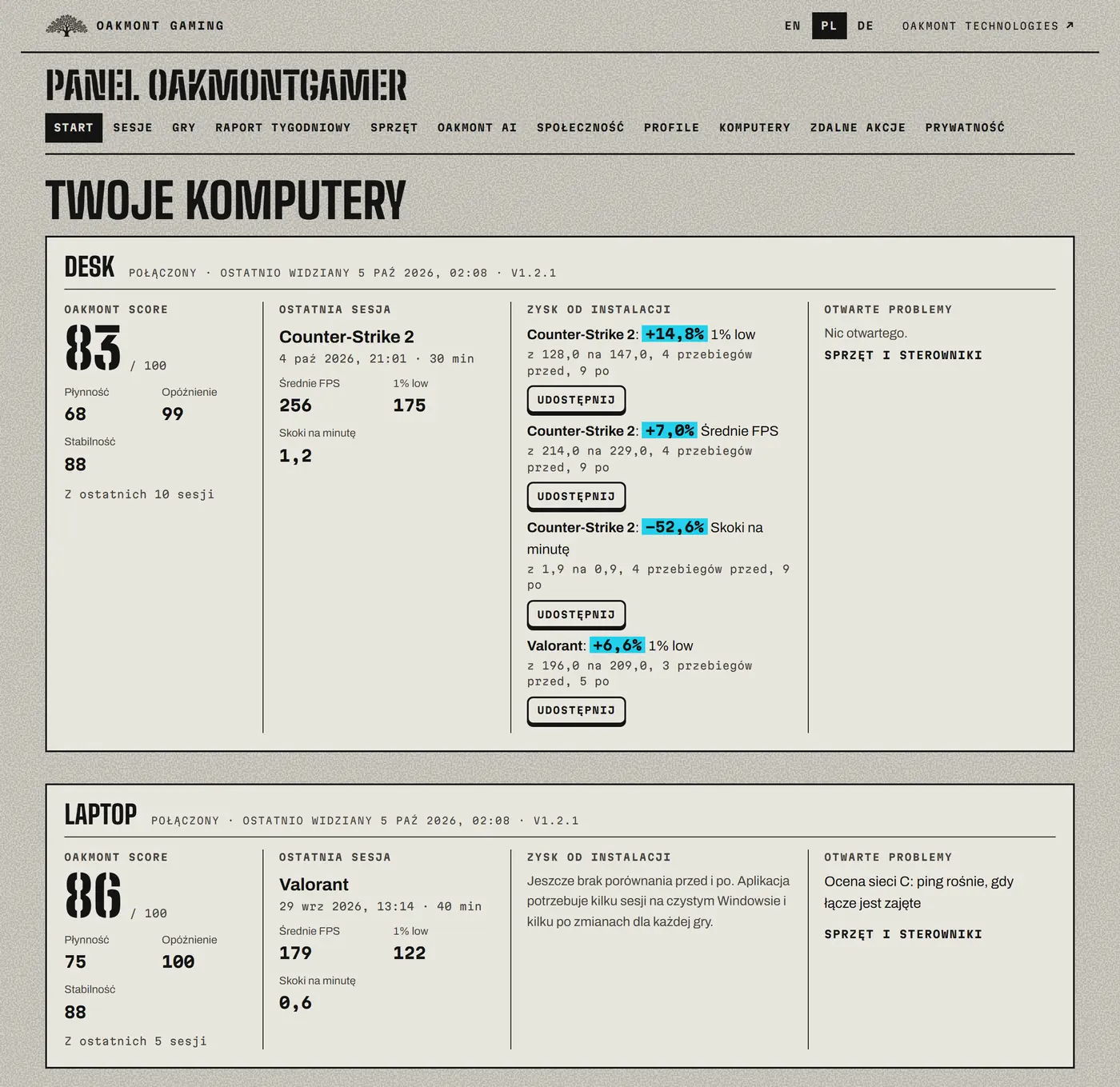
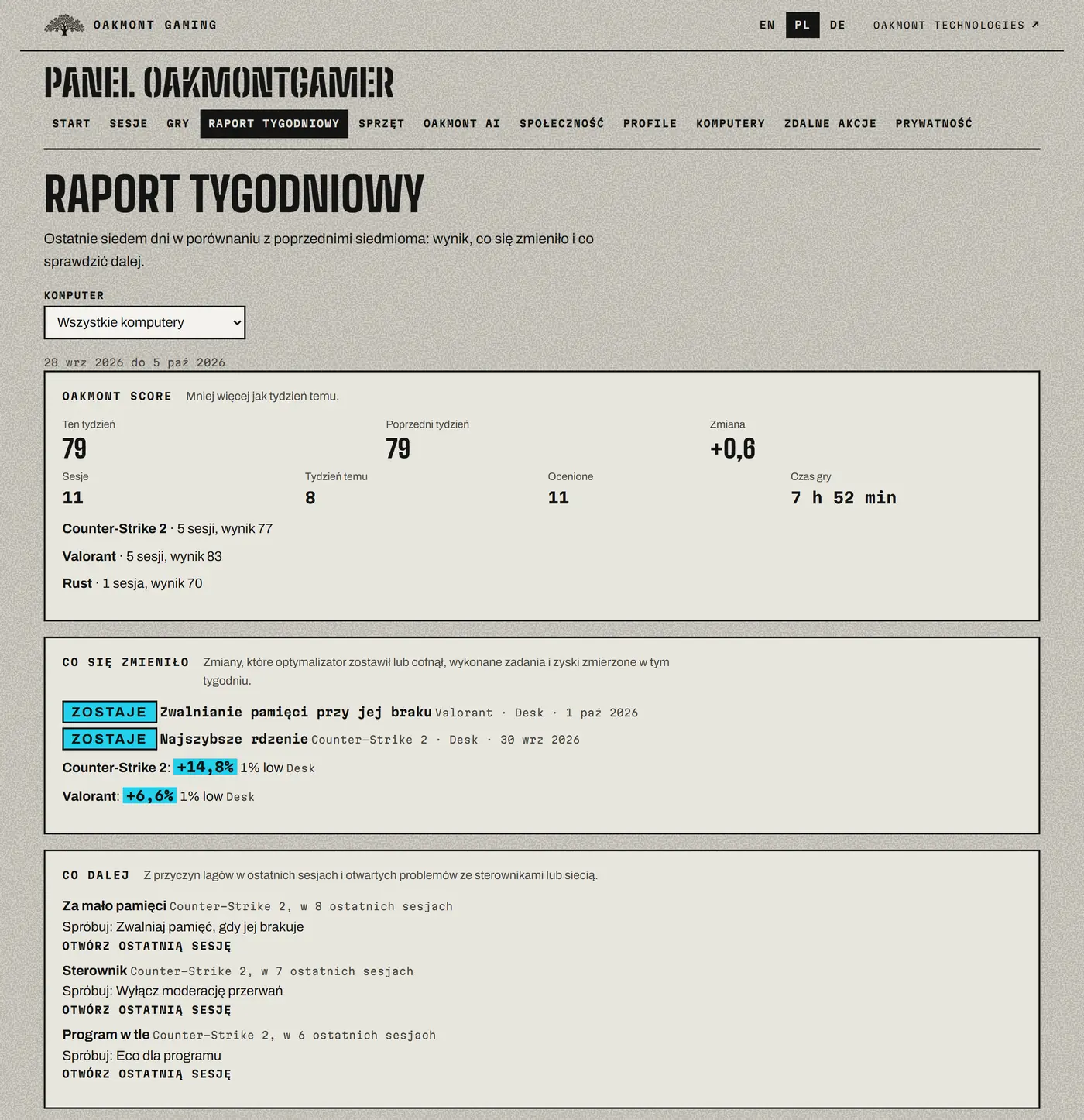
Twoje sesje, gry, sprzęt i komputery w przeglądarce: porównaj dwie sesje, przeczytaj raport tygodniowy, udostępnij jeden wynik linkiem.
Oakmont AI
Działa w panelu i kosztuje kredyty. Wyjaśnia sesję prostym językiem na podstawie Twoich własnych pomiarów i podpowiada, co strojenie powinno sprawdzić najpierw. Zmienia tylko kolejność: każda zmiana nadal przechodzi test A/B na Twoim komputerze.
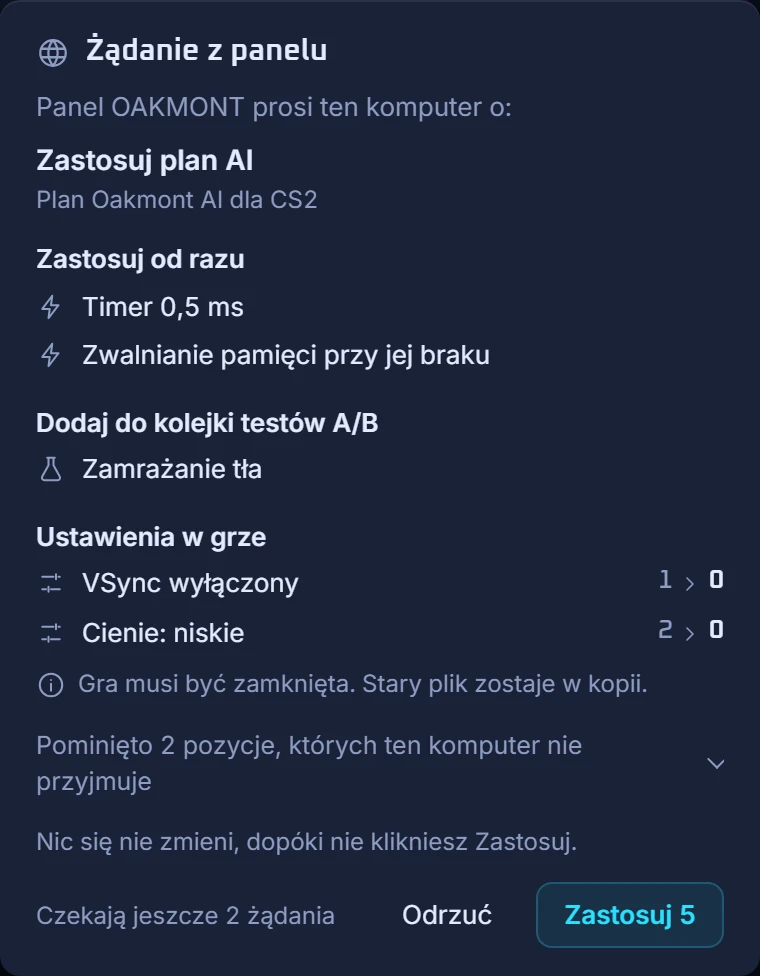
Żądania z panelu
Plan wysłany z panelu trafia na komputer jako żądanie z dokładną listą tego, co by zmienił. Nic się nie uruchamia, dopóki nie klikniesz, i da się to cofnąć.
Panel to ten sam arkusz, w przeglądarce:
Pokaż panel w przeglądarce
Udostępniane profile
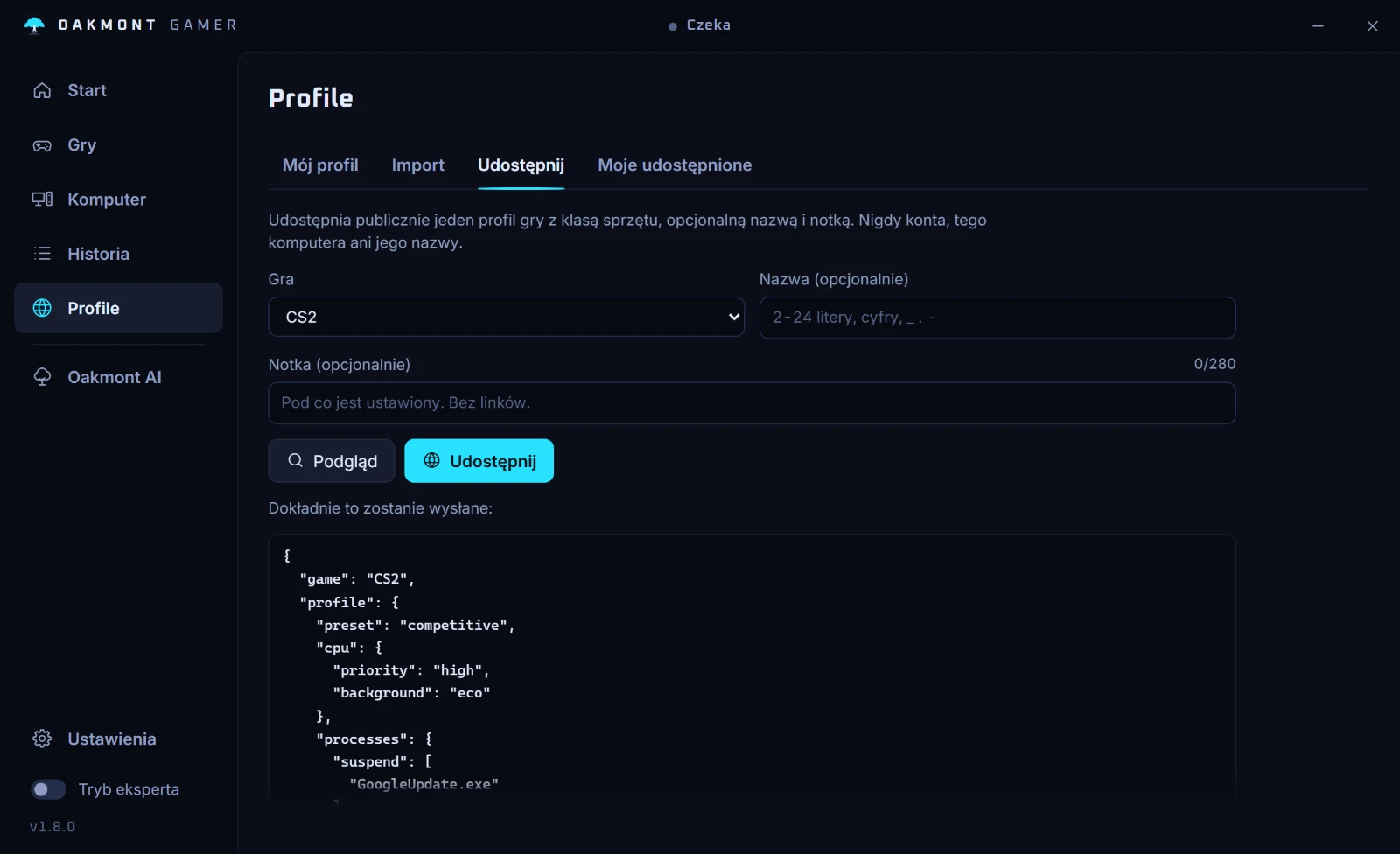
Udostępnij profil gry linkiem i zobacz wcześniej, co dokładnie zostanie wysłane. Zaimportowany profil można najpierw sprawdzić testem A/B na swoim komputerze.
Twoje dane
Eksport albo usunięcie tego, co jest przechowywane, dla jednego komputera albo całego konta, prosto z aplikacji.
Wszystko, co robi
Wszystko w wersji 1.8, według grup.
| Grupa | Co zawiera |
|---|---|
| W trakcie gry | Plan zasilania Ultimate Performance, rdzenie bez usypiania, timer 0,5 ms, wstrzymane usługi w tle, wyłączone Game Bar i DVR, wyciszone powiadomienia, zwalnianie pamięci standby pod presją, priorytet gry i przypisanie rdzeni, programy w tle zamrażane, spowalniane albo zamykane według Twoich reguł, optymalizacje pełnego ekranu osobno dla gry. |
| Procesor i pamięć | Wybrane albo odizolowane rdzenie, właściwe rdzenie z cache na procesorach X3D, jeden wątek na rdzeń, priorytety wątków renderu, głównego i dźwięku, ustawienia zasilania procesora, dławienie energii wyłączone dla gry, pamięć gry trzymana w RAM, przerwania USB i audio zdjęte z rdzeni gry, niższy priorytet pamięci i dysku dla tła. |
| Grafika | AMD Radeon, NVIDIA i Intel Arc: Anti-Lag, Chill, Boost, Enhanced Sync i VSync na sesję, presety Radeona, limit mocy, limit klatek w sterowniku, strojenie wentylatora i pamięci, minimalny zegar GPU, dynamiczny limit klatek, strażnik VRAM, programy przeniesione na zintegrowane GPU, DXVK jednym kliknięciem dla starszych gier i opcjonalne generowanie klatek OptiScaler w grach dla jednego gracza. |
| Po restarcie | Sprzętowe planowanie GPU, multiplane overlay, priorytet w harmonogramie multimediów, rozdzielczość timera, dławienie sieci, algorytm Nagle'a, oszczędzanie energii karty sieciowej, moderacja i przypisanie przerwań, RSC i RSS, optymalizacje gier w oknie. |
| Pomiary | FPS, 1% i 0,1% low, P95 i P99, równość klatek i mikroprzycięcia, skoki i sterownik stojący za każdym, DPC i ISR per sterownik, tryb prezentacji, opóźnienie wyświetlania, przełączenia kontekstu, ping, jitter, utrata pakietów, obciążenie CPU, GPU i RAM, temperatura GPU, presja pamięci. |
| Na ekranie | Linia HUD, ekran statystyk na drugi monitor (w trybie Auto tylko na wyłącznym pełnym ekranie), powiadomienia, okienko z zasobnika i opcjonalny most do RivaTunera dla wyłącznego pełnego ekranu. |
| Po grze | Diagnoza z poprawkami, oś czasu sesji, trend dla gry z wykrywaniem spadków, porównanie z podobnymi komputerami, raporty AI z crashy i miesiąca, sesja albo miesiąc zapisane jako obraz, ile kosztuje prąd w graniu i w trybie eko, eksport i import sesji. |
| Strojenie | Werdykty z 30-sekundowych odcinków dobranych po obciążeniu, z przedziałem 95%, okna A/B na żywo w jednej sesji, serie benchmarków dla CS2, Dota 2, Cyberpunk 2077 i Hitmana, test w jednym miejscu dla innych gier, strojenie w trakcie zwykłych sesji, test Ultimate, cele eko i docelowego FPS oraz przełączniki z restartem sprawdzane w kolejnych sesjach. |
| Renderery | DX11, DX12 i Vulkan testowane przeciwko sobie według tego, co linkuje exe gry, flagi Unity i Unreala, zwycięzca dla karty od innych graczy, podmiana plików DLSS i FSR w grach dla jednego gracza. |
| Ustawienia w grze | Presety dla 41 gier z kopią starego pliku, koszt FPS każdego ciężkiego ustawienia zmierzony na Twoim komputerze i strojenie pod docelowy FPS, które zostawia ustawienia ważne dla wygranej. |
| Dla każdej gry | Biblioteka ze stroną dla każdej gry, gry wykrywane w Steam, Epic, Ubisoft Connect, Xbox, Battle.net, GOG, Rockstar, EA app, Roblox i launcherze Minecrafta, trzy presety, opcje uruchamiania, ekran, urządzenie dźwięku i klawisz Windows dla gry, karta z prawdziwym zyskiem, eksport, import i udostępnianie profili. |
| Wokół meczu | Test przed meczem, tryb streamera z kosztem FPS streamowania, tryb hosta dla Sunshine, Apollo, Steam Remote Play i Parsec, diagnoza crashy i zawieszeń, Discord i komunikatory głosowe utrzymane w gotowości, asystent czystej instalacji sterownika, opóźnienie od kliknięcia do ekranu w sesjach. |
| Komputer | Ekran Komputer z zaleceniami dla tego komputera, kontrola sterowników, kontrola ekranu, test myszy i klawiatury, czyszczenie dysku, autostart, plik stronicowania, pamięć podręczna shaderów, Tryb gry, ciche godziny, 60-sekundowa diagnoza. |
| Sieć | Ocena bufferbloatu, ping do serwerów gier, test trasy, benchmark i zmiana DNS, znakowanie DSCP dla gier online, ustawienia karty sieciowej i Wi-Fi oceniane po jitterze, dławienie wysyłania, programy zjadające łącze. |
| Laptop | Naprawa uruchamiania na zintegrowanym GPU, kontrola throttlingu, profil na baterii. |
| Handheldy | Tryb handheld dla ROG Ally, Legion Go, Steam Decka i innych oraz test kontrolera. |
| Stabilność | Test stabilności z błędami sprzętu, resetami sterownika, zużyciem SSD i krótkim obciążeniem CPU, RAM i GPU, temperatura CPU przez PawnIO i przerwy w dźwięku z prawdopodobnym sterownikiem. |
| Bezpieczeństwo | Wpis w dzienniku przed każdą zmianą, przywracanie przy wyjściu, wylogowaniu, zamknięciu systemu i po awarii, historia zmian z przywracaniem, sprawdzenie ustawień po aktualizacjach Windows, jeden przycisk, który cofa wszystko przed odinstalowaniem. |
| Konto, opcjonalne | Połączenie kodem, synchronizacja, panel, Oakmont AI w panelu (za kredyty), żądania, które potwierdzasz, raport tygodniowy, udostępniane profile, eksport i usuwanie danych. |
| Teams | OakmontGamer Teams dla kafejek i drużyn: wiele komputerów na jednym koncie. |
| Aplikacja | Jedenaście języków (polski, angielski, niemiecki, hiszpański, portugalski, francuski, rosyjski, turecki, chiński, japoński i koreański), przewodnik startowy, jedna główna akcja na ekranie, tryb eksperta, automatyczne aktualizacje, skrót do trybu gamingowego, autostart, przygotowanie komputera przed porą, o której zwykle grasz. |
Następne rundy
Co jest zaplanowane na dwie kolejne wersje. Niczego z tego jeszcze nie ma w aplikacji.
Plan, nie obietnica. Kolejność może się zmienić, a to, co nie pokona czystego Windows, nie wychodzi.
Regulamin sali
- Nic nie jest wstrzykiwane do działającej gry. Bez haka nakładki, więc anty-cheat nie ma się do czego przyczepić; HUD w grze to osobne okno. Podmiana DLSS i FSR oraz OptiScaler kładą pliki w folderze gry dla jednego gracza tylko na Twoje życzenie i zachowują oryginały.
- Klienci synchronizacji nigdy nie są zamrażani, a krytyczne usługi Windows nigdy nie są zatrzymywane.
- Każda zmiana najpierw trafia do dziennika i jest cofana przy wyjściu, wylogowaniu, zamknięciu systemu albo po awarii.
- Zmiana wymagająca restartu czeka, aż sam klikniesz restart, i wraca, jeśli kolejne sesje nie pokażą zysku.
- Przez 5 dni próbnych bez konta; licencja potem idzie z kontem Oakmont. Synchronizacja, Oakmont AI i anonimowe statystyki są wyłączone, dopóki ich nie włączysz.
- Oakmont AI nigdy samo nie zmienia Twojego komputera. Może zmienić kolejność testów i wysłać żądanie; komputer najpierw pyta Ciebie.
- Około 9 MB pamięci w spoczynku i około 16 MB z otwartym HUD, powiadomieniami i ekranem statystyk. Zmierzone na naszej wersji.
- „Przywróć wszystko” w Ustawieniach przywraca Windows do stanu sprzed instalacji. Kliknij to przed odinstalowaniem.
Zanim kupisz
- Czy to abonament?
- Nie. Płacisz raz, tutaj na stronie Oakmont, a licencja zostaje na Twoim koncie Oakmont, razem z aktualizacjami. Cena na start to 14,99 EUR przez pierwszy miesiąc od premiery, potem 29,99 EUR. Nowa instalacja działa w pełni przez 5 dni, zanim zapłacisz.
- Z jakimi grami działa?
- Tryb gry i pomiary działają z każdą grą na Windows. Gry są wykrywane w Steam, Epic Games, Ubisoft Connect i launcherze Minecrafta, a każdą inną można dodać ręcznie. CS2, Valorant, Fortnite, Apex Legends, Rust, Marvel Rivals, Escape from Tarkov i Minecraft mają dodatkowo presety ustawień w grze, a CS2, Cyberpunk 2077 i Hitman są strojone na własnym benchmarku.
- Ile FPS zyskam?
- Nie obiecujemy liczby, bo zależy ona od komputera. Aplikacja testuje każdą zmianę na Twoim sprzęcie i zostawia tylko to, co podnosi 1% low o więcej niż szum między podejściami. Na dobrze ustawionym komputerze może to być niewiele. Zawsze dostajesz pomiar: co powoduje przycięcia i co je naprawi.
- Czy obciąża komputer?
- Około 9 MB pamięci w spoczynku i około 16 MB z otwartym HUD, powiadomieniami i ekranem statystyk, zmierzone na naszej wersji. Do gry nic nie jest wstrzykiwane.
- Po co uprawnienia administratora?
- Windows pozwala zmieniać plan zasilania, usługi i timer tylko administratorom. Aplikacja prosi o nie raz, przy starcie, a każdą swoją zmianę cofa po zamknięciu gry.
- Czy działa na laptopie?
- Tak. Strona Laptop ustala, co działa na baterii, sprawdza, na której karcie graficznej chodzi gra, i ostrzega, gdy procesor albo karta są dławione.
Pomoc i kontakt
Jeden adres do wszystkiego: admin@oakmonttechnologies.com
Coś nie działa
Napisz, jaką masz wersję Windows, jaka to gra i co było widać na ekranie. Wersję aplikacji znajdziesz na dole jej paska bocznego. Jeśli możesz, dołącz plik oakmont.log z folderu %APPDATA%\OakmontGamer\logs.
Płatność i zwroty
Płacisz na tej stronie przez Stripe, więc paragony i zwroty idą przez nas: napisz na adres powyżej z e-maila swojego konta Oakmont. Po zwrocie licencja znika z konta.
Przywracanie Windows
Każda zmiana jest cofana po zamknięciu gry. Żeby cofnąć też trwałe poprawki, otwórz w aplikacji Ustawienia i kliknij „Przywróć wszystko”. Zrób to przed odinstalowaniem.
Co nowego
Aplikacja aktualizuje się sama. Oto, co się zmieniło.
1.8.0
- Każdy werdykt jest mierzony w 30-sekundowych odcinkach dobranych po obciążeniu, z przedziałem ufności, a to, co przełącza się na żywo, jest testowane na zmianę w jednej sesji.
- Turniej rendererów: DX11, DX12 i Vulkan mierzone przeciwko sobie; nowa instalacja startuje od tego, co wygrało na kartach takich jak Twoja.
- Koszt każdego ustawienia w grze i strojenie pod FPS, który chcesz mieć.
- Benchmarki na demach CS2 i Dota 2 oraz test w jednym miejscu dla gier bez benchmarku.
- Nowe tweaki: minimalny zegar GPU Radeona, dynamiczny limit klatek, przeglądarki i Discord na zintegrowanym GPU, jeden wątek na rdzeń, ustawienia procesora, pamięć gry w RAM, przerwania USB i audio, uczony preload, Dev Drive, ustawienia karty sieciowej i Wi-Fi, wyłączanie nakładek, flagi Robloxa, podmiana DLSS i FSR.
- Tweaki wymagające restartu są sprawdzane w kolejnych sesjach i cofane, gdy nie pomagają.
Wcześniejsze wersje
1.7.1
- Test stabilności: błędy sprzętu, resety sterownika, zużycie SSD i krótkie obciążenie CPU, RAM i GPU.
- Temperatura CPU przez PawnIO i przerwy w dźwięku w sesjach z prawdopodobnym sterownikiem.
- Przygotowanie komputera przed porą, o której zwykle grasz.
- Tryb hosta dla Sunshine, Apollo, Steam Remote Play i Parsec oraz OakmontGamer Teams dla kafejek i drużyn.
1.7.0
- Ekran dla gry (odświeżanie, rozdzielczość, HDR) i urządzenie dźwięku, przywracane po grze.
- Klawisz Windows zablokowany, gdy gra jest na wierzchu, a Discord i inne komunikatory utrzymane w gotowości.
- Opóźnienie od kliknięcia do ekranu w sesjach, sesja albo miesiąc jako obraz i ile kosztuje prąd w graniu i w trybie eko.
1.6.1
- Presety w grze dla 23 kolejnych gier, razem 41.
- Karta, która pokazuje prawdziwy zysk, gdy Oakmont nastroi grę.
- Pytaj Oakmont AI o grę z danymi z jej sesji.
1.6.0
- Obsługa NVIDIA i Intel Arc oraz osiem kolejnych języków.
- Gry z Xboxa, Battle.net, GOG, Rockstara, EA app i Robloxa w skanowaniu.
- Tryb handheld dla ROG Ally, Legion Go, Steam Decka i innych oraz test kontrolera.
- Opcjonalne generowanie klatek OptiScaler w grach dla jednego gracza, znakowanie DSCP w grach online, porównanie z podobnymi komputerami, raporty AI z crashy i miesiąca.
- Jedna główna akcja na ekranie, reszta w menu więcej.
1.5.2
- Test Ultimate zamyka programy w tle, czeka na spokojny komputer, mierzy go, stroi każdą grę z benchmarkiem i prowadzi przez resztę.
- Pełne sprawdzenie kończy się kreatorem, a wyniki diagnozy mają przycisk do poprawki.
1.5.1
- OakmontGamer jest płatny: każda funkcja działa przez 5 dni, potem jednorazowa licencja utrzymuje strojenie. Jedna licencja obejmuje 3 komputery.
1.5.0
- Naprawia crash na kartach Radeon na końcu sesji, a aplikacja sprawdza nową wersję, zanim cokolwiek innego wystartuje.
- Cel eko, przenoszenie gier Steam z dysku HDD na SSD, podsumowanie miesiąca, strażnik VRAM, preload gier z dysków HDD i strojenie wentylatora i pamięci Radeona.
1.4.7
- Naprawia crash na kartach Radeon przy starcie gry.
- Presety dla Palworld, Bellwright i Dying Light 2 oraz test renderera dla gier na Unity.
1.4.6
- Zakładka Poprawki dla każdej gry: mierzone testy ustawień przycięć Unreal Engine, renderera, DirectStorage i Control Flow Guard, łatka 4 GB dla starych gier 32-bitowych, porada o pamięci Javy dla Minecrafta.
- Animowane tapety pauzują, gdy grasz.
1.4.5
- Strojenie Radeona (preset turbo, limit mocy, limit klatek w sterowniku), DXVK jednym kliknięciem dla starszych gier, doradca ulepszeń i podpowiedzi generowania klatek.
- Gry rywalizacyjne nigdy nie dostają generowania klatek, Chill ani limitu klatek w sterowniku.
1.4.4
- Historia gier i ustawień, stała poprawka ustawień, które Windows przywrócił, i nowe gry dodawane same.
1.4.3
- Zakładki Opcje uruchamiania i Ustawienia w grze dla każdej gry oraz lepsze domyślne ustawienia CS2.
1.4.2
- OakmontGamer nie zajmuje już rdzenia procesora w trakcie gry, gdy programy w tle często się uruchamiają i zamykają.
1.4.1
- Odczuwalne przycięcia są liczone jako zdarzenia, a krótkie skoki pokazywane osobno jako mikroprzycięcia. Wcześniejsze wersje liczyły każdą długą klatkę, więc szybkie gry wyglądały gorzej, niż działały.
- Diagnoza obwinia sterownik tylko za długie wywołanie i nie podaje już jako przyczyny przycięcia tego, co trwa całą sesję (limit CPU, karta na 100%).
- VSync jest zgłaszany tylko wtedy, gdy liczba klatek jest zablokowana na odświeżaniu ekranu.
- Starsze sesje są przeliczane w ten sam sposób przy pierwszym uruchomieniu, więc historia pozostaje porównywalna.
1.4.0
- Gry to biblioteka z okładkami; każda gra ma Przegląd, Sesje, Strojenie i Ustawienia.
- Komputer: jedna strona ze wszystkimi testami i narzędziami, każde ze stanem w jednej linii.
- Strojenie działa na własnym benchmarku gry tam, gdzie gra go ma (CS2, Cyberpunk 2077, Hitman).
- Diagnoza crashy gier, test przed meczem rankingowym, tryb streamera.
- Benchmark DNS i test ekranu.
- Sesje są oceniane tylko za czas, gdy gra była na pierwszym planie.
Poradniki
Jak znaleźć przyczynę przycięć, czytać 1% low i przetestować poprawkę na własnym PC. Każdy krok da się zrobić bez aplikacji, a każdy poradnik pokazuje, które z nich robi ona za Ciebie.
Spadki FPS co kilka sekund
Szarpnięcie co kilka sekund, jak w zegarku? Stały rytm wskazuje na program, urządzenie albo sterownik, a nie na grę. Jak ustalić, który to.
Valorant się tnie
Valorant przycina albo gubi FPS w trakcie rundy? Kroki zalecane przez Riot, ustawienia obrazu, które mają znaczenie, i jak znaleźć przyczynę szarpnięć.
CS2 się tnie
CS2 przycina mimo wysokiego FPS? Nagraj mecz w OakmontGamer i zobacz, czy przycięcia wywołał sterownik, program w tle, brak pamięci czy sieć.
Cena na start
14,99 EUR zamiast 29,99 EUR przez pierwszy miesiąc od premiery.
Cena na pierwszy miesiąc14,99 EUR29,99 EUR
- Jednorazowy zakup, bez abonamentu
- Kupujesz tutaj, z kontem Oakmont
- Każda zmiana cofana, gdy gra się zamyka
Czego potrzebuje
- Windows 10 (wersja 2004 lub nowsza) albo Windows 11, 64-bit
- Uprawnień administratora, o które prosi przy starcie
- 100 MB miejsca na dysku