
Schritt 1: Riots eigene Checks
Riots Support-Artikel zu Mikro-Freezes in Valorant nennt zuerst die Grundlagen, und die lohnen sich vor allem anderen, weil jede davon eine ganze Gruppe von Ursachen ausschließt.
- Stell Windows auf den Energiemodus mit der besten Leistung, damit die CPU zwischen den Runden nicht mit niedrigem Takt herumsitzt.
- Aktualisiere den Grafiktreiber und Windows.
- Führ den Riot Client als Administrator aus.
- Bleiben die Ruckler, versuch einen sauberen Systemstart: Windows nur mit den Diensten von Microsoft. Sind sie dort weg, ist eines deiner Autostart-Programme die Ursache.
Riot rät außerdem, die Systemdateien mit SFC und DISM zu prüfen. Das repariert eine kaputte Windows-Installation, und die ist selten. Heb dir diesen Schritt also für zuletzt auf.
Schritt 2: die Ruckler sehen, statt zu raten
Valorant kann sie dir selbst zeigen. Unter Settings, General, Other blenden die Instability Indicators ein kleines Symbol ein, wenn die Bildrate des Clients fällt, und Settings, Video, Stats kann beim Spielen Performance-Graphen anzeigen. Das sagt dir, dass es einen Hänger gab. Warum es ihn gab, sagt es dir nicht.
Für das Warum zeichnest du ein Match mit laufendem OakmontGamer auf. Jeder Ruckler ist ein Punkt auf der Zeitleiste der Session, und der Tab Diagnose stellt die Ruckler neben das, was der PC im selben Moment sonst getan hat. Wie du 1% Lows liest erklärt die Zahlen im Tab Übersicht.
Schritt 3: die Videoeinstellungen, auf die Riot verweist
Riots Rat für mehr FPS ist kurz. Unter Settings, Video, Graphics Quality:
- Senk zuerst Material Quality, Texture Quality, Detail Quality und UI Quality.
- Schalte Improve Clarity, Experimental Sharpening, Bloom, Distortion und Cast Shadows aus.
- Probier unter General den Anzeigemodus Fullscreen.
- Teste VSync aus. Es erhöht den Input-Lag, und der Preis fürs Abschalten ist Tearing.
Multithreaded Rendering ist die erste Option auf dieser Seite. Riot nennt sie für eine CPU mit 8 oder mehr Threads, 8 GB RAM und 2 GB Grafikspeicher. Liegt deine CPU darunter, vergleich ein Match mit der Option und eines ohne sie.
Grafikeinstellungen heben den Durchschnitt. An einem Ruckler, der von außerhalb des Spiels kommt, ändern sie selten etwas, und deshalb ist das hier Schritt 3 und nicht Schritt 1.
Schritt 4: die Bildrate begrenzen
Ohne Limit schwankt Valorant auf einem schnellen PC zwischen sehr hohen und nur noch hohen Bildraten, und diese Schwankungen fühlen sich wie Hänger an. Ein Limit etwas unter dem, was dein PC in einem vollen Kampf hält, hält die Frametimes gleichmäßig. Die Einstellung heißt Limit FPS Always und steht in den Videoeinstellungen.
Mit einem G-Sync- oder FreeSync-Monitor setzt du das Limit ein paar Frames unter die Bildwiederholrate, damit die variable Bildwiederholrate aktiv bleibt. Auf einer NVIDIA-Karte schaltest du in den Videoeinstellungen NVIDIA Reflex ein: Es hält die Render-Warteschlange kurz, sodass deine Eingaben früher auf dem Bildschirm ankommen.
Lass Vanguard in Ruhe
Vanguard ist Riots Anti-Cheat, ein Client und ein Kerneltreiber. Riot sagt klar, dass es zum Spielen aktiv bleiben muss, und es startet mit Windows. Guides, die dir raten, es für mehr FPS abzuschalten, geben einen Rat, an dessen Ende das Spiel nicht mehr startet. Und das Deinstallieren nennt Riot einen Reparaturschritt für beschädigte Dateien, keinen Trick für mehr Tempo.
OakmontGamer friert vgc.exe nie ein, schließt es nie und senkt nie seine Priorität, egal welches Profil du wählst.
Wenn das Zielen ruckelt und nicht die Frames
Eine Maus, die sich anfühlt, als würde sie springen, während der Frametime-Graph flach bleibt, ist ein anderes Problem. Valorant hat dafür die Einstellung Raw Input Buffer, als Beta mit Patch 3.07 eingeführt, und laut Riot hilft sie am meisten bei Mäusen mit sehr hoher Polling-Rate. Nutzt du eine mit 8000 Hz, schalte sie ein.
Eine sehr hohe Polling-Rate kostet außerdem CPU-Zeit im USB-Treiber. Nennt OakmontGamer in der Diagnose einer Session usbxhci.sys, senk die Polling-Rate um eine Stufe und zeichne erneut auf. DPC-Latenz erklärt, warum ein Treiber Ruckler verursachen kann.
Was OakmontGamer für Valorant macht
Die App findet Valorant im Ordner von Riot Games und zeichnet seine Matches auf wie bei jedem anderen Spiel: von außen, ohne etwas zu injizieren.
- Zählt die Ruckler erst nach den ersten zwei Minuten und nach dem Laden, damit Ladebildschirme und das Aufwärmen der Shader nicht gegen dich zählen.
- Nennt die Ursache, die sie in denselben Sekunden sieht: einen Treiberaufruf von einer Millisekunde oder mehr, ein beschäftigtes Hintergrundprogramm, knappen RAM, eine heiße GPU oder Netzwerk-Lag bei weiterhin gleichmäßigen Frames.
- Setzt ein beschäftigtes Hintergrundprogramm auf Eco oder friert es ein, solange das Spiel läuft, mit einem Klick in seiner Zeile der Diagnose. Den Anti-Cheat fasst sie nie an.
- Schreibt VSync aus in die eigene Config-Datei von Valorant, mit einer Sicherung. Das FPS-Limit bleibt deine Sache: Die App schreibt es nicht.


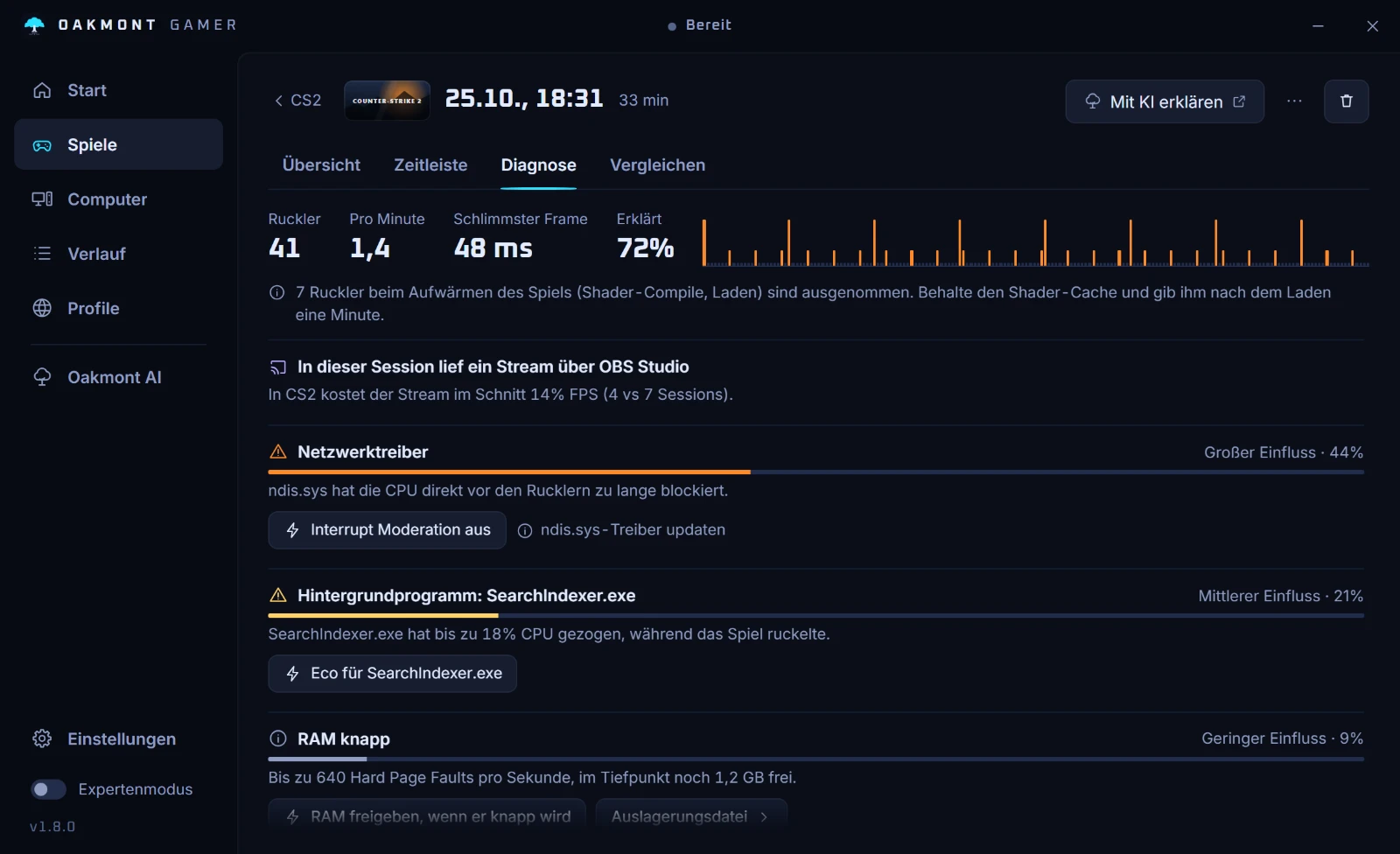
Passt nichts zu den Rucklern, sagt die App das, statt eine Ursache zu erfinden. Dann sind wahrscheinlich das Spiel selbst oder seine Server die Quelle.
So funktioniert die Ruckler-Diagnose