
Schritt 1: den Rhythmus messen
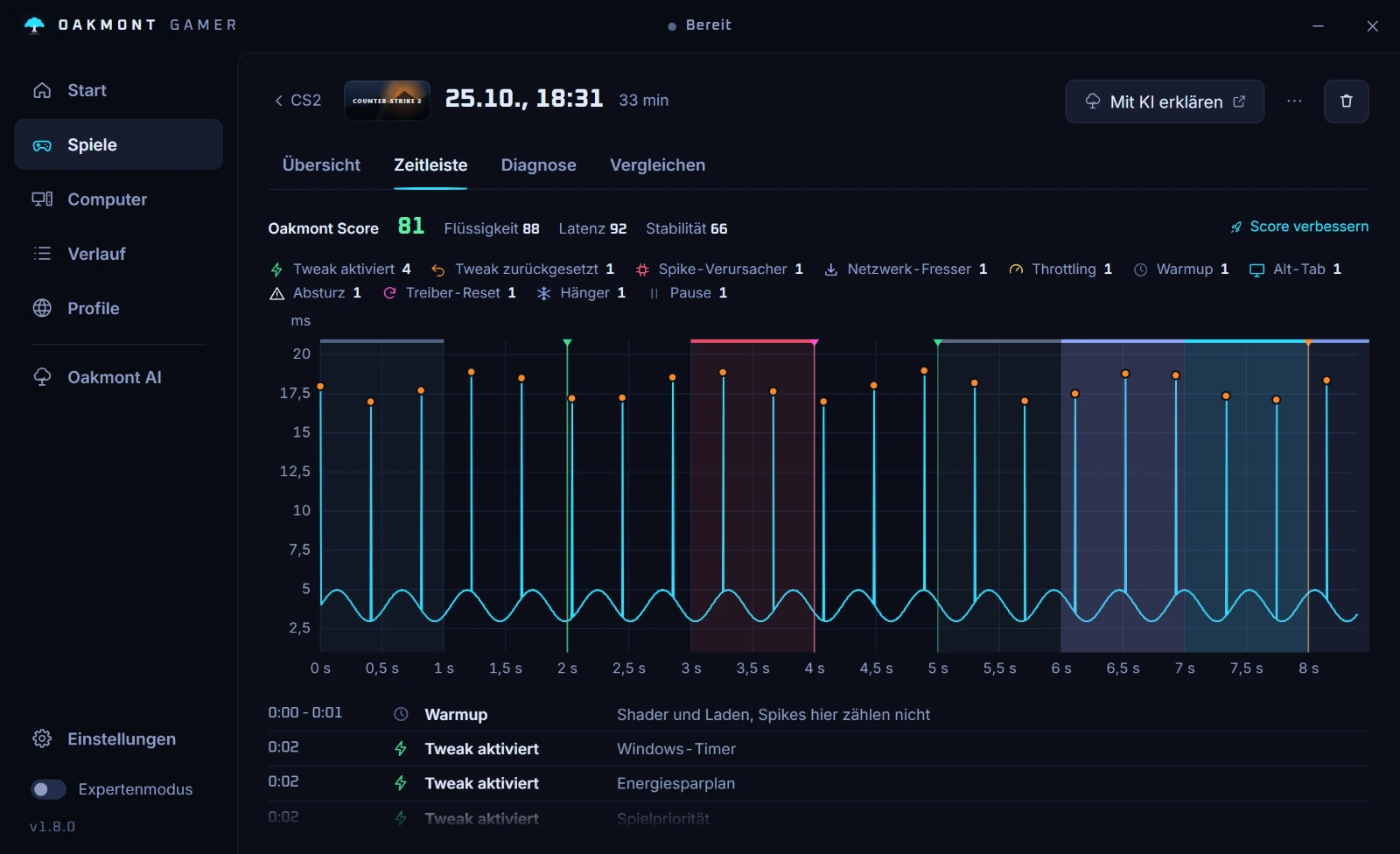
Zeichne mit OakmontGamer zehn Minuten Spiel auf und öffne die Zeitleiste der Session. Jeder Ruckler ist ein Punkt auf der Frametime-Linie. Schau dir die Abstände an.
- Gleichmäßig verteilt, alle paar Sekunden bis einmal pro Minute: etwas mit einem Timer. Ein Programm, das Hardware abfragt, ein Scan, eine Synchronisierung. Schritte 2 bis 4.
- Immer dichter, je länger du spielst: Speicher, der vollläuft, oder ein Bauteil, das heiß wird. Schritt 5.
- Nur in Kämpfen oder vollen Szenen: Der PC ist am Limit. Das ist eine Frage der Einstellungen, kein Rhythmus.
- Nur in den ersten Minuten: Shader und Laden. Das legt sich von selbst.
Schritt 2: Programme, die nach einem Timer abfragen
Die üblichen Verdächtigen sind die Software-Pakete, die mit deiner Hardware kommen: RGB-Beleuchtung, Lüftersteuerung und Peripherie-Software. Sie wachen etwa jede Sekunde auf, um Sensoren zu lesen oder die Beleuchtung zu aktualisieren, und manche tun das in kurzen Schüben, die als Frame-Spike ankommen.
OakmontGamer kennt eine Liste davon beim Namen: ASUS Armoury Crate und seinen Beleuchtungsdienst, Corsair iCUE, Razer Synapse, SignalRGB, OpenRGB, NZXT CAM, Logitech G HUB und den Audiodienst von Nahimic. Ist eines davon in den Sekunden eines Rucklers beschäftigt, nennt die Diagnose es.
Schließ es und zeichne erneut auf. Brauchst du seine Beleuchtung, stell die Farben ein und beende das Programm, bevor du spielst.
Schritt 3: Windows erledigt seine Hausarbeit
- Suchindizierung. Unter Einstellungen, Datenschutz und Sicherheit, Windows durchsuchen indiziert der Modus Erweitert den ganzen PC. Laut Microsoft kann er mehr Systemressourcen beanspruchen. Der Modus Klassisch indiziert weniger.
- Updates und Übermittlungsoptimierung. Sie laden im Hintergrund herunter und, wenn du es erlaubst, auch zu anderen PCs hoch. Der Spielmodus unter Einstellungen, Spielen hält Windows Update davon ab, beim Spielen Treiber zu installieren und Hinweise zum Neustart anzuzeigen.
- Hintergrundaufnahme. Einstellungen, Spielen, Aufzeichnungen, Aufzeichnen, was passiert ist: Das kodiert die ganze Zeit Video, während du spielst. Schalte es aus, außer du nutzt es.
- Ein Virenscan. Ein geplanter vollständiger Scan liest die ganze Platte. Leg ihn auf eine Zeit, in der du nicht spielst.
Schritt 4: ein Gerät oder ein Treiber
Manche Rhythmen kommen gar nicht von Programmen. Ein Treiber, der die CPU nach festem Plan jeweils eine Millisekunde lang blockiert, kann genau dieses Muster erzeugen: ein Netzwerkadapter, ein USB-Gerät, das sich trennt und wieder verbindet, ein Audiotreiber. Die Diagnose nennt den Treiber, wenn einer die CPU direkt vor den Rucklern blockiert hat. DPC-Latenz geht die Treiber einzeln durch.
Zieh ab, was du nicht brauchst, ein Gerät nach dem anderen, und zeichne nach jedem eine Session auf.
Schritt 5: wenn es mit der Zeit schlimmer wird
- Speicher. Geht der RAM aus, schiebt Windows Speicher in die Auslagerungsdatei und liest ihn von der Platte zurück. Die Diagnose nennt das RAM knapp, und Spielspeicher wuchs ständig, wenn das Spiel selbst ein Speicherleck hat.
- Grafikspeicher. Ist der Speicher der Karte voll, wandern Texturen in den Arbeitsspeicher. Die Diagnose nennt das Grafikspeicher voll.
- Hitze. Eine GPU oder CPU, die ihr Limit erreicht, senkt ihren Takt, erholt sich und senkt ihn dann wieder. Die Diagnose nennt das GPU zu heiß oder CPU heruntergetaktet.
Was Last im Hintergrund kostet, gemessen
Eine eigene Messung, mit ihren Bedingungen. Auf einem Ryzen 7 3800X mit einer RX 6600 XT und 32 GB RAM, CS2 in einer festen Demo-Szene, mit drei 7-Zip-Jobs, die im Hintergrund komprimierten: Die Jobs einzufrieren, solange das Spiel lief, hob den Durchschnitt von 96 auf 151 FPS und das 1% Low von 48 auf 91.
Ohne etwas im Hintergrund änderte derselbe Schalter nichts: 126,8 gegen 127,0 FPS. Ein Programm muss beschäftigt sein, um dich Frames zu kosten, und deshalb zählt die Zeitleiste mehr als jede Liste mit Tweaks.
Wie OakmontGamer den Rhythmus für dich findet
Die App zeichnet jeden Frame einer Session auf und hält in denselben Sekunden fest, welche Programme die CPU genutzt haben, welche Treiber sie blockiert haben, wie voll RAM und Grafikspeicher waren und wie heiß die Bauteile liefen.
- Die Zeitleiste zeigt jeden Ruckler auf der Frametime-Linie, sodass die Abstände klar zu sehen sind.
- Die Diagnose nennt das Programm, den Treiber oder das Gerät, das zu den Rucklern passte, mit seinem Anteil daran.
- Ein Programm lässt sich in seiner Zeile mit einem Klick einfrieren oder auf Eco setzen, solange das Spiel läuft. Die bekannten Peripherie-Pakete kommen von selbst auf Eco.
- Bei Rust nennt sie außerdem die regelmäßigen Hänger durch den Garbage Collector des Spiels, mit der Angabe, wie oft sie kamen.


Nichts wird ins Spiel injiziert, und jede Änderung für eine Session wird zurückgenommen, wenn das Spiel endet.
So funktioniert die Ruckler-Diagnose