
Dwie różne rzeczy: zegar i takt
Większość poradników miesza dwie osobne części mierzenia czasu w Windows.
- Zegar to to, co gra odczytuje, żeby wiedzieć, ile minęło czasu, przez QueryPerformanceCounter. Może pochodzić z licznika samego procesora (TSC) albo z licznika na płycie głównej: HPET lub starszego timera ACPI PM.
- Takt to częstotliwość, z jaką Windows się budzi, żeby sprawdzić timery i uśpione wątki. Gra, która śpi między klatkami, budzi się na takcie, więc rzadki takt może ją budzić za późno.
HPET i useplatformclock dotyczą zegara. disabledynamictick, useplatformtick i rozdzielczość timera dotyczą taktu.
HPET i useplatformclock
Microsoft wyjaśnia, że od Windows 7 większość komputerów używa jako zegara TSC procesora o stałej częstotliwości, a Windows przy każdym starcie sprawdza, czy TSC się do tego nadaje. Dopiero gdy się nie nadaje, Windows sam przechodzi na HPET albo timer PM.
Koszt takiego zastępstwa jest w liczbach samego Microsoftu. Odczyt TSC zajmuje od kilkudziesięciu do kilkuset cykli procesora i nie wymaga przejścia do jądra. Odczyt HPET albo timera PM wymaga wywołania systemowego i kosztuje około 0,8 do 1,0 mikrosekundy za każdym razem. Gry odczytują zegar bez przerwy.
bcdedit /set useplatformclock yes mimo to wymusza zegar platformy, a dokumentacja bcdedit Microsoftu dodaje: tej opcji należy używać tylko do debugowania. Na komputerze z działającym TSC może wyłącznie spowolnić odczyt zegara. Jeśli stary poradnik kazał ją ustawić, usuń ją poleceniem bcdedit /deletevalue useplatformclock i uruchom komputer ponownie.
Przełącznik HPET w BIOS to inne ustawienie i na każdej płycie wygląda inaczej. Windows sam wybiera zegar, więc zostaw domyślną wartość BIOS, chyba że masz zmierzony powód.
disabledynamictick i useplatformtick
bcdedit /set disabledynamictick yes wyłącza dynamiczny takt timera, więc takt przychodzi równo, nawet gdy nic go nie potrzebuje. Strona Microsoftu o dokładności timerów zauważa, że gęstszy takt najpewniej podniesie pobór energii, co ma znaczenie na laptopie.
bcdedit /set useplatformtick yes wymusza, żeby takt zegara pochodził ze źródła platformy, bez timerów syntetycznych. Microsoft opisuje obie opcje tą samą uwagą co useplatformclock: tylko do debugowania. Żadna nie jest opisana jako ustawienie do gier, a wyniki, które ludzie podają, idą w obie strony.
Obie cofa się tak samo: bcdedit /deletevalue disabledynamictick albo bcdedit /deletevalue useplatformtick, a potem restart.
Rozdzielczość timera i zmiana w Windows
Program prosi o gęstszy takt funkcją timeBeginPeriod. Dokumentacja Microsoftu opisuje, jak to się zmieniło:
- Przed Windows 10 w wersji 2004 prośba działała globalnie: każdy program dostawał najgęstszy takt, o jaki poprosił którykolwiek program.
- Od wersji 2004 gęstszy takt dostają tylko programy, które o niego proszą, i to najgęstszy, o jaki poprosił którykolwiek program. Te, które nigdy nie proszą, zostają przy domyślnym.
- Od Windows 11 program, którego okno jest zminimalizowane albo całkowicie zasłonięte, nie ma już gwarancji gęstszego taktu.
Dlatego program do timera działający w tle przestał być lekiem na wszystko. Gra, która nigdy nie prosi, nic na nim nie zyskuje, a gra, która sama prosi o gęstszy takt, może dostać ten gęstszy, o który poprosił inny program. Microsoft ostrzega też, że wyższa rozdzielczość może obniżyć ogólną wydajność systemu i nie pozwalać procesorowi wejść w stany oszczędzania energii.
Niektóre narzędzia ustawiają wartość rejestru GlobalTimerResolutionRequests, żeby przywrócić dawne globalne działanie w Windows 11. Nie ma jej na stronach dokumentacji Microsoftu, więc traktuj ją jako nieudokumentowaną i mierz jak każdą poprawkę. Ustawienia Windows pod gry stawiają timer obok innych popularnych ustawień Windows.
W skrócie
| Poprawka | Co mówi Microsoft | Werdykt |
|---|---|---|
useplatformclock yes | Tylko do debugowania | Usuń |
disabledynamictick yes | Tylko do debugowania | Test na desktopie, laptop pomiń |
useplatformtick yes | Tylko do debugowania | Test, wyniki zależą od PC |
| Gęstszy timer | Osobno dla programów od wersji 2004 | Warto sprawdzić |
| HPET wyłączony w BIOS | To nie ustawienie Windows | Zostaw domyślne |
Krok 1: zobacz, co już ustawiły stare poradniki
Otwórz terminal jako administrator i wpisz bcdedit /enum {current}. Poszukaj na liście useplatformclock, useplatformtick i disabledynamictick. Wartość, której nie ma na liście, ma ustawienie domyślne Windows. Usuń to, czego nie chcesz, poleceniem bcdedit /deletevalue z nazwą opcji i uruchom komputer ponownie.
Krok 2: testuj jedną zmianę naraz
Zmień jedną rzecz, uruchom ponownie i zagraj tę samą scenę trzy razy; potem cofnij zmianę i zrób to samo. Porównaj 1% low i liczbę przycięć. Jak mierzyć 1% low pokazuje, jak duża musi być różnica, żeby się liczyła. Jeśli przycięcia przychodzą w równym rytmie, przyczyną jest raczej sterownik niż timer: poradnik o opóźnieniach DPC znajdzie, który.
Co OakmontGamer robi z timerami
Aplikacja zajmuje się timerem w dwóch miejscach: jako ustawieniem sesji na czas gry i jako trwałymi przełącznikami w trybie eksperta, każdy z werdyktem dla danego komputera.
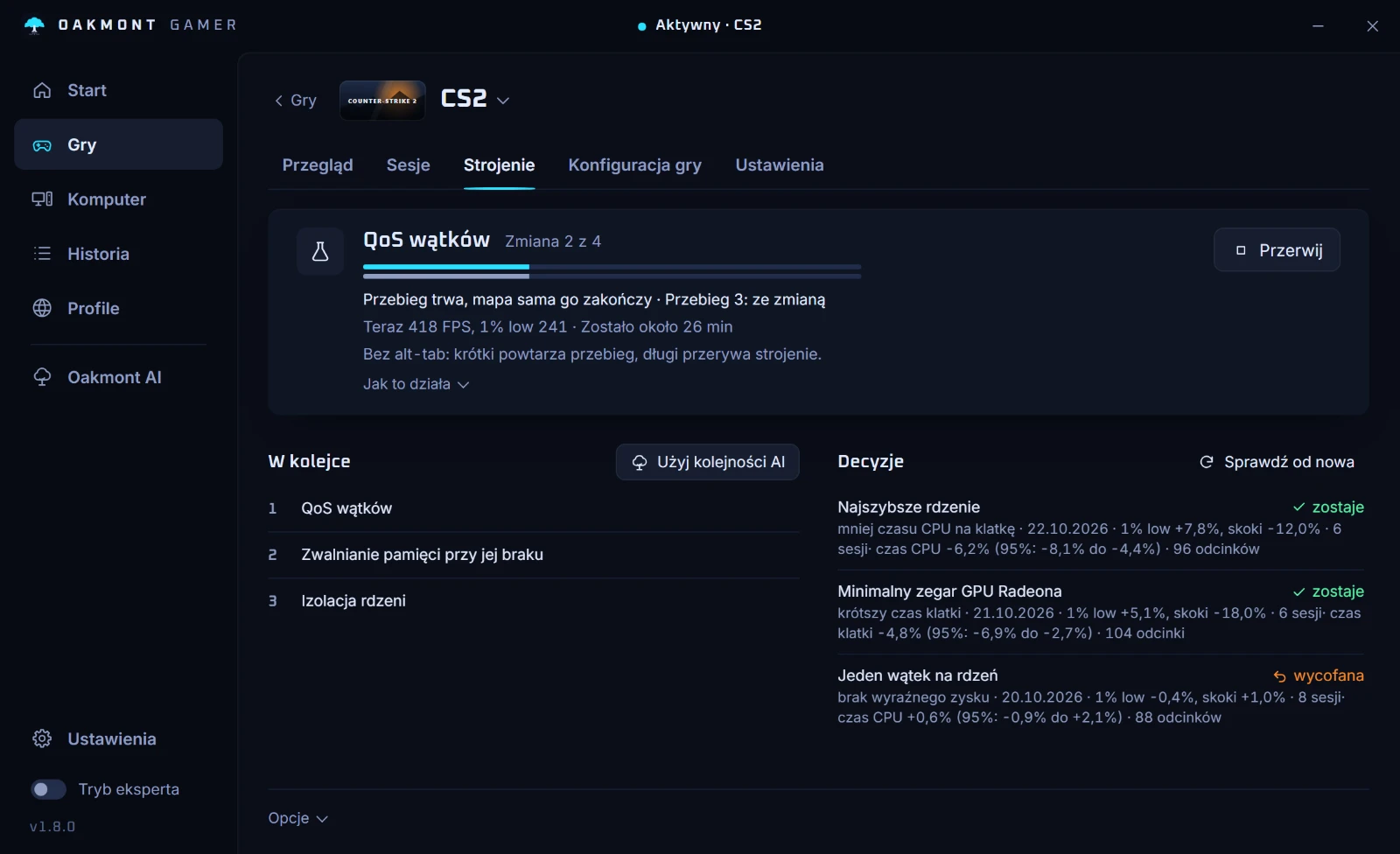
- Precyzyjny timer Windowsa (0,5 ms), ustawienie sesji: aplikacja prosi o takt 0,5 ms, gdy gra działa, i rezygnuje z niego po jej zamknięciu. Przy zasadzie osobnej dla programów to dociera do gry, która sama prosi o timer, albo do wszystkich programów, gdy włączona jest Globalna rozdzielczość timera. Strojenie na żywo wyłącza go i włącza w 45-sekundowych rundach i zostawia tylko wtedy, gdy 1% low wyraźnie rośnie.
- Globalna rozdzielczość timera w Poprawkach systemu: ustawia
GlobalTimerResolutionRequests. Polecana w Windows 11. - Dynamic tick wyłączony i Platform tick: dwa przełączniki bcdedit. Dynamic tick wyłączony jest opcjonalny na desktopie i oznaczony jako niepotrzebny na laptopie; Platform tick jest opcjonalny wszędzie, z uwagą, że wyniki zależą od komputera. Przywrócenie usuwa wartość, tak jak polecenie Microsoftu.
- Przy włączonym Strojeniu Globalną rozdzielczość timera i Dynamic tick wyłączony da się przetestować w kolejnych sesjach, z restartem, który klikasz sam, i restartem z powrotem, jeśli nie pomogły.


Aplikacja nigdy nie ustawia useplatformclock. Na nowoczesnym komputerze spowolniłoby to każdy odczyt zegara, a Microsoft zostawia tę opcję do debugowania. Więcej o stronie Komputer.
Częste pytania
- Czy wyłączyć HPET do gier?
- W Windows zwykle nie ma czego wyłączać: na nowoczesnym komputerze Windows już używa TSC procesora jako zegara. Usunąć warto wymuszony
useplatformclockze starego poradnika, poleceniembcdedit /deletevalue useplatformclock. - Czy bcdedit useplatformclock poprawia FPS?
- Nie na komputerze z działającym TSC. Wymusza zegar płyty głównej, którego odczyt według Microsoftu kosztuje około mikrosekundy i wywołanie systemowe, a sama opcja jest opisana jako tylko do debugowania.
- Czy Windows 11 ignoruje prośby o rozdzielczość timera?
- Nie całkiem. Od Windows 10 w wersji 2004 prośba dotyczy tylko programów, które same proszą o gęstszy timer, a Windows 11 dodaje, że zminimalizowane albo całkowicie zasłonięte okno nie ma na niego gwarancji.
- Jaka rozdzielczość timera jest najlepsza do gier?
- Nie ma jednej najlepszej wartości dla każdej gry. OakmontGamer używa 0,5 ms, testuje ją na zmianę w trakcie gry i zostawia tylko wtedy, gdy 1% low wyraźnie rośnie.
- Czy disabledynamictick jest dobre do gier?
- Microsoft opisuje tę opcję tylko jako narzędzie do debugowania, a równy takt kosztuje energię. Na desktopie warto ją sprawdzić na sesjach, na laptopie głównie zjada baterię.
- Jak cofnąć poprawki bcdedit?
- Wpisz
bcdedit /deletevaluez nazwą opcji, na przykładbcdedit /deletevalue useplatformtick, w terminalu otwartym jako administrator, a potem uruchom komputer ponownie.
Źródła
Techniczne informacje na tej stronie sprawdziliśmy na tych oficjalnych stronach.