
Jedna zasada: zmierz i zostaw to, co wygrywa
Efekt prawie każdego ustawienia z tej listy zależy od procesora, karty, sterownika i gry. Poprawka, która pomogła na czyimś desktopie, u Ciebie może nie zrobić nic, a laptopa rozgrzać i spowolnić. Pytanie nie brzmi więc, czy poprawka jest dobra. Brzmi: czy wygrywa na tym komputerze.
- Zmieniaj jedną rzecz naraz.
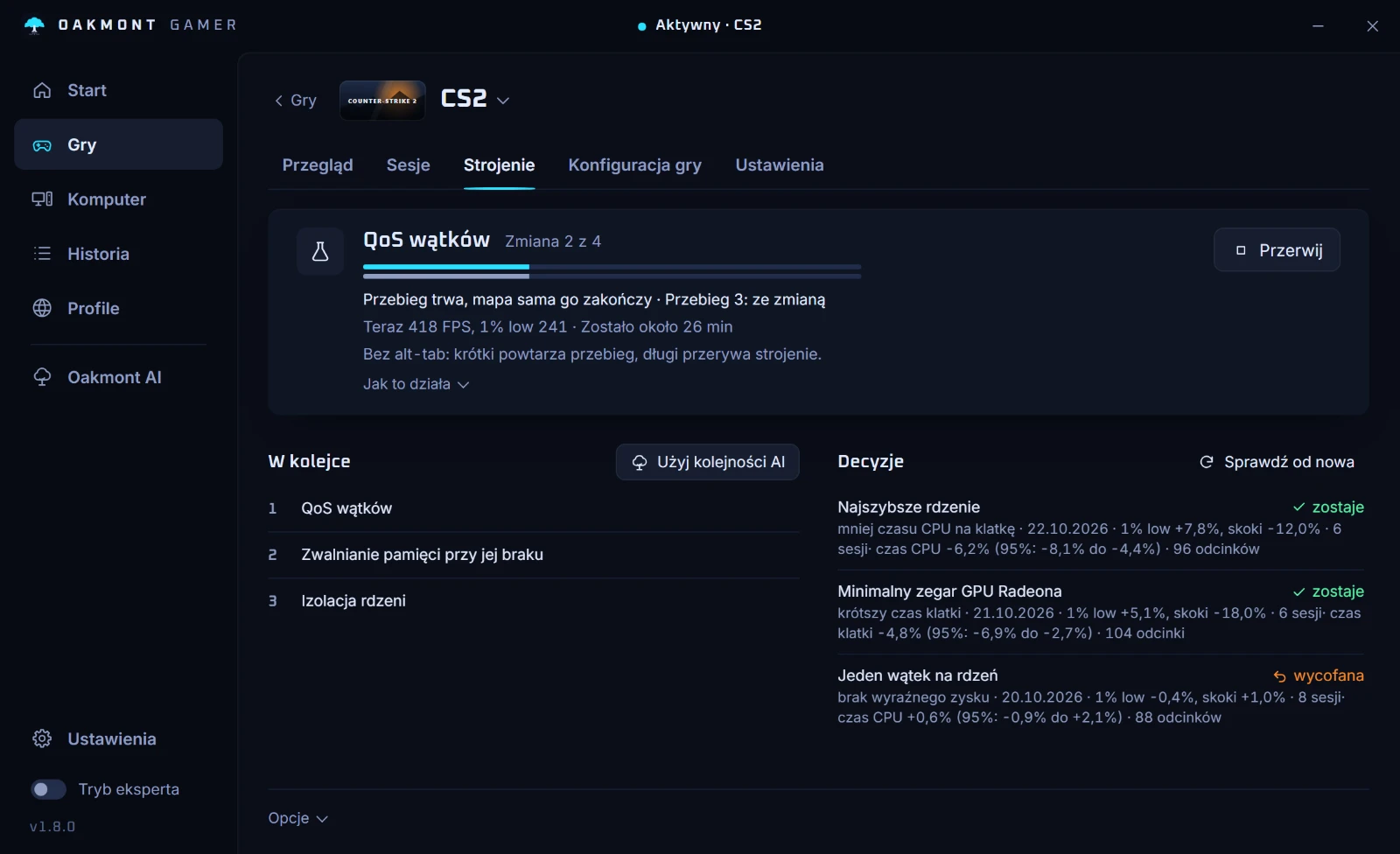
- Uruchom tę samą scenę ze zmianą i bez niej, na przemian, co najmniej po trzy podejścia.
- Porównuj 1% low, a nie średnią. Jak to mierzyć.
- Zostaw zmianę tylko wtedy, gdy różnica jest większa niż rozrzut między podejściami na tych samych ustawieniach. W innym wypadku ją cofnij.
Plan zasilania
Plan zasilania decyduje o tym, jak szybko procesor podnosi taktowanie i czy bezczynne rdzenie są parkowane. Plany Wysoka wydajność i Ultimate Performance trzymają CPU na pełnym taktowaniu, więc nie musi się on budzić, gdy gra go potrzebuje.
Na desktopie to bezpieczny wybór. Na laptopie podnosi temperaturę i hałas wentylatorów i może mocniej zdławić procesor, więc nadaje się tylko na zasilaczu. Jedyny wyraźny błąd to plan Oszczędzanie energii: spowalnia CPU.
Ręcznie: Panel sterowania, Opcje zasilania. Ultimate Performance jest w większości wydań ukryty; dodaje go powercfg -duplicatescheme e9a42b02-d5df-448d-aa00-03f14749eb61 wpisane w terminalu.
Rozdzielczość timera
Windows budzi uśpione wątki w takt timera, domyślnie co 15,6 ms. Program może poprosić o gęstszy takt, nawet 0,5 ms, żeby pętla gry, która śpi między klatkami, budziła się na czas.
Mit głosi, że program do timera zostawiony w tle naprawia każdą grę. W Windows 11 prośba jednego programu domyślnie nie obowiązuje już pozostałych, a wiele gier i tak prosi o gęsty timer na własną rękę. Taki program może więc nie zmieniać niczego. To, czy gęstszy takt pomaga konkretnej grze, pokaże dopiero test.
W OakmontGamer: timer to jedno z ustawień sesji, a Strojenie sprawdza na Twoim PC, czy rusza on 1% low.
Game DVR i Game Bar
Pod tą nazwą kryją się dwie rzeczy. Nakładka Game Bar nie jest tą kosztowną. Kosztowne jest nagrywanie w tle: funkcja, która trzyma ostatnie sekundy rozgrywki, żeby dało się zapisać klip, koduje wideo przez cały czas gry, a to zabiera czas GPU.
Wyłącz nagrywanie w tle, jeśli nie korzystasz z tych klipów. Jeśli korzystasz, ten koszt to po prostu cena funkcji.
Ręcznie: Ustawienia, Granie, Przechwytywanie, i wyłącz nagrywanie tego, co się wydarzyło.
Sprzętowe planowanie GPU (HAGS)
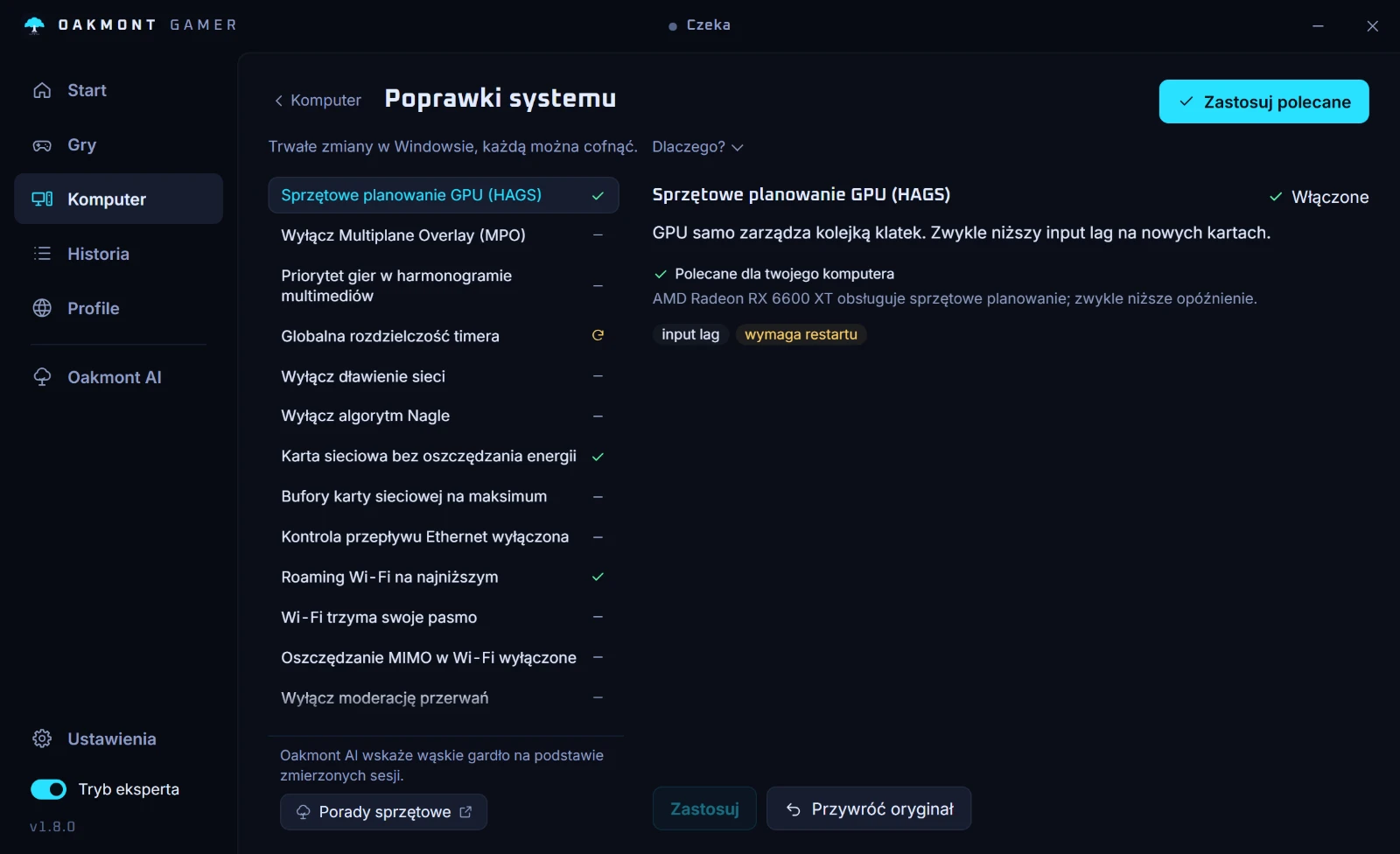
Z włączonym HAGS karta graficzna zarządza własną kolejką pracy, zamiast zostawiać to Windowsowi na CPU. Na nowych kartach zwykle oznacza to trochę niższy input lag, a spróbować warto najpierw wtedy, gdy gra czeka na procesor. Potrzebne są karta i sterownik, które to obsługują, a generowanie klatek w DLSS 3 tego wymaga.
Efekt różni się między kartami i między sterownikami i bywał w obie strony. Przetestuj.
Ręcznie: Ustawienia, System, Ekran, Grafika, domyślne ustawienia grafiki. Wymaga restartu.
Multiplane overlay (MPO)
MPO pozwala Windowsowi przekazać okno gry sprzętowi wyświetlającemu jako osobną warstwę. Jest domyślnie włączone i to jeden ze sposobów, w jaki gra w oknie trafia na ekran bez opóźnienia kompozytora pulpitu.
Wyłączanie go stało się popularną poprawką, bo na niektórych połączeniach sterownika i monitora powoduje migotanie albo przycięcia. To jedyny powód, żeby go ruszać. Jeśli w grach w oknie nie widzisz migotania ani przycięć, wyłączenie MPO niczego nie naprawi.
Ręcznie: wartość rejestru OverlayTestMode ustawiona na 5 w kluczu HKLM\SOFTWARE\Microsoft\Windows\Dwm i restart. Zapisz gdzieś, że to zmieniono.
Optymalizacje pełnego ekranu
Od Windows 10 gra ustawiona na pełny ekran na wyłączność zwykle działa w trybie bez ramki, który Windows traktuje jak wyłączność: ta sama bezpośrednia droga na ekran, a do tego szybki alt-tab i działające nakładki. Pole „Wyłącz optymalizacje pełnoekranowe” na zakładce Zgodność pliku exe wyłącza to dla jednej gry.
Liczy się nie to pole, tylko droga, jaką klatki trafiają na ekran. OakmontGamer zapisuje ją w każdej sesji: Diagnoza, Szczegóły techniczne, Prezentacja klatek. Independent Flip oznacza, że klatki idą prosto na wyświetlacz. Composed Flip albo Composed Copy oznacza, że przechodzą przez kompozytor pulpitu, co dodaje opóźnienie i potrafi przycinać.
Jeśli gra jest komponowana, spróbuj pełnego ekranu w ustawieniach samej gry albo w Windows 11 włącz w ustawieniach grafiki optymalizacje gier w oknie. To przenosi gry w oknie i bez ramki na szybszą ścieżkę.
Poprawki, które rzadko coś dają
- Wyłączenie algorytmu Nagle'a. Dotyczy TCP. Większość strzelanek używa UDP, więc nie ma czego przyspieszać.
- Network throttling. Ma znaczenie tylko wtedy, gdy obok gry leci muzyka albo film.
- Czyszczenie pamięci standby. Przydaje się, gdy RAM-u jest mało. Gdy jest go dużo, Windows zarządza nią lepiej bez pomocy.
- Zatrzymywanie SysMain i indeksowania. Mały zysk na SSD. Na dysku HDD usługa SysMain pomaga, więc niech działa.
Co OakmontGamer robi z tymi ustawieniami
Aplikacja traktuje poprawkę tak jak ten poradnik: jak kandydata, który musi wygrać. Ustawienia sesji włączają się, gdy gra startuje, i są cofane, gdy się zamyka, więc pulpit zostaje przy zwykłym planie zasilania i usługach.
- Na czas gry potrafi przełączyć plan zasilania, ustawić timer, wyłączyć nagrywanie w tle Xboxa, wyciszyć powiadomienia i wstrzymać krótką listę usług w tle. Każda zmiana najpierw trafia do dziennika i jest cofana przy wyjściu, wylogowaniu, zamknięciu systemu albo po awarii.
- Strojenie bierze jedną zmianę, uruchamia grę z nią, bez niej i znowu z nią, i zostawia ją tylko wtedy, gdy 1% low poprawia się o więcej niż szum między podejściami.
- Trwałe ustawienia wymagające restartu, takie jak HAGS, MPO i globalna rozdzielczość timera, to osobna lista w trybie eksperta. Każde ma werdykt dla Twojego sprzętu, wprowadzasz je własnoręcznie, a oryginalna wartość jest zapisywana.
- Aplikacja wie, jaką drogą klatki z ostatnich sesji trafiały na ekran, więc potrafi powiedzieć, kiedy wyłączanie MPO raczej nie jest potrzebne.


Aplikacja prosi o uprawnienia administratora przy starcie, bo to ustawienia systemowe. Przed odinstalowaniem kliknij „Przywróć wszystko” w Ustawieniach: to cofa też trwałe poprawki, które zostały wprowadzone.
Jak zmiana musi wygrać, żeby zostać