
Zwei verschiedene Dinge: die Uhr und der Takt
Die meisten Anleitungen werfen zwei getrennte Teile der Zeitmessung in Windows durcheinander.
- Die Uhr ist das, was ein Spiel liest, um zu wissen, wie viel Zeit vergangen ist, über QueryPerformanceCounter. Sie kann vom eigenen Zähler der CPU (TSC) kommen oder von einem Zähler auf dem Mainboard: HPET oder dem älteren ACPI-PM-Timer.
- Der Takt ist, wie oft Windows aufwacht, um Timer und schlafende Threads zu prüfen. Ein Spiel, das zwischen Frames schläft, wacht auf einem Takt auf, also kann ein grober Takt es zu spät wecken.
HPET und useplatformclock betreffen die Uhr. disabledynamictick, useplatformtick und die Timer-Auflösung betreffen den Takt.
HPET und useplatformclock
Microsoft erklärt, dass seit Windows 7 die meisten PCs den TSC der CPU mit konstanter Rate als Uhr nutzen, und Windows prüft bei jedem Start, ob der TSC dafür taugt. Nur wenn nicht, weicht Windows von selbst auf HPET oder den PM-Timer aus.
Was dieser Ausweg kostet, steht in Microsofts eigenen Zahlen. Den TSC zu lesen dauert einige Dutzend bis einige Hundert CPU-Takte und braucht keinen Wechsel in den Kernel. HPET oder den PM-Timer zu lesen braucht einen Systemaufruf und kostet rund 0,8 bis 1,0 Mikrosekunden pro Lesen. Spiele lesen die Uhr ständig.
bcdedit /set useplatformclock yes erzwingt die Plattform-Uhr trotzdem, und Microsofts bcdedit-Referenz ergänzt: Diese Option sollte nur zum Debuggen verwendet werden. Auf einem PC mit funktionierendem TSC kann sie das Lesen der Uhr nur langsamer machen. Hat eine alte Anleitung sie dir gesetzt, entfern sie mit bcdedit /deletevalue useplatformclock und starte neu.
Der HPET-Schalter im BIOS ist eine andere Einstellung und je nach Board verschieden. Windows wählt seine Uhr selbst, also lass den BIOS-Standard, solange du keinen gemessenen Grund hast.
disabledynamictick und useplatformtick
bcdedit /set disabledynamictick yes schaltet den dynamischen Timer-Takt aus, also kommt der Takt gleichmäßig, auch wenn ihn gerade nichts braucht. Microsofts Seite zur Timer-Genauigkeit merkt an, dass ein feinerer Takt den Stromverbrauch wahrscheinlich erhöht, was auf einem Laptop zählt.
bcdedit /set useplatformtick yes erzwingt, dass der Uhrtakt aus einer Plattformquelle kommt, ohne synthetische Timer. Microsoft führt beide mit demselben Hinweis wie useplatformclock: nur zum Debuggen. Keine von beiden ist als Spieleeinstellung dokumentiert, und die Ergebnisse, die Leute berichten, gehen in beide Richtungen.
Beide machst du gleich rückgängig: bcdedit /deletevalue disabledynamictick oder bcdedit /deletevalue useplatformtick, dann ein Neustart.
Timer-Auflösung und die Änderung in Windows
Ein Programm fordert mit timeBeginPeriod einen feineren Takt an. Microsofts Referenz beschreibt, wie sich das geändert hat:
- Vor Windows 10 Version 2004 galt eine Anfrage global: Jedes Programm bekam den feinsten Takt, den irgendein Programm angefordert hatte.
- Seit Version 2004 bekommen nur Programme, die einen feineren Takt anfordern, auch einen, und zwar den feinsten, den irgendein Programm angefordert hat. Programme, die nie fragen, bleiben beim Standard.
- Seit Windows 11 hat ein Programm, dessen Fenster minimiert oder ganz verdeckt ist, keine Garantie mehr auf einen feineren Takt.
Deshalb ist ein Timer-Tool im Hintergrund kein Allheilmittel mehr. Ein Spiel, das nie fragt, gewinnt nichts dadurch, während ein Spiel, das selbst einen feineren Takt anfordert, den feineren bekommen kann, den ein anderes Programm angefordert hat. Microsoft warnt außerdem, dass eine höhere Auflösung die Gesamtleistung des Systems senken und die CPU aus ihren Stromsparzuständen halten kann.
Manche Tools setzen einen Registry-Wert, GlobalTimerResolutionRequests, um das alte globale Verhalten unter Windows 11 zurückzuholen. Er steht nicht auf Microsofts Dokumentationsseiten, also behandle ihn als undokumentiert und miss ihn wie jeden Tweak. Windows-Einstellungen für Spiele stellt den Timer neben die anderen bekannten Windows-Einstellungen.
Die Kurzfassung
| Tweak | Was Microsoft sagt | Urteil |
|---|---|---|
useplatformclock yes | Nur zum Debuggen | Entfernen |
disabledynamictick yes | Nur zum Debuggen | Am Desktop testen, am Laptop weglassen |
useplatformtick yes | Nur zum Debuggen | Testen, je nach PC verschieden |
| Feinere Timer-Auflösung | Seit Version 2004 pro Programm | Einen Test wert |
| HPET im BIOS aus | Keine Windows-Einstellung | Standard lassen |
Schritt 1: schau, was alte Anleitungen schon gesetzt haben
Öffne ein Terminal als Administrator und gib bcdedit /enum {current} ein. Such in der Liste nach useplatformclock, useplatformtick und disabledynamictick. Ein Wert, der nicht aufgeführt ist, steht auf dem Windows-Standard. Entfern, was du nicht willst, mit bcdedit /deletevalue und dem Namen, und starte neu.
Schritt 2: test immer nur eine Änderung
Änder eine Sache, starte neu und spiel dieselbe Szene dreimal; dann nimm sie zurück und mach dasselbe. Vergleich das 1% Low und die Zahl der Ruckler. Wie du 1% Lows misst zeigt, wie groß der Unterschied sein muss, damit er zählt. Kommen die Hänger in festem Rhythmus, ist eher ein Treiber schuld als der Timer: DPC-Latenz findet heraus, welcher.
Was OakmontGamer mit Timern macht
Die App kümmert sich an zwei Stellen um den Timer: als Session-Tweak, solange ein Spiel läuft, und als dauerhafte Schalter im Expertenmodus, jeder mit einem Urteil für deinen PC.
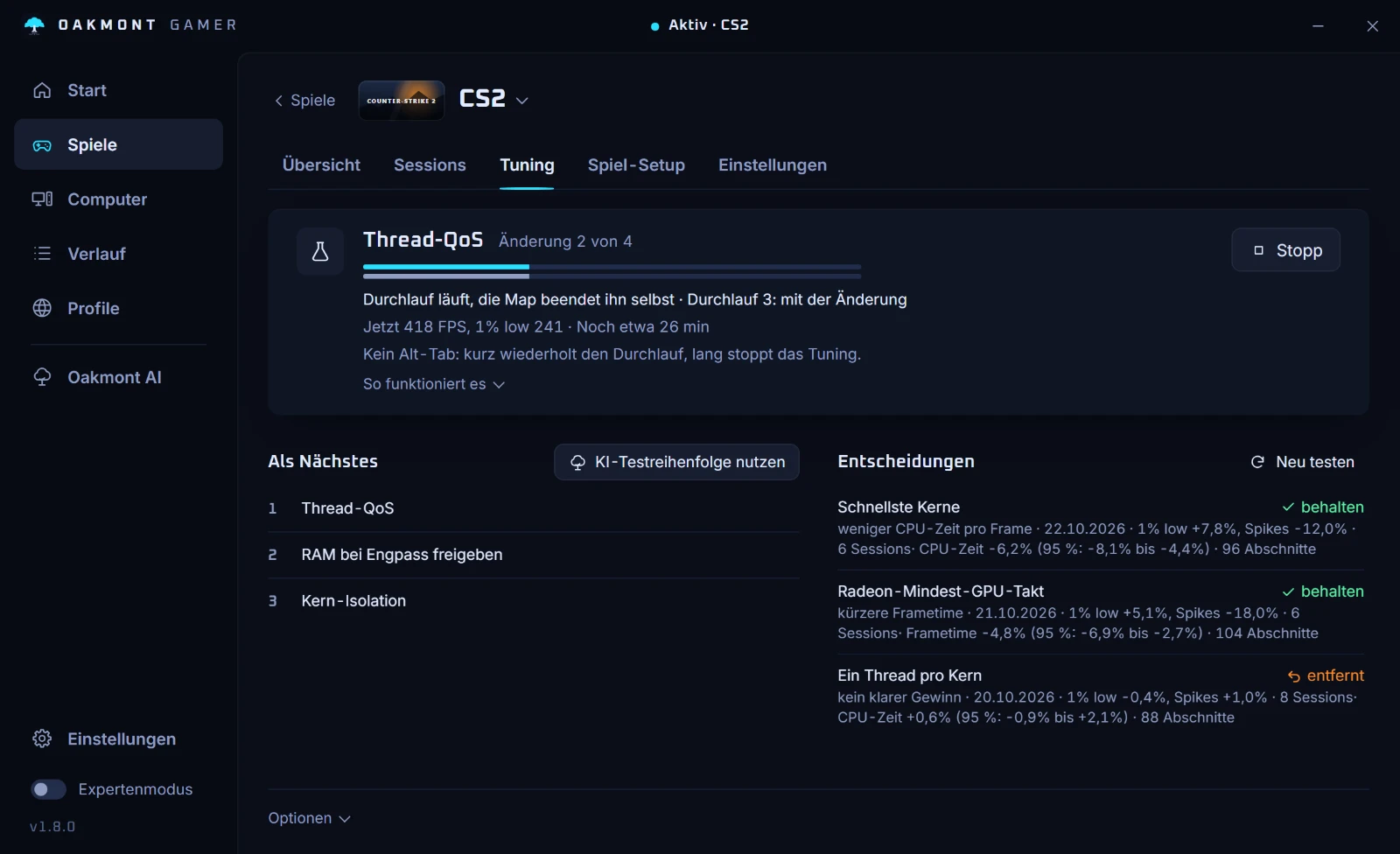
- Präziser Windows-Timer (0,5 ms), ein Session-Tweak: Die App fordert einen Takt von 0,5 ms an, solange das Spiel läuft, und gibt ihn frei, wenn es schließt. Nach der Regel pro Programm erreicht das ein Spiel, das selbst einen Timer anfordert, oder jedes Programm, sobald Globale Timer-Auflösung an ist. Live-Tuning schaltet ihn in 45-Sekunden-Runden aus und an und behält ihn nur, wenn das 1% Low deutlich steigt.
- Globale Timer-Auflösung in den System-Tweaks: setzt
GlobalTimerResolutionRequests. Empfohlen unter Windows 11. - Dynamic Tick aus und Platform Tick: die beiden bcdedit-Schalter. Dynamic Tick aus ist am Desktop optional und am Laptop als nicht nötig markiert; Platform Tick ist überall optional, mit dem Hinweis, dass die Ergebnisse je nach PC verschieden sind. Zurücksetzen löscht den Wert, wie Microsofts Befehl.
- Mit eingeschaltetem Tuning lassen sich Globale Timer-Auflösung und Dynamic Tick aus über mehrere Sessions testen, mit einem Neustart, den du klickst, und einem Neustart zurück, wenn sie nichts gebracht haben.


Die App setzt nie useplatformclock. Das würde auf einem modernen PC jedes Lesen der Uhr verlangsamen, und Microsoft hält die Option fürs Debuggen vor. Mehr zur Computer-Seite.
Häufige Fragen
- Soll ich HPET zum Zocken deaktivieren?
- In Windows gibt es meist nichts zu deaktivieren: Auf einem modernen PC nutzt Windows ohnehin den TSC der CPU als Uhr. Entfernen solltest du ein erzwungenes
useplatformclockaus einer alten Anleitung, mitbcdedit /deletevalue useplatformclock. - Bringt bcdedit useplatformclock mehr FPS?
- Nicht auf einem PC mit funktionierendem TSC. Es erzwingt die Uhr des Mainboards, deren Lesen laut Microsoft rund eine Mikrosekunde und einen Systemaufruf kostet, und Microsoft dokumentiert die Option nur zum Debuggen.
- Ignoriert Windows 11 Anfragen zur Timer-Auflösung?
- Nicht ganz. Seit Windows 10 Version 2004 gilt eine Anfrage nur für Programme, die selbst einen feineren Timer anfordern, und Windows 11 ergänzt, dass ein minimiertes oder ganz verdecktes Fenster keine Garantie darauf hat.
- Welche Timer-Auflösung ist die beste zum Zocken?
- Es gibt keinen besten Wert für jedes Spiel. OakmontGamer nutzt 0,5 ms, testet ihn beim Spielen an und aus und behält ihn nur, wenn dein 1% Low deutlich steigt.
- Ist disabledynamictick gut zum Zocken?
- Microsoft dokumentiert es nur als Debug-Option, und ein gleichmäßiger Takt kostet Strom. Am Desktop kannst du es mit Sessions testen, am Laptop kostet es vor allem Akku.
- Wie mache ich bcdedit-Tweaks rückgängig?
- Gib
bcdedit /deletevaluemit dem Namen der Option ein, zum Beispielbcdedit /deletevalue useplatformtick, in einem Terminal als Administrator, und starte dann neu.
Quellen
Die technischen Angaben auf dieser Seite haben wir an diesen offiziellen Seiten geprüft.