
Krok 1: testy zalecane przez Riot
Artykuł pomocy Riot o mikrozacięciach w Valorant zaczyna od podstaw i warto je zrobić przed wszystkim innym, bo każda z nich wyklucza całą grupę przyczyn.
- Ustaw w Windows tryb zasilania na najlepszą wydajność, żeby procesor nie stał na niskim taktowaniu między rundami.
- Zaktualizuj sterownik grafiki i Windows.
- Uruchom Riot Client jako administrator.
- Jeśli przycięcia zostają, spróbuj czystego rozruchu, czyli Windows z uruchomionymi tylko usługami Microsoftu. Jeśli wtedy znikają, przyczyną jest któryś z programów startujących razem z systemem.
Riot prosi też o sprawdzenie plików systemowych narzędziami SFC i DISM. To naprawia uszkodzoną instalację Windows, a taka zdarza się rzadko, więc zostaw ten krok na sam koniec.
Krok 2: zobacz przycięcie, zamiast zgadywać
Valorant potrafi je pokazać sam. W Settings, General, Other wskaźniki niestabilności (instability indicators) wyświetlają na ekranie małą ikonę, gdy spada liczba klatek klienta, a Settings, Video, Stats potrafi pokazywać wykresy wydajności w trakcie gry. To mówi, że szarpnięcie się zdarzyło. Nie mówi, dlaczego.
Żeby poznać przyczynę, nagraj mecz z włączonym OakmontGamer. Każde przycięcie to kropka na Osi czasu sesji, a zakładka Diagnoza zestawia je z tym, co komputer robił w tej samej chwili. Liczby z zakładki Przegląd wyjaśnia poradnik jak czytać 1% low.
Krok 3: ustawienia obrazu, które wskazuje Riot
Zalecenia Riot na więcej FPS są krótkie. W Settings, Video, Graphics Quality:
- Najpierw obniż Material Quality, Texture Quality, Detail Quality i UI Quality.
- Wyłącz Improve Clarity, Experimental Sharpening, Bloom, Distortion i Cast Shadows.
- W zakładce General wypróbuj tryb wyświetlania Fullscreen.
- Sprawdź grę z wyłączonym VSync. VSync dodaje input lag, a ceną za jego wyłączenie jest rozrywanie obrazu.
Multithreaded Rendering to pierwsza opcja na tej stronie. Riot zaleca ją dla procesora z co najmniej 8 wątkami, 8 GB RAM-u i 2 GB pamięci wideo. Na słabszym procesorze porównaj jeden mecz z włączoną opcją i jeden z wyłączoną.
Ustawienia grafiki podnoszą średnią. Rzadko ruszają przycięcie, które przychodzi spoza gry, i dlatego to jest krok 3, a nie krok 1.
Krok 4: ustaw limit FPS
Valorant bez limitu na szybkim komputerze skacze między bardzo wysoką a tylko wysoką liczbą klatek, a te wahania czuć jak szarpnięcia. Limit trochę poniżej tego, co komputer utrzymuje w ciężkiej walce, wyrównuje czasy klatek. To ustawienie nazywa się Limit FPS Always i jest w ustawieniach obrazu.
Z monitorem G-Sync albo FreeSync trzymaj limit kilka klatek poniżej częstotliwości odświeżania, żeby zmienne odświeżanie zostało aktywne. Na karcie NVIDIA włącz w ustawieniach obrazu NVIDIA Reflex: skraca kolejkę renderowania, więc ruch myszy i klawiatury szybciej trafia na ekran.
Nie ruszaj Vanguarda
Vanguard to anty-cheat Riot, złożony z klienta i sterownika jądra. Riot mówi jasno, że musi być aktywny, żeby w ogóle grać, i startuje razem z Windows. Poradniki, które każą go wyłączyć dla FPS, dają radę kończącą się tym, że gra odmawia startu, a Riot przedstawia jego odinstalowanie jako krok naprawy uszkodzonych plików, a nie jako sposób na szybsze działanie.
OakmontGamer nigdy nie zamraża, nie zamyka i nie obniża priorytetu vgc.exe, bez względu na wybrany profil.
Gdy przycina celowanie, a nie klatki
Mysz, która wydaje się przeskakiwać, choć wykres czasu klatki jest płaski, to inny problem. Valorant ma ustawienie Raw Input Buffer, dodane jako beta w patchu 3.07, które według Riot najbardziej pomaga myszom z bardzo wysoką częstotliwością odpytywania. Jeśli używasz takiej na 8000 Hz, włącz je.
Bardzo wysoka częstotliwość odpytywania kosztuje też czas procesora w sterowniku USB. Jeśli OakmontGamer wskaże usbxhci.sys w Diagnozie sesji, obniż częstotliwość o jeden stopień i nagraj kolejną sesję. Poradnik opóźnienia DPC wyjaśnia, dlaczego sterownik może wywołać przycięcie.
Co OakmontGamer robi dla Valorant
Aplikacja znajduje Valorant w folderze Riot Games i nagrywa jego mecze jak każdą inną grę: z zewnątrz, niczego do niej nie wstrzykując.
- Liczy przycięcia dopiero po pierwszych dwóch minutach i po wczytywaniu, więc ładowanie mapy i rozgrzewka shaderów nie idą na Twoje konto.
- Wskazuje przyczynę, którą widzi w tych samych sekundach: wywołanie sterownika trwające milisekundę lub dłużej, zajęty program w tle, brak pamięci, gorące GPU albo lagi sieci przy wciąż równych klatkach.
- Jednym kliknięciem w wierszu Diagnozy przełącza zajęty program w tle w Eco albo zamraża go na czas gry. Anty-cheatu nigdy nie rusza.
- Zapisuje wyłączony VSync do pliku konfiguracji samego Valorant, z kopią zapasową. Limit FPS zostaje Twój: aplikacja go nie zapisuje.


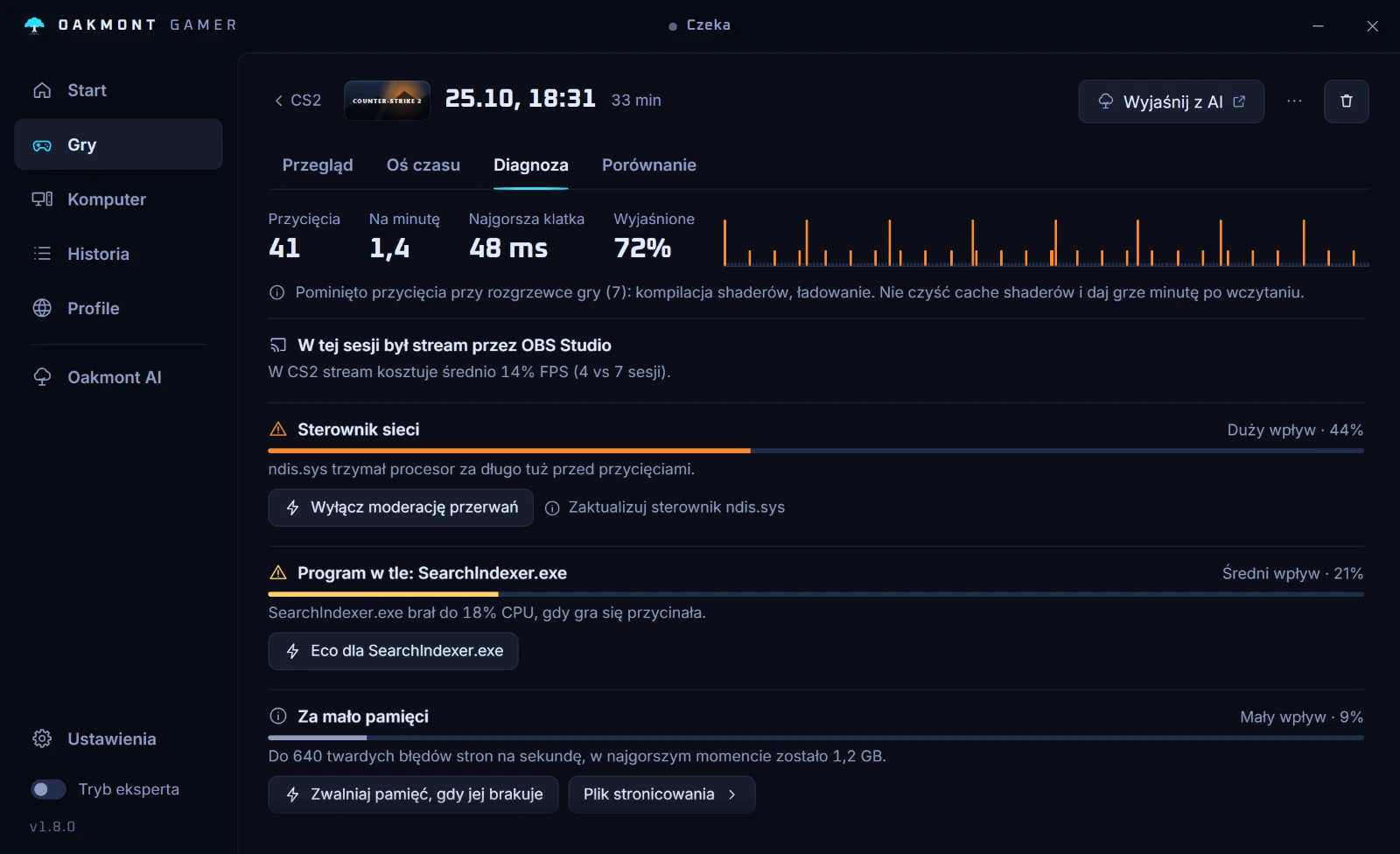
Gdy z przycięciami nic się nie pokrywa, aplikacja mówi to wprost, zamiast wymyślać przyczynę. Wtedy najbardziej prawdopodobnym źródłem jest sama gra albo jej serwery.
Jak działa diagnoza przycięć