
Krok 1: zmierz rytm
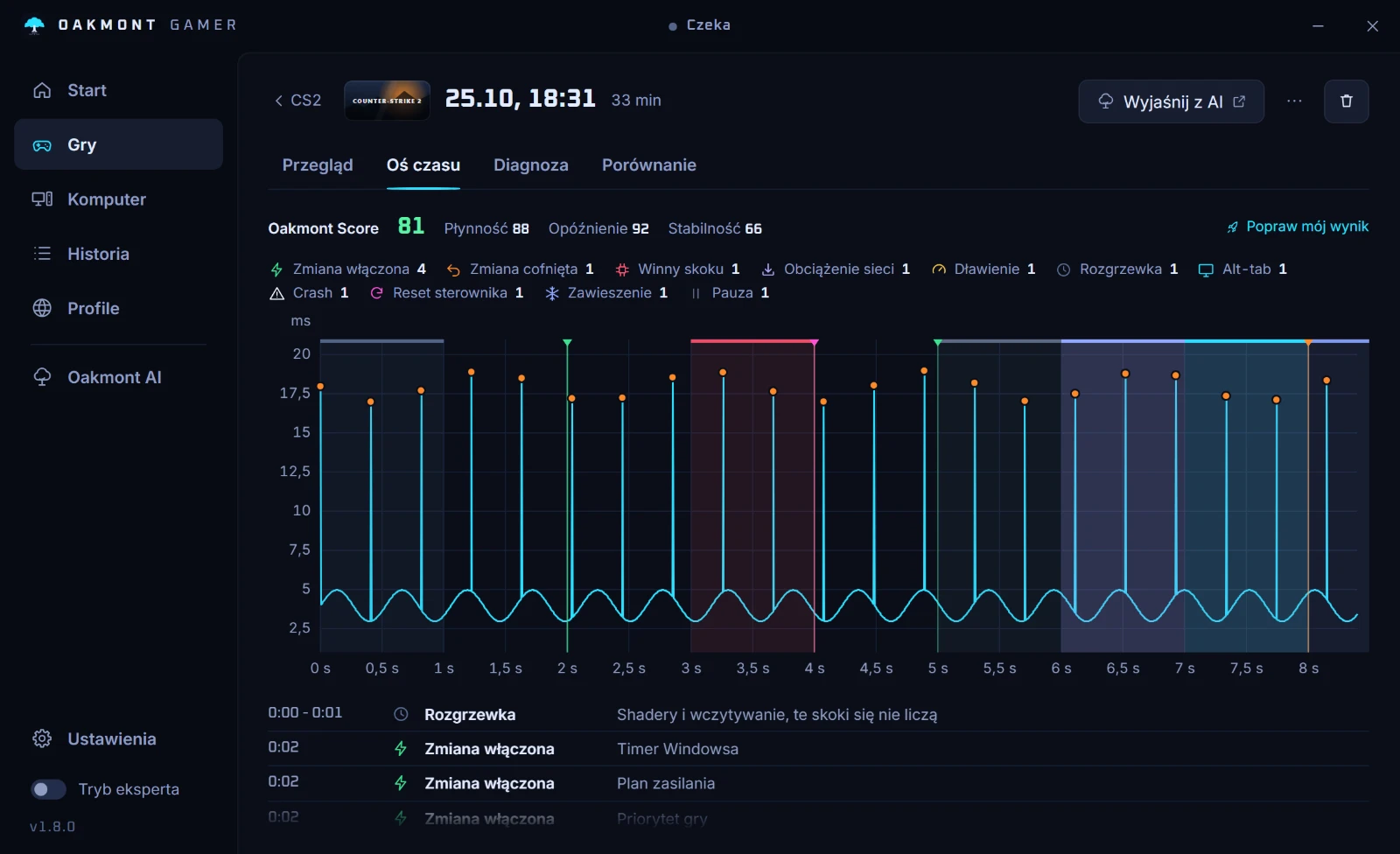
Nagraj w OakmontGamer dziesięć minut gry i otwórz Oś czasu sesji. Każde przycięcie to kropka na linii czasu klatki. Popatrz, jak są rozłożone.
- W równych odstępach, od kilku sekund do minuty: coś działa według zegara. Program, który odpytuje sprzęt, skanowanie, synchronizacja. Kroki od 2 do 4.
- Coraz gęściej, im dłużej grasz: zapełnia się pamięć albo grzeje się któryś podzespół. Krok 5.
- Tylko w walkach albo w ciężkich scenach: komputer jest na limicie. To kwestia ustawień, a nie rytmu.
- Tylko w pierwszych minutach: shadery i wczytywanie. Mija samo.
Krok 2: programy, które odpytują sprzęt według zegara
Typowi podejrzani to pakiety oprogramowania dołączane do sprzętu: podświetlenie RGB, sterowanie wentylatorami i programy do peryferiów. Budzą się mniej więcej co sekundę, żeby odczytać czujniki albo odświeżyć światła, a niektóre robią to krótkimi seriami, które lądują jako skok czasu klatki.
OakmontGamer zna z nazwy całą ich listę: ASUS Armoury Crate i jego usługę podświetlenia, Corsair iCUE, Razer Synapse, SignalRGB, OpenRGB, NZXT CAM, Logitech G HUB i usługę dźwięku Nahimic. Gdy któryś z nich jest zajęty w sekundach przycięcia, Diagnoza podaje jego nazwę.
Zamknij go i nagraj kolejną sesję. Jeśli potrzebujesz jego podświetlenia, ustaw kolory i wyłącz program przed grą.
Krok 3: Windows i jego codzienne obowiązki
- Indeksowanie wyszukiwania. W Ustawienia, Prywatność i zabezpieczenia, Wyszukiwanie w systemie Windows tryb Rozszerzone indeksuje cały komputer. Microsoft pisze, że może on zużywać więcej zasobów systemu. Tryb Klasyczne indeksuje mniej.
- Aktualizacje i Optymalizacja dostarczania. Pobierają dane w tle, a jeśli na to pozwolisz, także wysyłają je do innych komputerów. Tryb gry, w Ustawienia, Granie, nie pozwala usłudze Windows Update instalować sterowników ani pokazywać powiadomień o restarcie w trakcie gry.
- Nagrywanie w tle. Ustawienia, Granie, Przechwytywanie, nagrywanie tego, co się wydarzyło: ta funkcja koduje wideo przez cały czas gry. Wyłącz ją, chyba że z niej korzystasz.
- Skanowanie antywirusem. Zaplanowane pełne skanowanie czyta cały dysk. Przenieś je na porę, w której nie grasz.
Krok 4: urządzenie albo sterownik
Niektóre rytmy to wcale nie programy. Sterownik, który według harmonogramu trzyma procesor po milisekundzie naraz, może dać dokładnie taki wzorzec: karta sieciowa, urządzenie USB, które się rozłącza i wraca, sterownik dźwięku. Diagnoza wskazuje sterownik, gdy któryś trzymał CPU tuż przed przycięciami. Poradnik opóźnienia DPC omawia sterowniki jeden po drugim.
Odłączaj to, czego nie potrzebujesz, po jednym urządzeniu naraz, i po każdym nagraj osobną sesję.
Krok 5: gdy z czasem jest coraz gorzej
- Pamięć. Gdy kończy się RAM, Windows przenosi pamięć do pliku stronicowania i czyta ją z powrotem z dysku. Diagnoza nazywa to Za mało pamięci, a Pamięć gry ciągle rosła, gdy pamięć cieknie w samej grze.
- Pamięć wideo. Gdy pamięć karty jest pełna, tekstury trafiają do RAM-u systemu. Diagnoza nazywa to Pełna pamięć karty.
- Temperatura. GPU albo CPU, które dochodzi do swojego limitu, obniża taktowanie, odzyskuje je i znowu obniża. Diagnoza nazywa to GPU za gorące albo CPU obniżył taktowanie.
Ile kosztuje obciążenie w tle: pomiar
Jeden nasz własny pomiar, razem z warunkami. Ryzen 7 3800X z RX 6600 XT i 32 GB RAM-u, CS2 na stałej scenie z dema, a w tle trzy zadania 7-Zip kompresujące pliki: zamrożenie tych zadań na czas gry podniosło średnią z 96 do 151 FPS, a 1% low z 48 do 91.
Gdy w tle nic nie działało, ten sam przełącznik nie zmienił nic: 126,8 wobec 127,0 FPS. Program musi być zajęty, żeby kosztować klatki, i dlatego oś czasu znaczy więcej niż jakakolwiek lista poprawek.
Jak OakmontGamer znajduje rytm za Ciebie
Aplikacja nagrywa każdą klatkę sesji, a w tych samych sekundach zapisuje, które programy używały CPU, które sterowniki go trzymały, jak pełne były RAM i pamięć wideo oraz jak gorące były podzespoły.
- Oś czasu pokazuje każde przycięcie na tle linii czasu klatki, więc odstępy widać gołym okiem.
- Diagnoza wskazuje program, sterownik albo urządzenie, które pokrywało się z przycięciami, razem z jego udziałem w nich.
- Program z wiersza Diagnozy da się jednym kliknięciem zamrozić albo przełączyć w Eco na czas gry. Znane pakiety do peryferiów trafiają do Eco same.
- W Rust wskazuje też regularne zacięcia garbage collectora gry, razem z tym, jak często przychodziły.


Nic nie jest wstrzykiwane do gry, a każda zmiana na czas sesji jest cofana, gdy gra się zamyka.
Jak działa diagnoza przycięć