
Jak działają opcje uruchamiania
Ustawia się je w Steamie: prawy przycisk na Counter-Strike 2 w bibliotece, potem Właściwości, Ogólne, Opcje uruchamiania. Są dwa rodzaje.
-opcjato przełącznik, który silnik czyta przy starcie, na przykład-fullscreen.+komenda wartośćto komenda konsoli, którą gra wykonuje przy każdym uruchomieniu, na przykład+fps_max 400. Trafić tu może wszystko, co da się wpisać w konsoli.
Ten drugi rodzaj tłumaczy częstą niespodziankę: opcja z + jest stosowana od nowa przy każdym starcie, więc nadpisuje to, co masz ustawione w menu.
Steam trzyma tę linię we własnym pliku konfiguracji i zapisuje go ponownie przy wyjściu. Opcje zmieniaj w oknie Steama, a nie przez edycję pliku przy włączonym Steamie.
Werdykty
To opcje, które stare poradniki powtarzają najczęściej i na które w CS2 jest jasna odpowiedź.
| Opcja | Werdykt | Dlaczego |
|---|---|---|
-high | Szkodzi | Uruchamia grę z wysokim priorytetem procesu. To potrafi zagłodzić sterowniki dźwięku i wejścia i dać przycięcia. |
-threads | Szkodzi | Source 2 dobiera liczbę wątków bez pomocy. Wymuszanie grozi tylko niestabilnością. |
-tickrate | Nic nie daje | Działa tylko na lokalnym serwerze. Matchmaking używa subticka. |
+fps_max | Zbędna | Przy każdym starcie nadpisuje Max FPS z menu gry. Limit ustaw w grze. |
-d3d9ex, -nod3d9ex | Nic nie daje | CS2 nie używa DirectX 9. |
Dwie, które szkodzą
-high
Priorytet procesu rozstrzyga, kto dostaje CPU, gdy dwie rzeczy chcą go naraz. Z -high CS2 wchodzi przed pracę systemu, która obsługuje dźwięk i urządzenia wejścia. Gdy procesor jest zajęty, ta praca musi czekać i pojawia się trzeszczący dźwięk albo nierówny ruch myszy, czyli te przycięcia, których opcja miała się pozbyć.
Wyższy priorytet sam w sobie nie jest błędem, błędem jest ustawianie go opcją startową: działa przy każdym uruchomieniu i nie widać, ile kosztuje. Jeśli chcesz go sprawdzić, ustaw go na jedną sesję i porównaj 1% low. Profile Competitive i Max w OakmontGamer też podnoszą priorytet gry, ale tylko na czas gry, razem z odsunięciem programów w tle, i jako przełącznik w profilu, który można wyłączyć i zmierzyć.
-threads
Source 2 dobiera liczbę wątków do Twojego procesora bez niczyjej pomocy. Wymuszona liczba to w najlepszym razie ta sama, którą silnik i tak by wybrał, a w najgorszym niestabilna gra. Nie ma tu nic do zyskania, więc usuń tę opcję.
Te, które nic nie dają
-tickrate 128 ustawia tickrate tylko na serwerze uruchomionym na Twoim komputerze. Serwery matchmakingu używają subticka i tę opcję ignorują. Zostaw ją tylko wtedy, gdy ćwiczysz na lokalnym serwerze i wiesz, po co Ci ona.
-d3d9ex i -nod3d9ex przełączały tryb DirectX 9 w CS:GO. CS2 nie używa DirectX 9, więc nie mają czego przełączać.
+fps_max to osobny przypadek. Działa, i w tym kłopot: ustawia limit od nowa przy każdym starcie, przez co Max FPS w menu wygląda, jakby nie pamiętał wyboru. Ustaw limit w grze i skasuj opcję.
Co można zostawić
Opcje, które decydują o tym, jak otwiera się okno, albo uruchamiają Twój config, są nieszkodliwe. Robią to, co obiecują, i żadna nie jest sztuczką na wydajność.
-fullscreen,-windowedi-noborderwybierają tryb wyświetlania, a-wi-hrozdzielczość. To samo robi menu ustawień obrazu.-consoleotwiera konsolę przy starcie.+exec autoexec.cfgwykonuje Twój plik konfiguracji.-vulkanprzełącza renderer z DirectX 11 na Vulkan. To, czy będzie płynniej, zależy od karty i sterownika, więc tę opcję się mierzy, a nie przepisuje od kogoś.
Jak sprawdzić opcję na własnym PC
- Dla opcji z
+otwórz konsolę w grze i wpisz samą nazwę komendy. Jeśli CS2 odpowie, że komenda jest nieznana, opcja nic nie robi. - Wszystko, co obiecuje więcej FPS, zmierz. OakmontGamer nagrywa każdą sesję, więc zagraj tę samą scenę z opcją i bez niej, po kilka sesji, i porównaj ich 1% low w zakładce Porównanie. Metodę opisuje poradnik jak mierzyć 1% low.
- Jeśli różnica jest mniejsza niż różnica między dwoma podejściami na tych samych ustawieniach, opcja nic nie dała. Usuń ją.
Krótka linia opcji to nie wada. Każda opcja trzymana bez zmierzonego powodu to jedna rzecz więcej do wykluczenia, gdy CS2 znowu zacznie się ciąć.
Co OakmontGamer robi z Twoimi opcjami uruchamiania
W Ustawieniach gry w aplikacji jest sekcja Opcje uruchamiania Steam dla CS2. Czyta linię z konfiguracji Steama i ocenia każdą opcję: ok, zbędna albo szkodzi, z powodem obok.
-highi-threadssą oznaczane jako szkodliwe.-tickrate,+fps_max,-d3d9exi-nod3d9exsą oznaczane jako zbędne.- Reszta zostaje nietknięta. Aplikacja nie ocenia opcji, na którą nie ma jasnej odpowiedzi.
- Jeden przycisk usuwa oznaczone opcje. Najpierw powstaje kopia zapasowa pliku konfiguracji Steama, którą da się przywrócić.


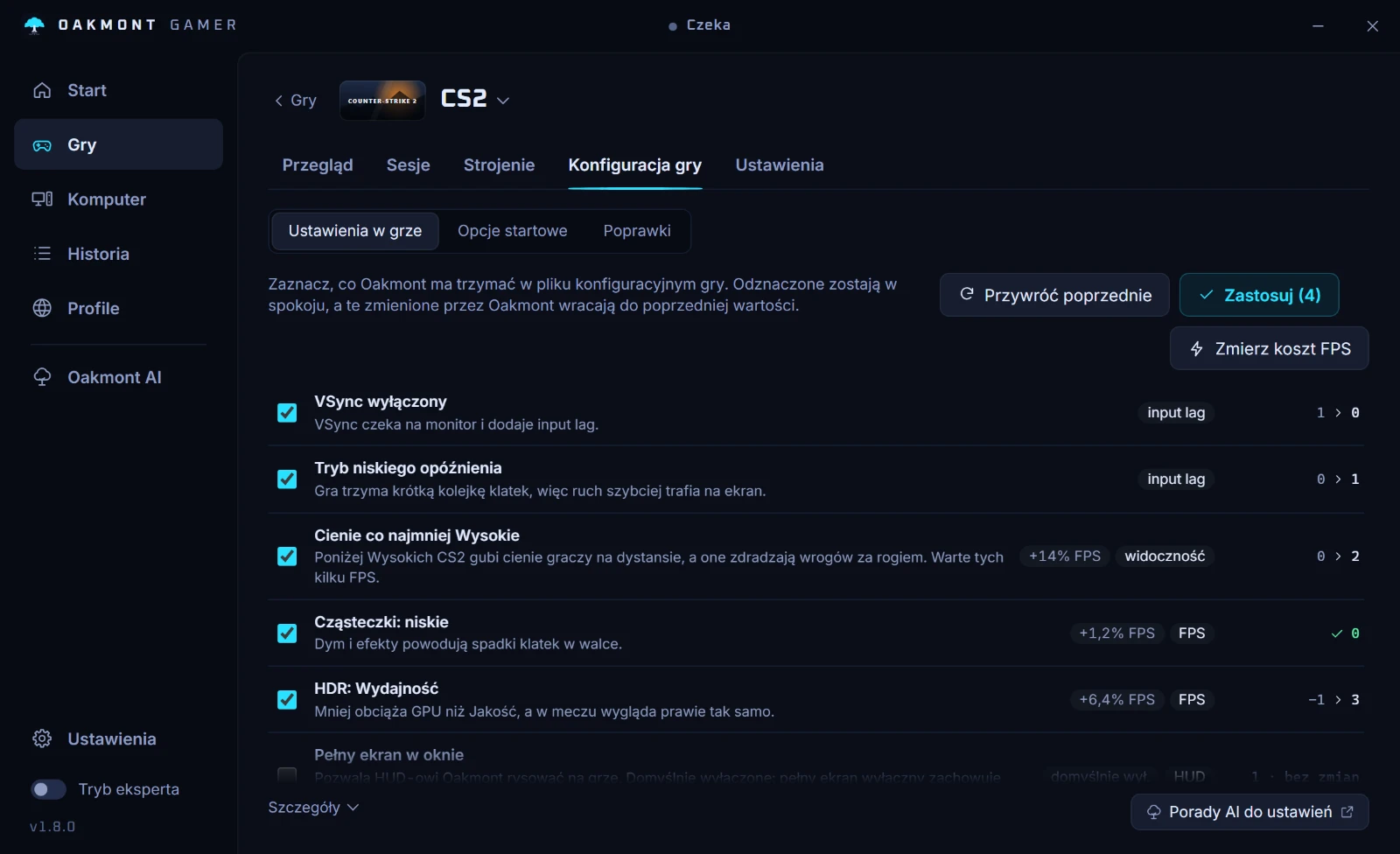
Na czas zapisu Steam musi być zamknięty, bo przy wyjściu nadpisuje ten plik. Na tej samej stronie są presety ustawień w grze: wyłączony VSync, tryb niskiego opóźnienia na kartach NVIDIA i kilka najdroższych ustawień obrazu, zapisywane do konfiguracji gry z kopią zapasową.
Co aplikacja robi osobno dla każdej gry