
Was ein DPC ist
Braucht ein Gerät Aufmerksamkeit, etwa weil ein Netzwerkpaket ankommt oder ein Soundpuffer leerläuft, führt sein Treiber eine Interrupt-Routine (ISR) aus. Microsoft verlangt, dass diese Routinen sehr kurz sind. Die längere Arbeit kommt deshalb als Deferred Procedure Call (DPC) in eine Warteschlange und läuft gleich danach, noch vor normalen Programmen.
Während eines DPC läuft auf diesem CPU-Kern nichts anderes, auch das Spiel nicht. Laut den Treiber-Richtlinien von Microsoft sollte ein typischer DPC nicht länger als 100 Mikrosekunden laufen und eine ISR nicht länger als 25. Ein Treiber, der eine Millisekunde oder mehr braucht, hält das Spiel lange genug auf, um einen Frame zu verspäten, und im selben Moment kann der Ton knacken.
Die Anzeichen
- Ruckler, die sich mit keiner Grafikeinstellung ändern und bei jeder Bildrate auftreten.
- Knacksen oder Knallen im Ton, manchmal im selben Moment wie der Ruckler.
- Eine Maus, die ab und zu springt.
- Es wird schlimmer, wenn ein bestimmtes Gerät beschäftigt ist: ein Download über WLAN, ein USB-Headset, ein externes Laufwerk.
Schritt 1: den Treiber finden
Drei Tools können ihn beim Namen nennen. Sie messen dasselbe, also nimm das, das deine Frage beantwortet.
- OakmontGamer verfolgt die Treiberaufrufe, während du spielst, und legt sie neben deine Ruckler. Der Tab Diagnose der Session nennt den Treiber dahinter, und Technische Details, Treiber (DPC / ISR) listet jeden Treiber mit seinem längsten Aufruf. Für den Kernel-Trace muss die App als Administrator laufen.
- LatencyMon von Resplendence misst ISR- und DPC-Zeiten und Hard Page Faults auf einem untätigen oder ausgelasteten PC und nennt den schlimmsten Treiber. Wann dein Spiel geruckelt hat, weiß es nicht.
- Windows Performance Recorder und Analyzer von Microsoft sind die offiziellen Tools. Der Graph DPC/ISR zeigt jeden Aufruf nach Modul, und das Lesen braucht etwas Einarbeitung.
Schritt 2: den Namen des Treibers lesen
| Treiber | Was es ist | Was du zuerst versuchst |
|---|---|---|
ndis.sys, tcpip.sys, der Treiber deines Adapters | Netzwerk | Den Adaptertreiber aktualisieren, dann Schritt 3 lesen. |
nvlddmkm.sys | NVIDIA-Grafik | Den Treiber aktualisieren; fing es nach einem Update an, eine Version zurückgehen. |
amdkmdag.sys, atikmdag.sys | AMD-Grafik | Den Treiber aktualisieren oder eine Version zurückgehen. |
storport.sys, stornvme.sys | Datenträger | Chipsatz- und Speichertreiber aktualisieren; prüfen, was beim Spielen von der Platte liest. |
usbxhci.sys, usbhub3.sys | USB | Geräte abziehen, die du nicht brauchst; eine sehr hohe Polling-Rate der Maus senken. |
portcls.sys, HDAudBus.sys | Audio | Das Gerät auf 48 kHz stellen und die Audioverbesserungen ausschalten. |
ACPI.sys | Energie und Firmware | Das BIOS aktualisieren; den Energieplan Höchstleistung versuchen. |
wdf01000.sys ist ein Framework, auf dem viele Treiber aufbauen, und sagt allein deshalb wenig. Schau, welches Gerät zur selben Zeit beschäftigt war.
Schritt 3: Netzwerkadapter
Netzwerktreiber sind in Spielen die häufigste Quelle für lange DPCs, weil ein Match den Adapter die ganze Zeit beschäftigt. Zwei Einstellungen des Adapters zählen, beide im Geräte-Manager unter Eigenschaften des Adapters, Erweitert.
- Interrupt Moderation, auf deutschen Systemen oft Interruptmoderation. Sie fasst Interrupts zusammen, um CPU-Zeit zu sparen. Der Tuning-Leitfaden von Microsoft rät, sie für die niedrigste Latenz auszuschalten, auf Kosten von mehr CPU-Last. Teste beide Varianten.
- Die Energiesparoptionen des Adapters. Ihre Namen unterscheiden sich je nach Hersteller; schaltest du sie aus, wacht der Adapter nicht mehr langsam auf.
Ein verbreiteter Tipp ist bei Intel-WLAN falsch: Laut Intel wirkt das Häkchen "Computer kann das Gerät ausschalten, um Energie zu sparen" nur beim Energiesparmodus und beim Ruhezustand, hat keinen Einfluss auf die Energieverwaltung des WLANs und sollte gesetzt bleiben.
Schritt 4: prüfen, ob es geholfen hat
Spiel nach jeder Änderung dieselbe Szene und vergleich die Sessions: den längsten Aufruf des Treibers, die Zahl der Ruckler und das 1% Low. Wie du 1% Lows misst zeigt, wie du eine echte Änderung von Rauschen unterscheidest. Ändere immer nur eine Sache, sonst weißt du nicht, welche das Problem behoben hat.
Was OakmontGamer gegen DPC-Latenz tut
Jede Session läuft mit einem Kernel-Trace der Treiberaufrufe neben der Frame-Erfassung. Nach dem Match bewertet der Tab Diagnose, was der Trace gefunden hat.
- Ein längster DPC über 500 Mikrosekunden wird markiert, über 1.000 gilt er als schlecht. Für eine ISR liegen die Grenzen bei 250 und 500.
- Sind die meisten Treiberaufrufe lang, nicht nur ein einzelner Spike, sagt die Diagnose das und nennt den Treiber mit dem längsten typischen Aufruf.
- Schuld an Rucklern bekommt ein Treiber nur, wenn einer seiner Aufrufe direkt davor eine Millisekunde oder länger gedauert hat.
- Die Lösung steht in derselben Zeile: bei einem Netzwerktreiber ein Button, der die Interrupt-Moderation ausschaltet, dazu das Energiesparen des Adapters.


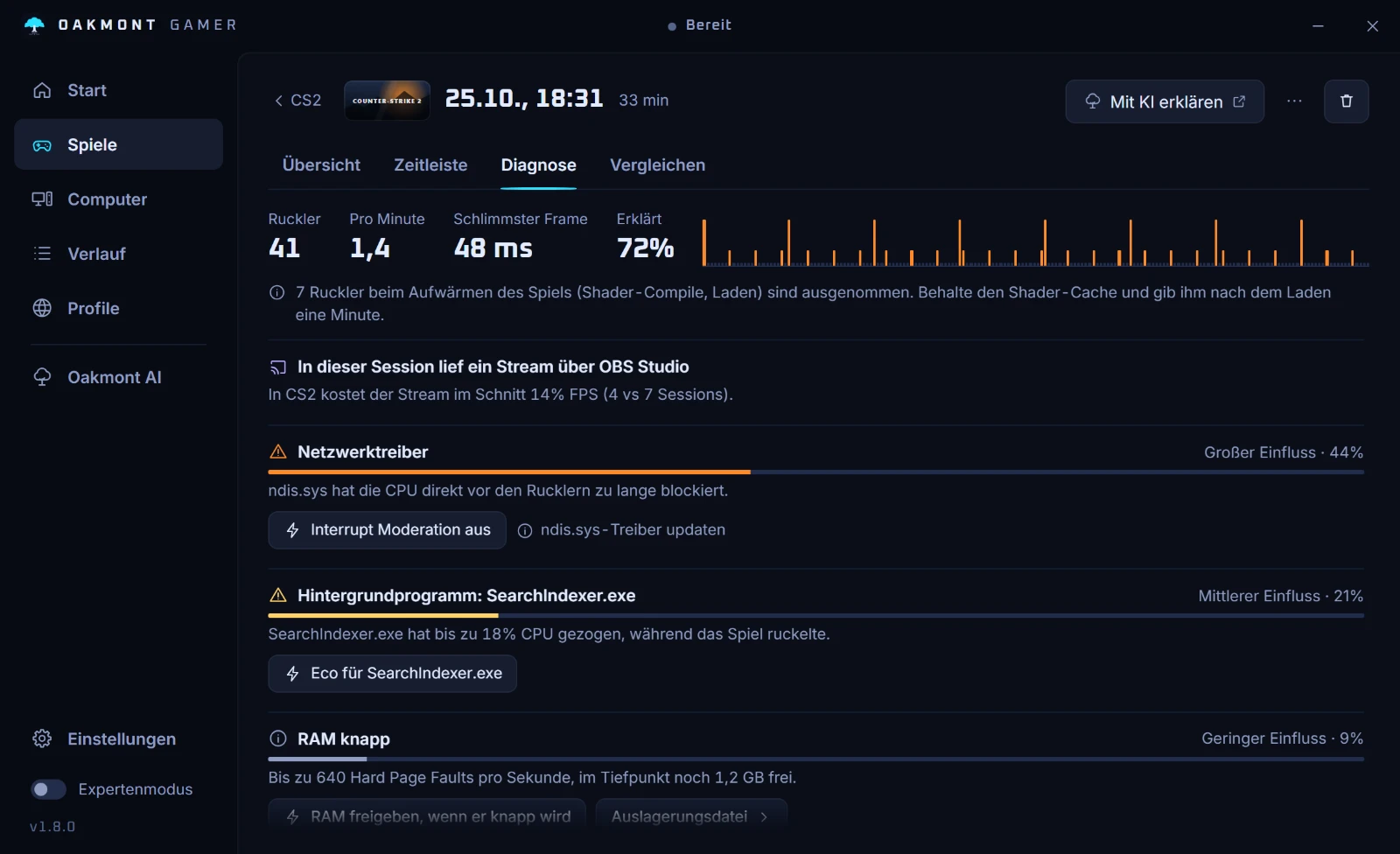
Einen Treiber aktualisieren kann die App nicht für dich. Sie sagt dir, welcher es ist, und behält die Sessions, damit du siehst, ob das Update geholfen hat.
So funktioniert die Ruckler-Diagnose