
Erst klären, welches Problem du hast
Lag im Match kommt aus verschiedenen Ecken, und jede hat ihre eigene Lösung. Achte darauf, wann die Spikes auftreten.
- Nur wenn in deinem Netz etwas lädt, hochlädt oder streamt: Bufferbloat. Darum geht es im größten Teil dieses Guides.
- Im WLAN ständig, am Kabel weg: die Funkverbindung.
- Zu einem Spiel oder einer Region dauerhaft hoch, sonst normal: die Route oder der Server. Zu Hause lässt sich das nicht beheben.
- Das Bild hakt, aber der Ping bleibt flach: Das sind Frame-Ruckler, nicht das Netzwerk. Siehe Die Ursache von Rucklern finden.
Was Bufferbloat ist
Router und Modem halten eine Warteschlange für Pakete, die noch nicht rauskönnen. Füllt ein Download oder ein Upload die Leitung, wächst diese Schlange, und die Pakete deines Spiels warten darin hinter allem anderen. Die Leitung ist nicht langsam. Sie ist voll, und die kleinen, eiligen Pakete stecken hinter den großen, geduldigen fest.
Deshalb ändert ein schnellerer Tarif oft nichts: Ein Download füllt auch eine schnelle Leitung. Der Upload ist meist die schlimmere Seite, weil er die kleinere ist. Ein Cloud-Backup oder ein Stream füllt ihn allein.
Unter Last testen
- Stopp alle Downloads im Netz und schließ das Spiel. Der Test läuft nicht während einer Spielsession.
- Öffne in OakmontGamer Computer, dann Netzwerk, und klick auf Verbindung testen. Das dauert etwa 20 Sekunden und braucht etwas Datenvolumen.
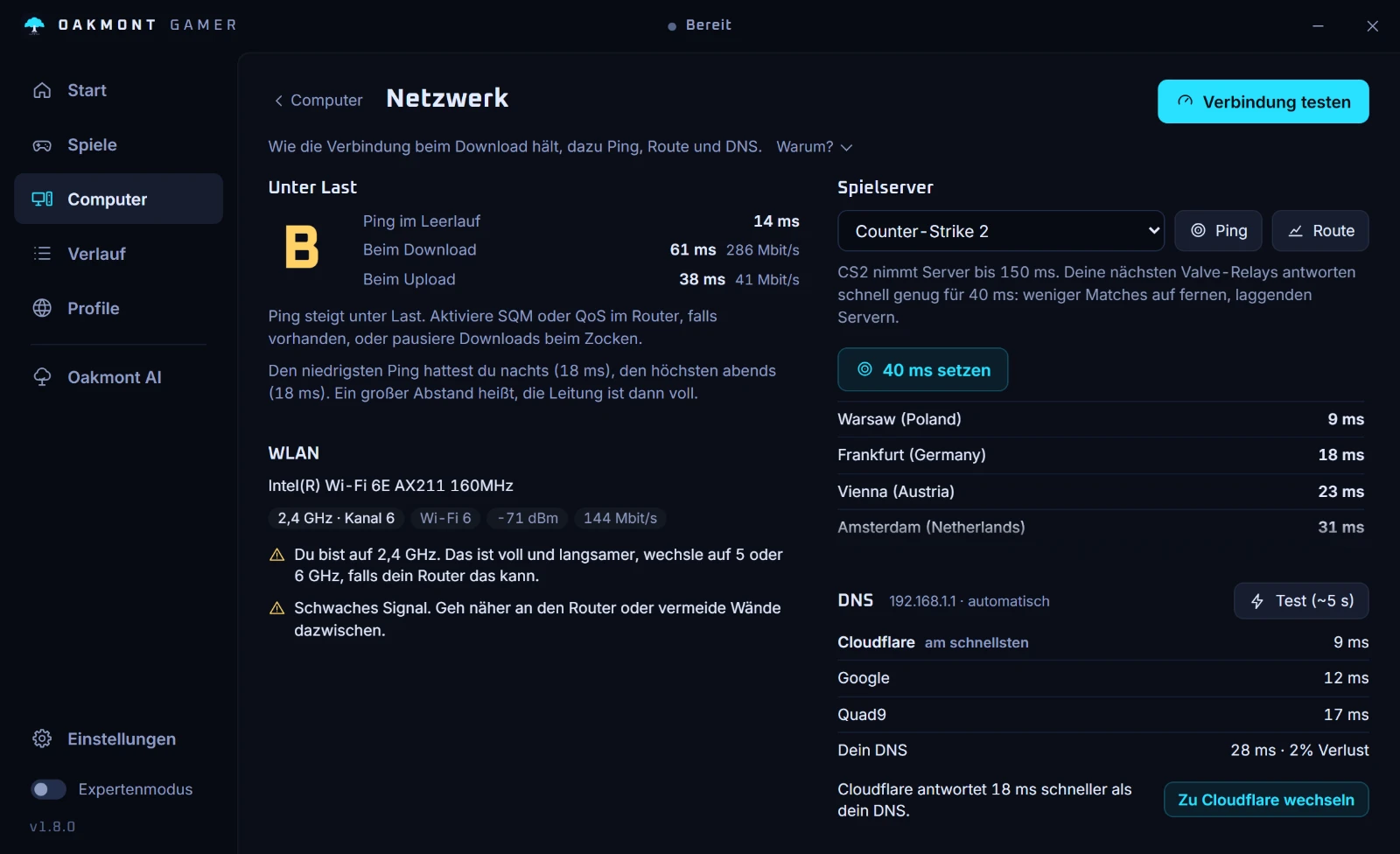
- Die App pingt bei ruhender Leitung, dann bei vollem Download und vollem Upload. Du bekommst die drei Pings, die erreichte Download- und Upload-Geschwindigkeit und eine Note von A+ bis F.
- Vergleich die drei Werte. Ein paar Millisekunden mehr unter Last sind eine gesunde Leitung. Ein paar Dutzend Millisekunden merkst du im Shooter. Hunderte heißen: Jeder Download im Netz lässt dein Spiel laggen.
Am Router beheben
Die Lösung heißt SQM, Smart Queue Management. Der Router hört kurz vor der vollen Leitung auf zu senden und bestimmt die Reihenfolge der Pakete selbst, damit kleine nicht feststecken. Such in den Router-Einstellungen nach SQM, CAKE oder fq_codel. Manche Router bieten etwas Ähnliches als QoS oder als Gaming-Modus an.
- Nimm die Download- und Upload-Geschwindigkeit aus dem Test, gemessen, während sonst nichts im Netz läuft.
- Schalte SQM ein und setz die Limits etwas unter diese Werte, etwa 5 bis 10% niedriger. Dieser Abstand hält die Warteschlange im Router, wo sie sich steuern lässt.
- Wiederhol den Test. Der Sprung sollte fast weg sein, und die Note zeigt es.
Du gibst ein Stück Spitzentempo ab und bekommst dafür einen ruhigen Ping. Hat der Router weder SQM noch ein brauchbares QoS, bleibt die kostenlose Notlösung: die Leitung gar nicht erst volllaufen lassen. Begrenz die Download-Geschwindigkeit in Steam und anderen Launchern und pausier Cloud-Backups beim Zocken.
WLAN: Auf das Band kommt es an
WLAN bringt Jitter und ab und zu ein verlorenes Paket, selbst bei gutem Signal, weil sich alle die Luft teilen. Ein Kabel ist für Spiele immer besser. Wenn kein Kabel geht:
- Nutz 5 GHz oder 6 GHz. Das 2,4-GHz-Band ist voll und langsamer.
- Stell Router oder PC so, dass weniger Wände dazwischen sind. Ein schwaches Signal heißt, dass Pakete neu gesendet werden, und das sind deine Ping-Spikes.
- Schau dir die WLAN-Zeile auf der Seite Netzwerk der App an: Band, Kanal, Signal und Link-Geschwindigkeit. Eine niedrige Link-Geschwindigkeit deutet auf einen schwachen oder vollen Kanal.
DNS senkt deinen Ping nicht
DNS macht aus einem Servernamen eine Adresse. Das passiert einmal, bevor die Verbindung steht. Danach spricht dein Spiel direkt mit dem Server und DNS ist nicht mehr beteiligt. Ein anderer DNS kann den Ping im Spiel also nicht senken.
Ein schnellerer DNS-Server verkürzt aber die Abfragen selbst: Logins, Launcher, den Moment vor dem Verbinden zum Match. Das ist ein echter, aber kleiner Gewinn, und nicht der, den die Listen mit dem „besten DNS fürs Gaming“ versprechen.
Wenn es an der Route liegt
Ist der Ping nur zu einem Spiel hoch, öffne auf der Seite Netzwerk die Spielserver, ping die Regionen an und klick bei deiner auf Route. Such den Hop, an dem die Zeit springt und bei allen folgenden hoch bleibt. Ein einzelner langsamer Hop in der Mitte, nach dem es normal weitergeht, ist nur ein Router, der Pings träge beantwortet.
Liegt der Sprung bei deinem Provider oder dahinter, bewegen deine Einstellungen nichts. Eine nähere Serverregion schon.
Was die Seite Netzwerk noch macht
Der Lasttest aus den Schritten oben ist ein Teil der Seite Netzwerk unter Computer. Der Rest dieses Guides liegt auf derselben Seite.
- Sagt in einem Satz, was die Note bedeutet und ob du nach SQM oder QoS suchen solltest.
- Pingt die Serverregionen an, über die dein Spiel läuft. Bei Valve-Spielen kommt die Relay-Liste live von Steam.
- Macht einen Routentest und zeigt den Hop, an dem die Verzögerung beginnt.
- Liest die WLAN-Verbindung aus: Band, Kanal, Signal und Link-Geschwindigkeit, mit einer Warnung bei 2,4 GHz oder schwachem Signal.
- Misst deinen DNS gegen Cloudflare, Google und Quad9 und wechselt mit einem Klick, rücknehmbar. Dabei sagt sie klar, dass das Abfragen beschleunigt, nicht den Ping im Spiel.
- Springt in einer Session dein Ping, nennt sie das Programm, das in dem Moment das Netzwerk belegt hat.


Deinen Router kann die App nicht einstellen. SQM sitzt dort, und dieser Schritt bleibt bei dir. Der Lasttest verbraucht etwas Datenvolumen, etwa so viel wie ein kurzer Speedtest.
Was die App am PC selbst prüft