
Najpierw ustal, który to problem
Lagi w meczu biorą się z różnych miejsc i każde naprawia się inaczej. Zwróć uwagę, kiedy ping skacze.
- Tylko wtedy, gdy w Twojej sieci coś się pobiera, wysyła albo streamuje: bufferbloat. O nim jest większość tego poradnika.
- Cały czas na Wi-Fi, a na kablu problem znika: łącze radiowe.
- Cały czas wysoki do jednej gry albo regionu, a gdzie indziej w porządku: trasa albo serwer. W domu tego nie naprawisz.
- Obraz szarpie, a ping stoi w miejscu: to przycięcia klatek, nie sieć. Zobacz jak znaleźć przyczynę przycięć.
Czym jest bufferbloat
Router i modem trzymają kolejkę pakietów, które jeszcze nie mogą wyjść. Gdy pobieranie albo wysyłanie zapcha łącze, kolejka rośnie, a pakiety gry czekają w niej za całą resztą. Łącze nie jest wolne. Jest pełne, a małe, pilne pakiety utknęły za dużymi i cierpliwymi.
Dlatego szybszy abonament często nic nie zmienia: pobieranie zapcha i szybkie łącze. Zwykle gorzej jest po stronie wysyłania, bo jest ona mniejsza. Kopia w chmurze albo stream potrafią zapchać ją w pojedynkę.
Test pod obciążeniem
- Zatrzymaj wszystkie pobierania w sieci i zamknij grę. Test nie działa w trakcie sesji gry.
- W OakmontGamer otwórz Komputer, potem Sieć, i kliknij Sprawdź łącze. Test trwa około 20 sekund i zużywa trochę danych.
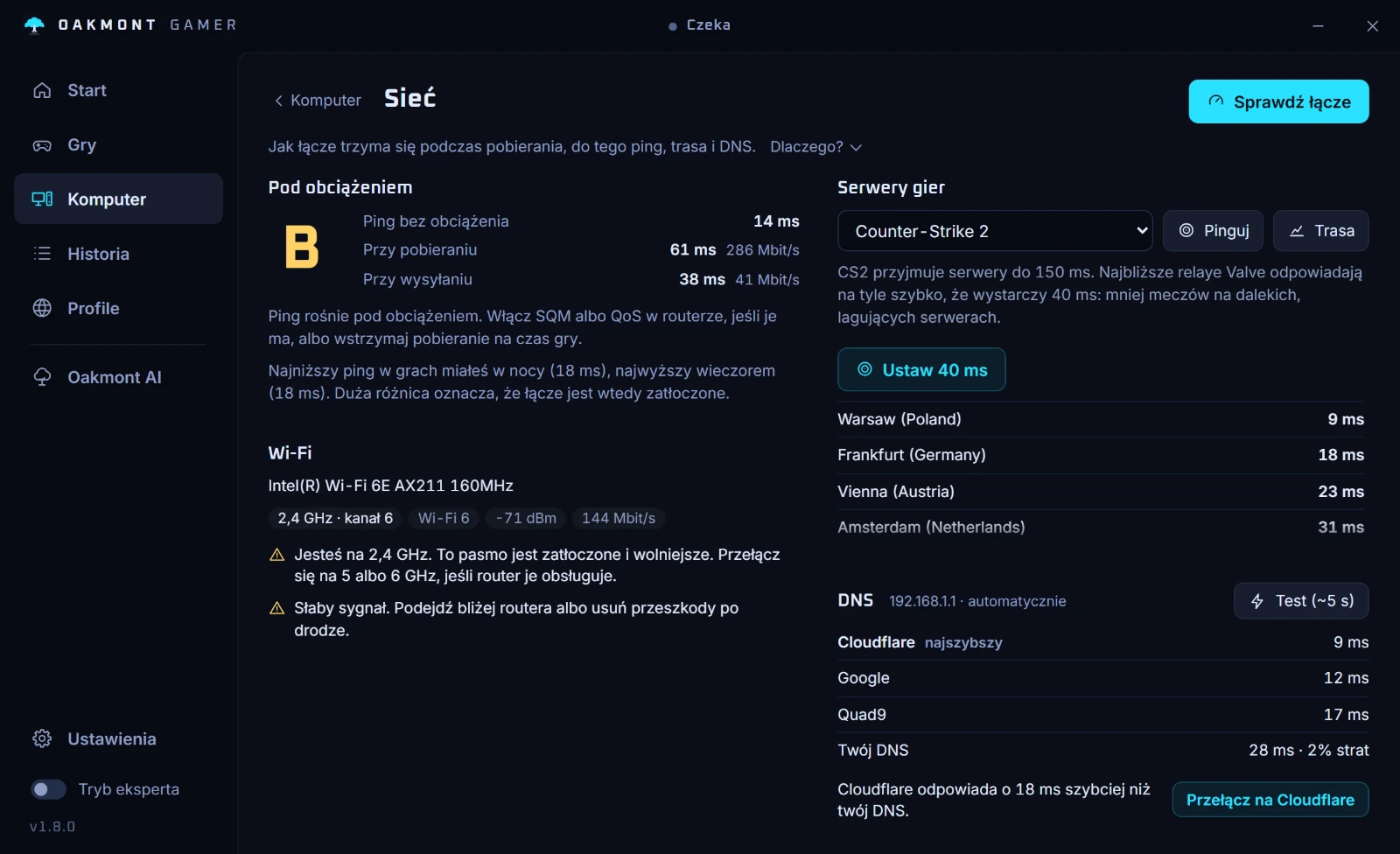
- Aplikacja pinguje przy bezczynnym łączu, a potem przy pobieraniu i wysyłaniu na pełnej prędkości. Dostajesz trzy pingi, osiągniętą prędkość pobierania i wysyłania oraz ocenę od A+ do F.
- Porównaj te trzy liczby. Kilka milisekund więcej pod obciążeniem to zdrowe łącze. Kilkadziesiąt milisekund czuć już w strzelance. Kilkaset oznacza, że każde pobieranie w sieci będzie lagować grę.
Naprawa w routerze
Poprawka nazywa się SQM, czyli smart queue management. Router przestaje wysyłać odrobinę wcześniej, niż łącze się zapełni, i układa kolejność pakietów po swojemu, więc małe nie czekają za dużymi. Szukaj w ustawieniach routera nazw SQM, CAKE albo fq_codel. Niektóre routery mają coś podobnego jako QoS albo tryb dla graczy.
- Weź prędkość pobierania i wysyłania z testu zrobionego wtedy, gdy nic innego nie korzysta z sieci.
- Włącz SQM i ustaw limity trochę poniżej tych liczb, o około 5 do 10%. Ten zapas sprawia, że kolejka zostaje w routerze, gdzie da się nią zarządzać.
- Powtórz test. Skok powinien prawie zniknąć, a ocena to pokaże.
Oddajesz kawałek maksymalnej prędkości i dostajesz za to równy ping. Jeśli router nie ma ani SQM, ani sensownego QoS, darmowe wyjście awaryjne to nie dopuszczać do zapchania łącza: ogranicz prędkość pobierania w Steamie i innych launcherach, a kopie w chmurze wstrzymaj na czas gry.
Wi-Fi: liczy się pasmo
Wi-Fi dokłada jitter i czasem gubi pakiet nawet przy dobrym sygnale, bo eter jest wspólny. Do gier kabel zawsze wygrywa. Jeśli kabla nie da się pociągnąć:
- Używaj 5 GHz albo 6 GHz. Pasmo 2,4 GHz jest zatłoczone i wolniejsze.
- Przestaw router albo komputer tak, żeby po drodze było mniej ścian. Słaby sygnał oznacza ponowne wysyłanie pakietów, a to właśnie są Twoje skoki pingu.
- Sprawdź wiersz Wi-Fi na stronie Sieć w aplikacji: pasmo, kanał, sygnał i prędkość połączenia. Niska prędkość wskazuje na słaby albo zatłoczony kanał.
DNS nie obniża pingu
DNS zamienia nazwę serwera na adres. Dzieje się to raz, zanim połączenie w ogóle ruszy. Potem gra rozmawia bezpośrednio z serwerem i DNS nie bierze w tym udziału, więc jego zmiana nie może obniżyć pingu w grze.
Szybszy serwer DNS skraca natomiast same zapytania: logowanie, launchery, chwilę przed połączeniem z meczem. To prawdziwy, ale mały zysk, i nie ten, który obiecują listy „najlepszy DNS do gier”.
Gdy winna jest trasa
Jeśli ping jest wysoki tylko do jednej gry, otwórz Serwery gier na stronie Sieć, przepinguj regiony i kliknij Trasa przy tym, na którym grasz. Znajdź skok, na którym czas rośnie i zostaje wysoki na wszystkich następnych. Pojedynczy wolny skok w środku, po którym kolejne są normalne, to tylko router, który ospale odpowiada na pingi.
Jeśli czas rośnie u Twojego dostawcy albo dalej, Twoje ustawienia tego nie ruszą. Ruszy to wybór bliższego regionu serwerów.
Co jeszcze robi strona Sieć
Test pod obciążeniem z kroków powyżej to jedna część strony Sieć w zakładce Komputer. Reszta tego poradnika jest na tej samej stronie.
- Jednym zdaniem mówi, co oznacza ocena i czy warto szukać w routerze SQM albo QoS.
- Pinguje regiony serwerów, przez które gra Twoja gra. Dla gier Valve lista przekaźników przychodzi na żywo ze Steama.
- Robi test trasy i pokazuje skok, na którym zaczyna się opóźnienie.
- Czyta połączenie Wi-Fi: pasmo, kanał, sygnał i prędkość, z ostrzeżeniem przy 2,4 GHz albo słabym sygnale.
- Porównuje Twój DNS z Cloudflare, Google i Quad9 i przełącza jednym kliknięciem, z możliwością cofnięcia. Mówi wprost, że to przyspiesza zapytania, a nie ping w grze.
- W trakcie sesji, gdy ping skacze, wskazuje program, który w tej chwili zajmował sieć.


Routera aplikacja nie skonfiguruje. SQM mieszka w routerze i ten krok zostaje po Twojej stronie. Test pod obciążeniem zużywa trochę danych, mniej więcej tyle, co krótki test prędkości.
Co aplikacja sprawdza w samym komputerze