
Was Razer Cortex laut Razers Seiten tut
Razer beschreibt Cortex als Sammlung von Optimierungswerkzeugen fürs Gaming unter Windows 10 und 11, 64 Bit. Laut der Game-Booster-Seite startet der Booster von selbst, sobald du ein Spiel startest, beendet nicht benötigte Prozesse und Apps wie Büroprogramme und Hintergrundhelfer und bietet zwei CPU-Kernmodi: einer schaltet den Schlafmodus der CPU ab, der andere lässt den Kern das Spiel bevorzugen. Danach stellt er den vorherigen Zustand des PCs wieder her. Dazu kommt ein FPS-Zähler im Spiel, und Razer sagt, dass er keine Hardware-Einstellungen ändert und nichts übertaktet.
Booster Prime greift ins Spiel selbst ein. In unterstützten Spielen, darunter Cyberpunk 2077, Fortnite, PUBG, Valorant, Apex Legends, League of Legends und Call of Duty: Modern Warfare, stellt es die Grafik auf einen von vier Modi oder auf ein FPS-Ziel deiner Wahl ein, und ein Revert-Knopf holt die ursprünglichen Einstellungen zurück.
Drumherum gibt es Werkzeuge, die mit der Bildrate nichts zu tun haben: einen System Booster, der Datenmüll löscht, Game Clips für die letzten 30 Sekunden, einen Preisvergleich über Spieleshops und Treuepunkte, die man gegen Prämien eintauscht. All das stammt von razer.com/cortex und den dort verlinkten Seiten, gelesen am 15. November 2026. Die gelesenen Seiten zeigen einen Download-Knopf und keinen Preis.
Wann Cortex die bessere Wahl ist
- Du willst die Extras. Clips der letzten 30 Sekunden, Spieleangebote und Prämienpunkte gehören zu Cortex. OakmontGamer hat nichts davon.
- Du willst einen Schalter und keine Zahlen. Cortex schaltet sich selbst ein und fragt nichts. OakmontGamer zeigt nach jeder Sitzung Messwerte, und manche Spieler wollen die nie lesen.
- Du willst nichts bezahlen. Razers Seiten nennen keinen Preis. OakmontGamer läuft 5 Tage voll und braucht danach eine einmalige Lizenz.
Was die Seite eines Boosters nicht sagen kann
Razer schreibt, dass Game Booster die FPS erhöht. Seine Seiten sagen nicht, um wie viel, auf welcher Hardware oder in welchen Spielen, und das kann kein Booster ehrlich versprechen, weil das Ergebnis von PC zu PC verschieden ist. Hintergrundhelfer zu schließen bringt fast nichts auf einem PC, auf dem kaum welche laufen. Die CPU aus Schlafzuständen herauszuhalten kann einem Spiel helfen, das auf die CPU wartet, und bringt nichts, wenn es auf die Grafikkarte wartet.
Die nützliche Frage an jeden Booster, Cortex oder unseren, ist also nicht, ob er FPS erhöhen kann. Sie lautet: Hat er deine erhöht, in deinem Spiel, um mehr als den Unterschied zwischen zwei Durchläufen mit demselben Setup? Dafür braucht es eine Messung mit dem Booster und ohne ihn. Funktionieren Game Booster überhaupt?
Nebeneinander
| Razer Cortex | OakmontGamer | |
|---|---|---|
| Startet | Wenn du ein Spiel startest | Wenn ein Spiel im Vordergrund ist, nach dessen Profil |
| Ändert | Beendet unnötige Apps; zwei CPU-Kernmodi | Energieplan, Timer, Dienste, Priorität, Kerne und Hintergrund-Apps |
| Danach | Stellt den vorherigen Zustand wieder her | Macht jede Änderung aus einem Journal rückgängig, auch nach einem Absturz |
| Spieleinstellungen | Booster Prime in unterstützten Spielen, mit Revert | Presets für 41 Spiele, alte Datei gesichert |
| Beleg | Keine Messwerte auf seinen Seiten | Jede Änderung gegen unverändertes Windows getestet, bleibt nur, wenn sie gewinnt |
| Ruckler | Ein FPS-Zähler | Jeder Spike dem verursachenden Treiber zugeordnet |
| Extras | Clips, Spieleangebote, Prämienpunkte, Datenmüll-Reiniger | Netzwerktest, Treiberprüfung, Änderungsverlauf |
| Preis | Kein Preis auf den gelesenen Seiten | 5 Tage voll, dann eine Zahlung |
Teste den, den du installierst
- Nimm eine Szene, die du wiederholen kannst: einen Benchmark, eine Demo oder zwei Minuten an derselben Stelle.
- Spiel sie dreimal mit ausgeschaltetem Booster und dreimal mit eingeschaltetem, abwechselnd.
- Vergleich die 1% Lows, nicht die durchschnittlichen FPS. So liest du 1% Lows.
- Ist der Abstand kleiner als die Streuung zwischen Durchläufen mit demselben Setup, hat der Booster diesem Spiel nichts gebracht. Schalte ihn dafür ab.
Nutze immer nur einen Booster. Zwei Programme, die dieselbe Priorität oder denselben Energieplan ändern, heben sich gegenseitig auf, und die Zahlen sagen dann nichts.
Was OakmontGamer stattdessen tut
OakmontGamer ist um genau diesen Test gebaut. Es ändert Windows nur, solange ein Spiel läuft, und das Tuning spielt jede Änderung auf deinem PC gegen ein unverändertes Windows aus.
- In einem Spiel mit Benchmark oder Demo, etwa CS2, Dota 2, Cyberpunk 2077 und Hitman, startet das Spiel von selbst und spielt dieselbe Szene mit der Änderung und ohne sie. Ein Spiel ohne Benchmark wird über deine Sitzungen getestet oder mit einem kurzen Test an einer Stelle.
- Eine Änderung bleibt nur, wenn die 1% Lows um mehr als das Rauschen zwischen Durchläufen steigen, und das Ergebnis landet im Profil dieses Spiels. Der Rest wird zurückgenommen.
- Jede Änderung wird vorher in ein Journal geschrieben und beim Beenden, Abmelden, Herunterfahren oder nach einem Absturz rückgängig gemacht.
- Nichts wird in ein laufendes Spiel injiziert, also hat Anti-Cheat nichts zu beanstanden. Das HUD ist ein eigenes Fenster.


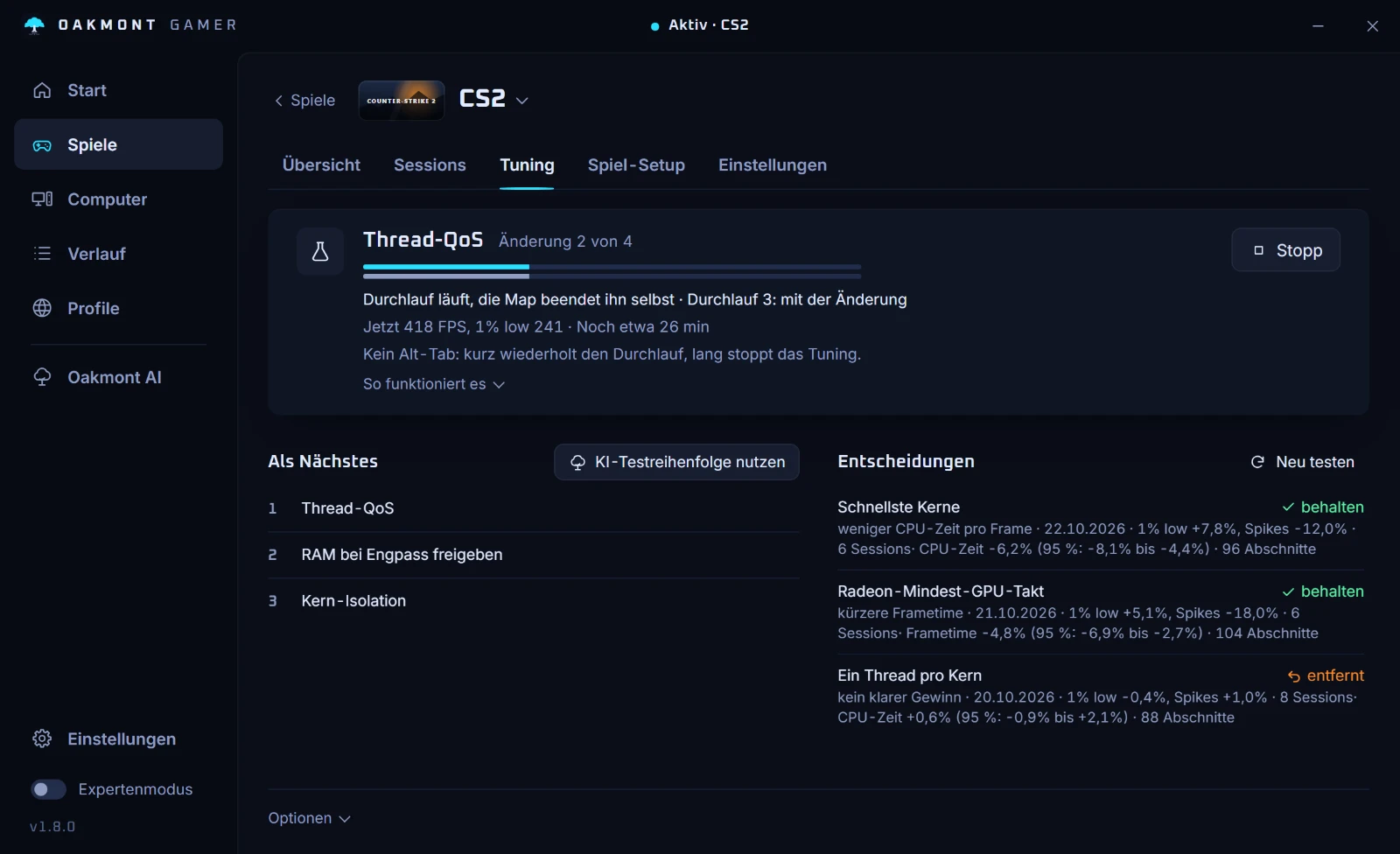
Es verspricht keine bestimmte FPS-Zahl. Auf einem schon gut eingestellten PC gewinnen nur wenige Änderungen, und die App sagt das auch. Eine neue Installation läuft 5 Tage voll, danach hält eine einmalige Lizenz das Tuning an, auf bis zu 3 PCs.
Wie eine Änderung gewinnen muss, um zu bleibenHäufige Fragen
- Gibt es eine gute Alternative zu Razer Cortex?
- Der Spielmodus von Windows, standardmäßig an, deckt die Grundlagen ab. Wenn es ein Booster sein soll, nimm einen, der zeigt, was er geändert hat, und das messen lässt. OakmontGamer testet jede Änderung auf deinem PC und behält nur, was deine 1% Lows hebt.
- Erhöht Razer Cortex die FPS?
- Razer sagt ja, durch das Beenden unnötiger Apps und das Verwalten von Windows, aber seine Seiten nennen keine Messwerte. Ob er deinem Spiel hilft, zeigt nur ein Test mit und ohne ihn.
- Setzt Razer Cortex meine Einstellungen zurück?
- Laut der Game-Booster-Seite stellt er nach dem Spielen den vorherigen Zustand des PCs wieder her, und Booster Prime hat einen Revert-Knopf für Spieleinstellungen.
- Kann ich Razer Cortex und OakmontGamer zusammen nutzen?
- Besser nicht. Beide ändern Prozesspriorität und Energieeinstellungen, während ein Spiel läuft, also würde einer die Änderungen des anderen zurücknehmen und deine Messungen wären wertlos. Nutze immer nur einen.
- Ist OakmontGamer ein Abo?
- Nein. Nach der Installation funktioniert alles 5 Tage lang. Danach hält eine Zahlung das Tuning an, Updates inklusive, auf bis zu 3 PCs. Der Preis steht neben dem Kaufknopf.