
Was Process Lasso tut
Process Lasso ist ein Prozessmanager für Windows von Bitsum. Auf der Startseite, gelesen am 15. November 2026, nennt Bitsum ProBalance, das das System bei hoher CPU-Last reaktionsfähig halten soll; den Performance Mode, der auf den Energieplan Bitsum Highest Performance wechselt, solange anspruchsvolle Apps laufen; dauerhafte CPU-Zuordnungen und Prioritäten, die bei jedem Start eines Prozesses greifen; und IdleSaver, der einen schnelleren Energieplan nutzt, während du am PC bist, und einen sparsamen, wenn er im Leerlauf ist.
Die Nutzung ist kostenlos, und Pro gibt es als lebenslange, jährliche oder monatliche Lizenz, für einen PC oder einen ganzen Haushalt, auf Bitsums Kaufseite. Beim Download stehen Windows 7 bis 11 und Windows Server. Die Startseite verspricht keine höhere Bildrate. Es ist ein Werkzeug, mit dem du steuerst, wie Windows Programmen Rechenzeit zuteilt, und ein Spiel ist ein Programm unter vielen.
Was ein Game Booster tut
Ein Game Booster wartet, bis ein Spiel startet, und ändert Windows dann für die Dauer der Sitzung: ein schnellerer Energieplan, eine höhere Priorität fürs Spiel, Hintergrundprogramme pausiert oder beendet, manche Dienste gestoppt. Wenn das Spiel schließt, sollte er alles zurücksetzen. Es sind dieselben Arten von Änderungen, die Process Lasso macht. Der Unterschied: Ein Booster bindet sie an ein Spiel und eine Sitzung und lässt den Desktop den Rest der Zeit in Ruhe.
Nebeneinander
| Process Lasso | OakmontGamer | |
|---|---|---|
| Wirkt auf | Jedes Programm, nach deinen Regeln | Das Spiel im Vordergrund, nach seinem Profil |
| Wann | Die ganze Zeit, bei jedem Start | Nur, solange das Spiel läuft |
| Priorität und Kerne | Dauerhafte Regeln pro Programm | Pro Spiel, pro Sitzung |
| Energieplan | Performance Mode und IdleSaver | Für die Sitzung gewechselt, danach zurück |
| Ein ausgelasteter PC | ProBalance | Hintergrund-Apps nach deinen Regeln eingefroren oder gebremst |
| Misst das Spiel | Nicht seine Aufgabe | FPS, 1% Lows, Spikes und den Treiber dahinter |
| Beleg | Du beurteilst die Wirkung | Jede Änderung gegen unverändertes Windows getestet |
| Preis | Kostenlos, Pro kostenpflichtig | 5 Tage voll, dann eine Zahlung |
Wann Process Lasso das bessere Werkzeug ist
- Der ganze PC wird unter Last zäh, nicht nur in Spielen. ProBalance wirkt auf jedes Programm, ein Booster tut außerhalb eines Spiels nichts.
- Du renderst, kompilierst oder kodierst stundenlang und willst feste Kerne für ein Programm, das kein Spiel ist. Lassos Regeln gelten für alles.
- Du willst Kontrolle, keine Entscheidungen. Lasso tut genau das, was du einstellst, und sonst nichts.
- Auf dem PC läuft ein älteres Windows. Lasso nennt Windows ab Version 7. OakmontGamer braucht Windows 10 ab Version 2004 oder Windows 11.
Beide zusammen
Sie können auf einem PC laufen, aber nicht beide am selben Spiel steuern. Hat Lasso eine dauerhafte Prioritäts- oder Kernregel für die exe des Spiels und ändert ein Booster sie beim Start, überschreibt das eine das andere, und Vorher-nachher-Zahlen bedeuten nichts.
Die einfache Aufteilung: Process Lasso kümmert sich um deine anderen Programme, der Booster ums Spiel. Nimm die exe des Spiels aus Lassos Regeln oder schalte im Booster die Prioritäts- und Kernänderungen für dieses Spiel ab. Performance Mode und der Energieplan eines Boosters kommen sich genauso in die Quere, also entscheide dich für eins davon.
Miss die Regel, die du setzt
- Nimm eine Szene, die du wiederholen kannst: einen eingebauten Benchmark, eine Demo oder eine feste Stelle im Spiel.
- Spiel sie dreimal ohne die Regel und dreimal mit ihr, abwechselnd.
- Vergleich die 1% Lows, nicht die durchschnittlichen FPS. Was 1% Lows zeigen.
- Behalte die Regel nur, wenn der Abstand größer ist als die Streuung zwischen Durchläufen mit demselben Setup.
Das gilt für eine Prioritätsregel in Lasso genauso wie für alles, was ein Booster tut. Ein Spiel auf Hoch oder Echtzeit kann die Threads aushungern, die deinen Ton abspielen und deine Maus lesen, und genau die Ruckler auslösen, die es beheben sollte. Warum die FPS alle paar Sekunden einbrechen.
Was OakmontGamer mit Priorität und Kernen macht
OakmontGamer arbeitet wie ein Booster, der seine eigenen Regeln testet. Startet ein Spiel, wendet es dessen Profil an: Energieplan, Timer, Priorität, Kernzuordnung, pausierte Dienste und eingefrorene Hintergrund-Apps. Schließt das Spiel, wird alles rückgängig gemacht.
- Priorität und Kerne sind Kandidaten, keine Standardwerte. Das Tuning spielt jeden davon gegen unverändertes Windows aus und behält ihn nur, wenn die 1% Lows um mehr als das Rauschen gewinnen.
- Auf hybriden Intel-Chips und X3D-Prozessoren kann es für das Spiel die schnellsten Kerne oder die Cache-Kerne testen und das Ergebnis pro Spiel behalten.
- Sync-Programme werden nie eingefroren, und kritische Windows-Dienste werden nie gestoppt.
- Jede Änderung kommt zuerst ins Journal und wird beim Beenden, Abmelden, Herunterfahren oder nach einem Absturz rückgängig gemacht.


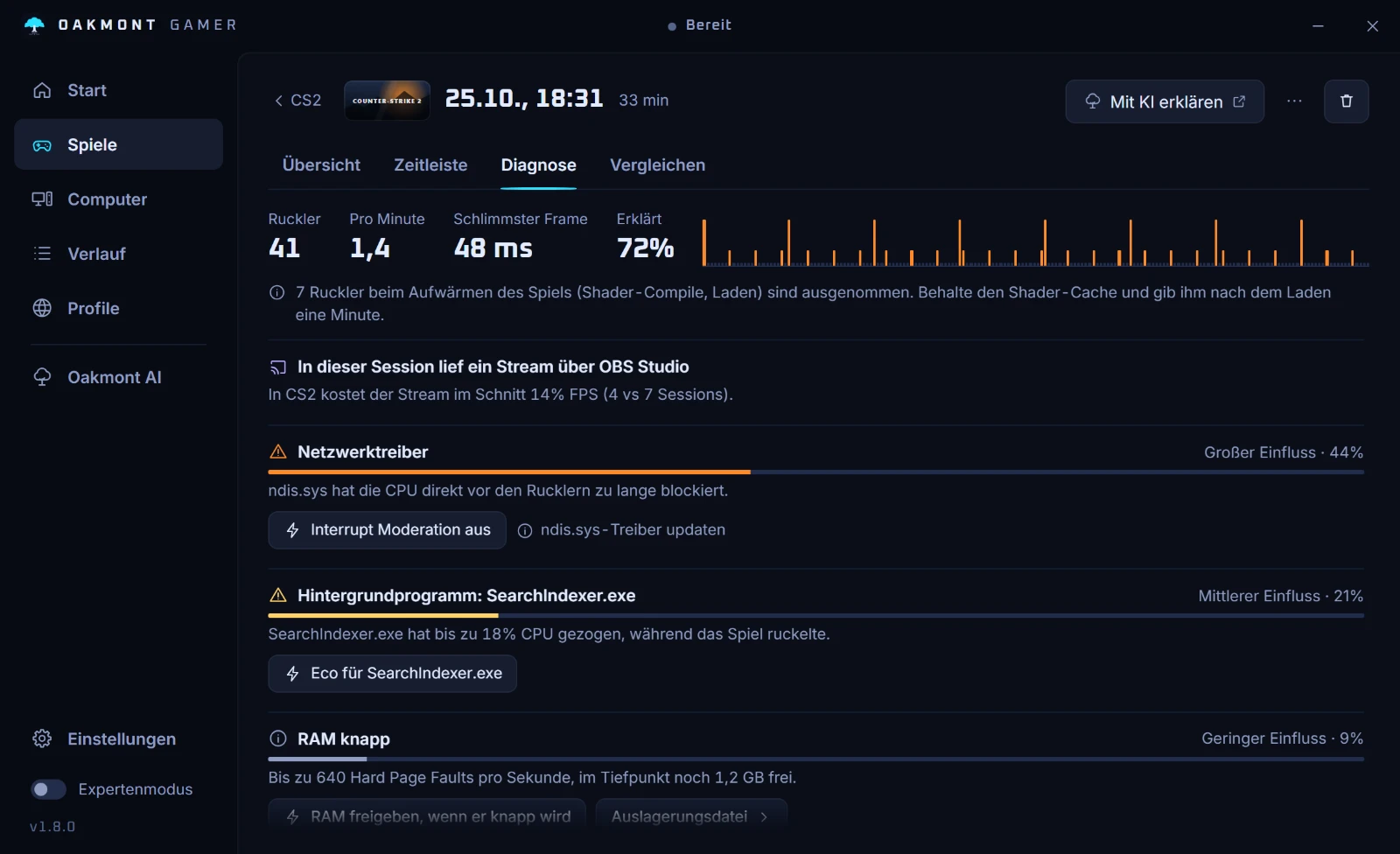
Dabei misst es das Spiel, also zeigt eine Sitzung, ob ein Hintergrundprogramm oder ein Treiber die Ruckler verursacht hat, bevor du überhaupt eine Regel schreibst. Alle Funktionen laufen 5 Tage, danach hält eine einmalige Lizenz das Tuning an.
Was in einer Sitzung passiertHäufige Fragen
- Ist Process Lasso ein Game Booster?
- Nicht im üblichen Sinn. Es verwaltet Prioritäten, CPU-Zuordnungen und Energiepläne für jedes Programm, die ganze Zeit, und Bitsums Startseite verspricht keine höhere Bildrate. Du kannst damit ein Spiel beschleunigen, indem du Regeln dafür schreibst.
- Erhöht Process Lasso die FPS?
- Es kann, wenn andere Programme dem Spiel CPU-Zeit wegnehmen, und es ändert nichts, wenn das Spiel auf die Grafikkarte wartet. Miss eine Regel mit und ohne, bevor du sie behältst.
- Ist Process Lasso kostenlos?
- Laut Bitsum ist die Nutzung von Process Lasso kostenlos. Eine kostenpflichtige Pro-Lizenz schaltet den Rest frei, lebenslang, jährlich oder monatlich.
- Kann ich Process Lasso und einen Game Booster zusammen nutzen?
- Ja, solange nicht beide das Spiel steuern. Lass Lasso deine anderen Programme übernehmen und den Booster das Spiel, und lass nur eins von beiden den Energieplan wählen.
- Soll ich mein Spiel auf hohe Priorität setzen?
- Nur, wenn ein Test zeigt, dass es hilft. Hohe Priorität kann Ton- und Eingabe-Threads aushungern, und Echtzeit ist für ein Spiel nie eine gute Idee. Setz sie pro Sitzung und vergleich die 1% Lows.