
Was der Spielmodus tut
Microsofts Entwicklerseite zum Spielmodus, im Archiv von Microsoft Learn erhalten, sagt, dass er einem Spiel exklusiven oder bevorzugten Zugriff auf Hardware-Ressourcen gibt und dass der Gewinn direkt von Zahl und Gewicht der anderen Aktivitäten auf dem Gerät abhängt. Das Spiel muss im Vordergrund sein und den Fokus haben. Er wirkt standardmäßig für die meisten Windows-Spiele, ohne dass Spieler oder Entwickler etwas tun müssen. Gelesen am 15. November 2026. Die Seite wurde für Windows 10 geschrieben und die dort beschriebenen Entwickler-APIs sind als veraltet markiert, aber der Spielmodus selbst ist in Windows 10 und 11 weiterhin ein Schalter.
Anders gesagt: Der Spielmodus ist dieselbe Idee wie ein Booster, nur von Windows selbst umgesetzt. Andere Aktivitäten bekommen weniger vom Rechner, solange das Spiel im Vordergrund ist. Er ändert weder den Energieplan noch stoppt er bestimmte Dienste, gibt keinen Speicher frei, misst nichts und sagt nicht, was er getan hat.
Wo du ihn findest: Einstellungen, Spielen, Spielmodus. Lass ihn an, es sei denn, ein Test zeigt, dass ein Spiel damit schlechter läuft.
Was ein Booster obendrauf legt
- Ein schnellerer Energieplan für die Sitzung, damit die CPU nicht erst hochtakten muss, wenn das Spiel sie braucht.
- Hintergrundprogramme pausiert oder beendet, nicht nur mit weniger Rechenzeit. Updater und Launcher konkurrieren dann gar nicht mehr.
- Priorität und CPU-Kerne fürs Spiel gesetzt, etwa die schnellsten Kerne auf einem hybriden Intel-Chip.
- Ein feinerer Systemtimer, stumme Benachrichtigungen, keine Aufnahme im Hintergrund.
- Eine Möglichkeit, das Ergebnis zu sehen, wenn der Booster misst. Der Spielmodus zeigt keine Zahlen.
Nebeneinander
| Spielmodus | Booster eines Drittanbieters | |
|---|---|---|
| Kommt mit Windows | Ja, standardmäßig an | Nein, separat installiert |
| Wirkt auf | Das Spiel im Vordergrund, mit Fokus | Das Spiel, das er erkennt |
| Ändert | Bevorzugter Zugriff auf CPU und GPU | Energieplan, Priorität, Kerne, Apps, Dienste, Timer |
| Rückgängig | Nichts rückgängig zu machen | Muss jede Änderung zurücksetzen |
| Risiko | Sehr gering | Hängt davon ab, wie weit er geht |
| Zeigt die Wirkung | Nein | Nur, wenn er misst |
| Kosten | Kostenlos | Kostenlos bis kostenpflichtig |
Soll der Spielmodus an bleiben?
Fast immer ja. Ein Booster ersetzt ihn nicht: Beide arbeiten auf verschiedenen Ebenen und kommen sich nicht in die Quere. Alte Ratschläge, den Spielmodus abzuschalten, kursieren noch. Wenn du ihn im Verdacht hast, teste ihn wie alles andere, an und aus, je drei Durchläufe, und vergleich die 1% Lows. So liest du sie.
Wann der Spielmodus reicht
- Dein PC ist aufgeräumt: wenige Programme im Infobereich, nichts aktualisiert sich, während du spielst.
- Das Spiel ist GPU-limitiert. Ist die Grafikkarte bei 100%, zeigt sich auf der CPU-Seite nichts.
- Du willst kein Werkzeug, das Systemeinstellungen ändert. Der Spielmodus verlangt nichts.
Ein Booster lohnt sich, wenn das Spiel auf die CPU wartet, im Hintergrund viel läuft oder du wissen willst, woher ein Ruckler kommt. Bringen Game Booster etwas? geht jede Änderung durch, und der Guide zu Windows-Einstellungen die, die du von Hand setzen kannst.
Was OakmontGamer zum Spielmodus hinzufügt
OakmontGamer startet von unverändertem Windows mit eingeschaltetem Spielmodus und behandelt jede Änderung, die es obendrauf macht, als Kandidaten, der gewinnen muss.
- Ist der Spielmodus aus, empfiehlt die App, ihn wieder einzuschalten, und hat einen Schalter dafür.
- Startet ein Spiel, wendet sie die Sitzungsänderungen aus dessen Profil an und macht jede davon rückgängig, wenn das Spiel schließt, auch nach einem Absturz.
- Das Tuning spielt jede Änderung auf deinem PC gegen unverändertes Windows aus und behält sie nur, wenn die 1% Lows um mehr als das Rauschen zwischen Durchläufen gewinnen.
- Jede Sitzung zeichnet FPS, 1% und 0,1% Lows und jeden Frametime-Spike mit dem Treiber dahinter auf, also siehst du, was der Spielmodus allein liegen lässt.


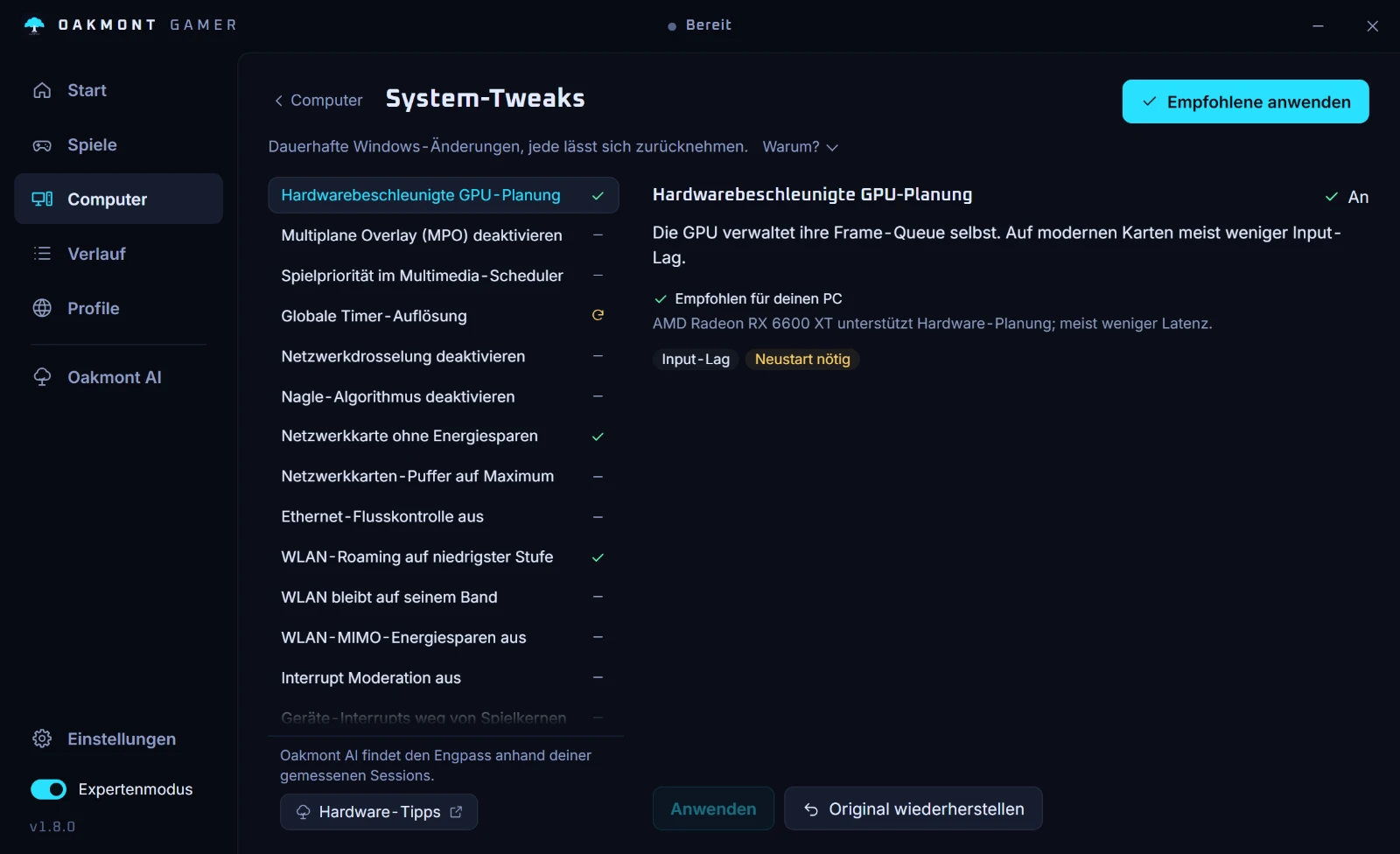
Alle Funktionen laufen 5 Tage, danach hält eine einmalige Lizenz das Tuning an. Nichts wird in ein laufendes Spiel injiziert, und die App fragt beim Start nach Administratorrechten, weil es Systemeinstellungen sind.
Was in einer Sitzung passiertHäufige Fragen
- Verbessert der Windows-Spielmodus die FPS?
- Er kann die Bildrate gleichmäßiger machen, wenn andere Programme um den PC konkurrieren, und genau das beschreibt Microsoft. Auf einem PC, auf dem im Hintergrund wenig läuft, ist der Unterschied klein. Teste ihn an und aus, wenn du es wissen willst.
- Soll ich den Spielmodus abschalten?
- Meistens nicht. Ruckelt ein Spiel nur mit ihm, teste beide Varianten mit je drei Durchläufen und behalte die mit den besseren 1% Lows.
- Brauche ich einen Game Booster, wenn der Spielmodus an ist?
- Nicht immer. Ist der PC aufgeräumt oder das Spiel GPU-limitiert, reicht der Spielmodus. Ein Booster hilft, wenn das Spiel auf die CPU wartet oder im Hintergrund viel läuft.
- Verträgt sich ein Game Booster mit dem Spielmodus?
- In der Regel ja. Sie arbeiten auf verschiedenen Ebenen. Konflikte entstehen durch zwei Booster gleichzeitig oder durch einen Booster und Prioritätsregeln in einem anderen Werkzeug.
- Wo ist der Spielmodus in Windows 11?
- Einstellungen, Spielen, Spielmodus. Windows 10 hat denselben Schalter an derselben Stelle.