
Die kurze Antwort
Ein Booster macht deine Hardware nicht schneller. Er räumt weg, was dem Spiel im Weg steht: einen langsamen Energieplan, Hintergrundprogramme, die CPU-Zeit fressen, einen groben Timer, Benachrichtigungen, Aufnahme im Hintergrund. Hatte dein PC mehrere davon, kann der Gewinn echt sein, und er zeigt sich vor allem in den 1% Lows, den langsamsten Frames, weniger im Durchschnitt.
Hatte er keins davon, etwa ein frisch installiertes Windows auf einem guten PC, gibt es wenig wegzuräumen. Und ein Booster behebt nicht, was er nicht anfasst: die GPU bei 100%, eine CPU, die wegen Hitze drosselt, einen Netzwerktreiber, der die CPU festhält, ein Spiel, das Shader kompiliert. Deshalb können zwei ehrliche Leute denselben Booster testen und gegensätzliche Ergebnisse bekommen.
Was ein Booster ändert und wann es zählt
| Änderung | Hilft, wenn | Bringt nichts, wenn |
|---|---|---|
| Schnellerer Energieplan | Die CPU taktet langsam hoch oder Kerne werden geparkt | Er steht schon auf Höchstleistung oder das Spiel ist GPU-limitiert |
| Hintergrund-Apps pausiert | Updater, Launcher oder Sync fressen mitten im Spiel CPU-Zeit | Im Hintergrund läuft wenig |
| Höhere Spielpriorität | Andere Programme kämpfen um dieselben Kerne | Die CPU hat Kerne frei; zu hoch kann Ton und Eingabe aushungern |
| Feinerer Timer | Das Spiel schläft zwischen Frames und wacht zu spät auf | Das Spiel fordert selbst einen feinen Timer an |
| Speicher freigegeben | RAM ist knapp und das Spiel greift auf die Auslagerungsdatei | Es gibt reichlich RAM |
| Dienste gestoppt | Ein Dienst arbeitet während des Spielens | Meistens: die meisten sind untätig, manche werden gebraucht |
| Benachrichtigungen aus | Pop-ups holen das Spiel aus dem Vollbild | Bitte nicht stören ist schon an |
Was kein Booster kann
- FPS erhöhen, wenn die Grafikkarte bei 100% ist. Da helfen niedrigere Einstellungen oder eine niedrigere Auflösung.
- Thermisches Drosseln stoppen. Wenn CPU oder GPU wegen Hitze langsamer werden, geht es um Kühlung, Staub oder ein Leistungslimit.
- Einen Treiber reparieren, der die CPU festhält. Ein gutes Werkzeug kann den Treiber benennen. Ihn zu aktualisieren, zurückzusetzen oder umzustellen ist ein eigener Schritt. DPC-Latenz erklärt.
- Deinen Ping senken. Ein Booster verkürzt nicht den Weg zum Server. Er kann finden, was deine Leitung auffrisst. Ping-Spikes und Bufferbloat.
- Shader-Ruckler beseitigen. Da baut das Spiel Shader, wenn es einem Effekt zum ersten Mal begegnet. Shader-Ruckler.
Wann ein Booster es schlimmer macht
- Zu viele Dienste gestoppt. Der falsche kann mitten im Spiel Ton, Netzwerk oder einen Launcher lahmlegen.
- Priorität auf Echtzeit. Das Spiel kann dann die Threads verdrängen, die deine Maus lesen und deinen Ton abspielen.
- Speicherreiniger auf einem PC mit viel RAM. Wer den Standby-Cache leert, sorgt dafür, dass Windows diese Dateien wieder von der Platte liest.
- Zurückgelassene Änderungen. Ein Werkzeug, das abstürzt oder ohne Wiederherstellung deinstalliert wird, kann einen Energieplan, einen Timer oder einen Registry-Wert dauerhaft geändert lassen.
- Zwei Werkzeuge gleichzeitig. Zwei Booster oder ein Booster und Regeln in Process Lasso heben sich gegenseitig auf. Process Lasso und ein Booster.
So prüfst du deinen in zwanzig Minuten
- Nimm eine Szene, die du wiederholen kannst: den Benchmark des Spiels, eine Demo oder zwei Minuten an einer Stelle.
- Schalte den Booster ab und spiel sie dreimal. Notiere jedes Mal die 1% Lows.
- Schalte ihn ein und spiel sie noch dreimal. Wenn möglich abwechselnd.
- Vergleich die Streuung. Liegen die Durchläufe mit Booster nicht klar über denen ohne, über den Abstand zwischen den Durchläufen ohne hinaus, hat der Booster diesem Spiel nichts gebracht.
Windows hat auch einen eigenen Booster eingebaut, und der ist standardmäßig an. Spielmodus gegen Booster. Und wenn du einen bestimmten abwägst: Razer Cortex und OakmontGamer.
Warum OakmontGamer testet, statt zu versprechen
OakmontGamer ist wegen genau dieser Antwort entstanden. Statt eine Liste von Tweaks anzuwenden und zu hoffen, macht es den Test oben für jede Änderung, auf deinem PC, und behält nur, was gewinnt.
- Das Tuning nimmt eine Änderung, spielt dieselbe Szene mit ihr und ohne sie und behält sie nur, wenn die 1% Lows um mehr als das Rauschen zwischen Durchläufen steigen. Eine Änderung, die nicht gewinnt, wird zurückgenommen.
- Urteile werden in 30-Sekunden-Abschnitten mit passender Last gemessen, mit Konfidenzbereich, damit ein ruhiges Menü nie gegen einen hektischen Kampf gewinnt.
- Nach einer Sitzung teilt die Diagnose die Ruckler nach Ursache auf: Treiber, Hintergrundprogramm, Speicher, Netzwerk. So siehst du, wann die Ursache etwas ist, das keine Änderung für die Sitzung beheben kann.
- Jede Änderung kommt zuerst ins Journal und wird beim Beenden, Abmelden, Herunterfahren oder nach einem Absturz rückgängig gemacht. Alles wiederherstellen setzt Windows zurück, bevor du deinstallierst.


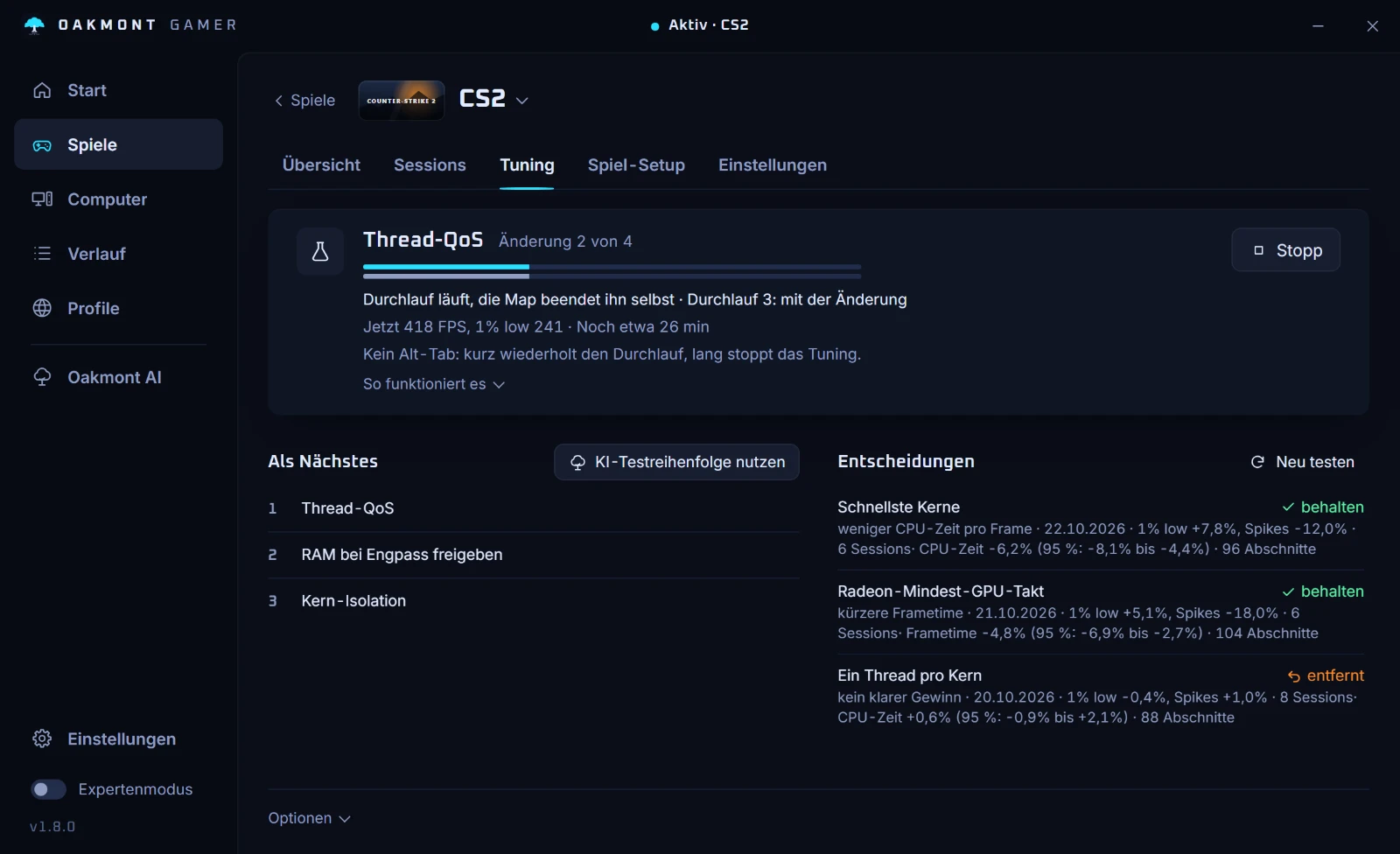
Es verspricht dir keine Zahl. Auf einem schon gut eingestellten PC gewinnen nur wenige Änderungen, und auch das zeigt die App. Alle Funktionen laufen 5 Tage, du kannst den Test also machen, bevor du bezahlst.
Wie eine Änderung gewinnen muss, um zu bleibenHäufige Fragen
- Erhöhen Game Booster wirklich die FPS?
- Manchmal. Sie helfen, wenn Windows dem Spiel im Weg stand, vor allem bei den 1% Lows. Sie bringen nichts, wenn Grafikkarte, Hitze oder Netzwerk die Grenze sind. Welcher Fall bei dir vorliegt, zeigt nur ein Test mit und ohne Booster.
- Sind Game Booster sicher?
- Die meisten, solange sie jede Änderung zurücksetzen, nicht großflächig Dienste stoppen und keine Echtzeit-Priorität setzen. Prüf, ob deiner Windows nach dem Spiel und beim Deinstallieren wiederherstellt.
- Helfen RAM-Reiniger in Spielen?
- Nur, wenn RAM knapp ist. Mit reichlich RAM hält Windows den freien Platz als Cache zuletzt gelesener Dateien, und wer ihn leert, lässt den PC sie wieder von der Platte lesen.
- Ist der Spielmodus von Windows ein Game Booster?
- Er ist der Booster von Windows selbst und standardmäßig an. Microsoft beschreibt ihn als bevorzugten Zugriff des Spiels auf Hardware-Ressourcen. Booster von Drittanbietern ändern mehr, was helfen oder schaden kann.
- Behebt ein Game Booster Ruckler?
- Nur Ruckler, die von dem kommen, was er ändert, etwa einem Hintergrundprogramm. Ruckler durch einen Treiber, Shader-Kompilierung oder das Netzwerk brauchen eine andere Lösung. Eine Diagnose der Sitzung zeigt, welche du hast.