
Trzy rodzaje przycięć w Rust
- Pierwsze minuty na serwerze. Wejście ładuje gigabajty zasobów. Szarpnięcia tuż po spawnie to doczytywanie i same słabną.
- Zacięcie w równych odstępach, jak w zegarku. To garbage collector silnika sprząta pamięć.
- Przycięcia, które rosną, im dłużej grasz. Zwykle kończy się RAM i Windows sięga po plik stronicowania.
Zanim cokolwiek zmienisz, odróżnij je od siebie. Zagraj jedną sesję z włączonym OakmontGamer i otwórz jej Oś czasu: przycięcia przychodzą w stałym rytmie, tylko po wejściu na serwer albo z czasem coraz częściej. Te regularne zakładka Diagnoza nazywa wprost: Zacięcia garbage collectora.
Najpierw pamięć
Rust potrzebuje dużo RAM-u. 16 GB to praktyczne minimum, a płynnie gra się na 32 GB. Poniżej tego poprawki sprowadzają się do robienia miejsca.
- Przed wejściem na serwer zamknij przeglądarkę i inne launchery. Trzymają pamięć, o którą Rust zaraz poprosi.
- Plik stronicowania zostaw Windowsowi albo daj mu co najmniej 16 GB, jeśli masz mniej niż 32 GB RAM-u.
- Trzymaj plik stronicowania na SSD. Poniżej 32 GB Rust dużo stronicuje, a na dysku HDD każdy taki odczyt to zamrożenie obrazu.
- Sprawdź, czy pamięć działa z nominalną prędkością: XMP albo EXPO trzeba włączyć w BIOS-ie.
Żeby sprawdzić, czy problemem jest pamięć, po grze otwórz w sesji zakładkę Diagnoza. Za mało pamięci na liście przyczyn to odpowiedź.
Regularne zacięcie: gc.buffer
Rust działa na Unity, które zbiera nieużywaną pamięć w krótkich pauzach. Przy małym buforze sprząta często i każdą pauzę czuć jako zacięcie w stałym odstępie. Większy bufor to rzadsze sprzątanie.
Ustawienie nazywa się gc.buffer i podaje się je w megabajtach. Żeby je wypróbować, wpisz je w konsoli pod F1, na przykład gc.buffer 2048.
- Przy 16 GB RAM-u lub więcej: 2048.
- Przy 32 GB lub więcej: 4096.
- Poniżej 16 GB: zostaw bez zmian.
Bufor jest rezerwowany z góry, więc na ciasnym systemie zabiera pamięć, której gra potrzebuje gdzie indziej, i tylko pogarsza sprawę. Podnoś go tylko wtedy, gdy w trakcie gry zostaje zapas pamięci: kilka wolnych GB w najgorszym momencie. W innym wypadku najpierw zwolnij pamięć.
Zainstaluj na SSD i nie czyść cache
Każde wejście na serwer ładuje dużo z dysku. Na HDD oznacza to długi ekran ładowania, a potem szarpanie, gdy doczytuje się reszta. Przeniesienie Rust na SSD skraca jedno i drugie.
Jedna popularna rada działa przeciwko Tobie: czyszczenie cache gry. Pierwsze minuty na serwerze doczytują zasoby nawet na SSD, a po wyczyszczeniu cache każde wejście znów jest wolne.
Ustawienia warte zmiany
To te, za którymi stoi jasny powód. Ustawisz je w menu opcji albo w konsoli.
| Ustawienie | Wartość | Dlaczego |
|---|---|---|
VSync graphics.vsync | Wyłączony | VSync czeka na monitor i dodaje input lag. |
Limit FPS fps.limit | Kilka FPS poniżej odświeżania | Trzyma równe czasy klatek i włączony VRR. |
Rozmycie ruchu effects.motionblur | Wyłączone | Kosztuje FPS i zasłania detale. |
Głębia ostrości graphics.dof | Wyłączona | Kosztuje FPS i zasłania detale. |
Okluzja otoczenia effects.ao | Wyłączona | Zjada GPU, a w wypatrywaniu wrogów prawie nie pomaga. |
Konfiguracja to plik cfg\client.cfg w folderze instalacji Rust. Gra zapisuje go ponownie przy zamykaniu, więc edytuj go tylko przy wyłączonej grze i zachowaj kopię starego.
Poza tą listą zmierz, zanim uwierzysz w poradę. Obniż jedno ustawienie, pograj w tym samym miejscu i porównaj 1% low obu sesji w OakmontGamer: jak to mierzyć.
Gdy to nie wina Rust
Sterownik trzymający CPU, program zajęty w tle albo gorące GPU dają w Rust takie same przycięcia jak w każdej innej grze. Jeśli zacięcia nie mają rytmu, a z pamięcią jest w porządku, tu też sprawdza się lista kroków do szukania przyczyny przycięć.
A jeśli gracze się teleportują przy równym FPS, winne jest łącze: skoki pingu i bufferbloat.
Co OakmontGamer robi dla Rust
Rust ma w aplikacji własny preset ustawień w grze i własne testy.
- Po sesji aplikacja szuka zacięć, które powtarzają się w stałym odstępie, i nazywa je po imieniu: zacięcia garbage collectora, razem z tym, jak często przychodziły.
- Większy
gc.bufferproponuje tylko wtedy, gdy w najgorszym momencie sesji zostało co najmniej 4 GB wolnego RAM-u. W innym wypadku każe najpierw zwolnić pamięć. - Sekcja Ustawienia w grze zapisuje do
client.cfgwartości z tabeli: bufor dobrany do RAM-u od 16 GB wzwyż, wyłączony VSync, limit FPS o 3 poniżej odświeżania oraz wyłączone rozmycie ruchu, głębię ostrości i okluzję otoczenia. Stary plik trafia do kopii zapasowej i da się go przywrócić. - Strona Komputer sprawdza to, czego Rust potrzebuje od sprzętu: ilość RAM-u, rozmiar i dysk pliku stronicowania oraz to, czy gra leży na HDD.
- Gdy Rust jest zainstalowany, a RAM-u jest mniej niż 32 GB, zaleca zwalnianie pamięci standby przy jej braku, bo Rust szybko ją zapycha.


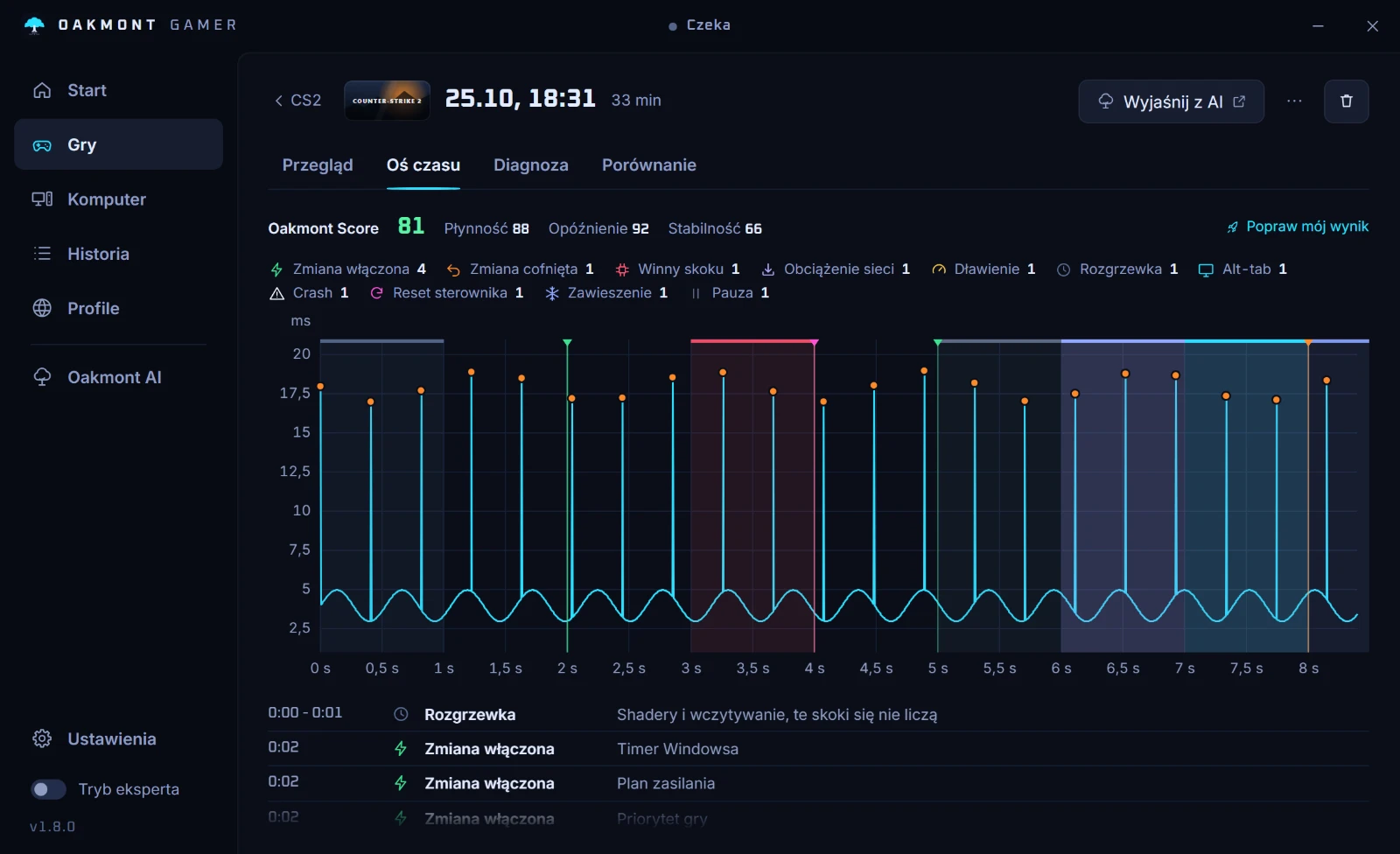
Zrzut pokazuje sesję z CS2 na danych demonstracyjnych; sesja z Rust dostaje te same strony. Aplikacja działa z zewnątrz gry: nic nie jest do niej wstrzykiwane.
Co aplikacja robi osobno dla każdej gry