
Co robi Process Lasso
Process Lasso to menedżer procesów dla Windows od firmy Bitsum. Na stronie głównej, czytanej 15 listopada 2026, Bitsum wymienia ProBalance, które pomaga utrzymać responsywność systemu przy dużym obciążeniu CPU; Performance Mode, który przełącza na plan zasilania Bitsum Highest Performance, gdy działają wymagające aplikacje; stałe przypisania do rdzeni i priorytety, nakładane przy każdym uruchomieniu procesu; oraz IdleSaver, który używa szybszego planu zasilania, gdy komputer jest w użyciu, i oszczędnego, gdy jest bezczynny.
Program jest darmowy, a wersja Pro jest sprzedawana jako licencja dożywotnia, roczna albo miesięczna, na jeden komputer albo cały dom, na stronie zakupu Bitsum. Przy pobieraniu podano Windows od 7 do 11 i Windows Server. Strona główna nie obiecuje więcej klatek. To narzędzie do kontrolowania, jak Windows przydziela czas programom, a gra jest jednym programem z wielu.
Co robi booster do gier
Booster czeka na start gry, a potem zmienia Windows na czas sesji: szybszy plan zasilania, wyższy priorytet gry, programy w tle wstrzymane albo zamknięte, część usług zatrzymana. Po zamknięciu gry powinien to wszystko przywrócić. To zmiany tego samego rodzaju, jakie robi Process Lasso. Różnica polega na tym, że booster wiąże je z jedną grą i jedną sesją, a przez resztę czasu zostawia pulpit w spokoju.
Obok siebie
| Process Lasso | OakmontGamer | |
|---|---|---|
| Działa na | Dowolny program, według reguł | Grę na pierwszym planie, według jej profilu |
| Kiedy | Cały czas, przy każdym uruchomieniu | Tylko w trakcie gry |
| Priorytet i rdzenie | Stałe reguły dla programu | Dla gry, na czas sesji |
| Plan zasilania | Performance Mode i IdleSaver | Zmieniany na sesję, potem przywracany |
| Obciążony PC | ProBalance | Aplikacje w tle zamrażane albo spowalniane według reguł |
| Mierzy grę | To nie jego zadanie | FPS, 1% low, skoki i sterownik za każdym z nich |
| Dowód | Efekt oceniasz sam | Każda zmiana testowana względem czystego Windows |
| Cena | Za darmo, Pro płatne | 5 dni w pełni, potem jedna płatność |
Kiedy lepszym narzędziem jest Process Lasso
- Cały komputer zwalnia pod obciążeniem, nie tylko gry. ProBalance działa na każdy program, a booster poza grą nie robi nic.
- Godzinami renderujesz, kompilujesz albo kodujesz wideo i potrzebne są stałe rdzenie dla programu, który nie jest grą. Reguły Lasso obowiązują wszystko.
- Liczy się kontrola, a nie decyzje. Lasso robi dokładnie to, co ustawisz, i nic więcej.
- Na komputerze jest starszy Windows. Lasso obsługuje Windows od wersji 7. OakmontGamer wymaga Windows 10 w wersji 2004 lub nowszej albo Windows 11.
Oba naraz
Mogą działać na jednym komputerze, ale nie wtedy, gdy oba sterują tą samą grą. Jeśli Lasso ma stałą regułę priorytetu albo rdzeni dla pliku exe gry, a booster zmienia ją przy starcie, jedno nadpisuje drugie, a liczby przed i po nic nie znaczą.
Prosty podział: Process Lasso zajmuje się pozostałymi programami, booster zajmuje się grą. Usuń exe gry z reguł Lasso albo wyłącz zmiany priorytetu i rdzeni w boosterze dla tej gry. Performance Mode i plan zasilania boostera kłócą się tak samo, więc wybierz jedno z nich.
Zmierz regułę, którą ustawiasz
- Wybierz scenę, którą da się powtórzyć: wbudowany benchmark, demo albo jedno miejsce w grze.
- Zagraj ją trzy razy bez reguły i trzy razy z regułą, na przemian.
- Porównaj 1% low, a nie średnie FPS. Co pokazuje 1% low.
- Zostaw regułę tylko wtedy, gdy różnica jest większa niż rozrzut między podejściami na tych samych ustawieniach.
Dotyczy to reguły priorytetu w Lasso tak samo jak wszystkiego, co robi booster. Gra podniesiona do priorytetu Wysoki albo Czasu rzeczywistego może zagłodzić wątki, które odtwarzają dźwięk i czytają mysz, i wywołać przycięcia, które miała usunąć. Dlaczego klatki spadają co kilka sekund.
Co OakmontGamer robi z priorytetem i rdzeniami
OakmontGamer działa jak booster, który testuje własne reguły. Gdy gra startuje, nakłada jej profil: plan zasilania, timer, priorytet, przypisanie do rdzeni, wstrzymane usługi i zamrożone aplikacje w tle. Gdy gra się zamyka, wszystko jest cofane.
- Priorytet i rdzenie to kandydaci, a nie ustawienia domyślne. Strojenie rozgrywa każdy z nich przeciwko czystemu Windows i zostawia go tylko wtedy, gdy 1% low wygrywa bardziej niż szum.
- Na hybrydowych procesorach Intela i układach X3D może przetestować dla gry najszybsze rdzenie albo rdzenie z dużą pamięcią cache i zapamiętać wynik dla tej gry.
- Klienci synchronizacji nigdy nie są zamrażani, a krytyczne usługi Windows nigdy nie są zatrzymywane.
- Każda zmiana trafia najpierw do dziennika i jest cofana przy wyjściu, wylogowaniu, wyłączeniu komputera albo po awarii.


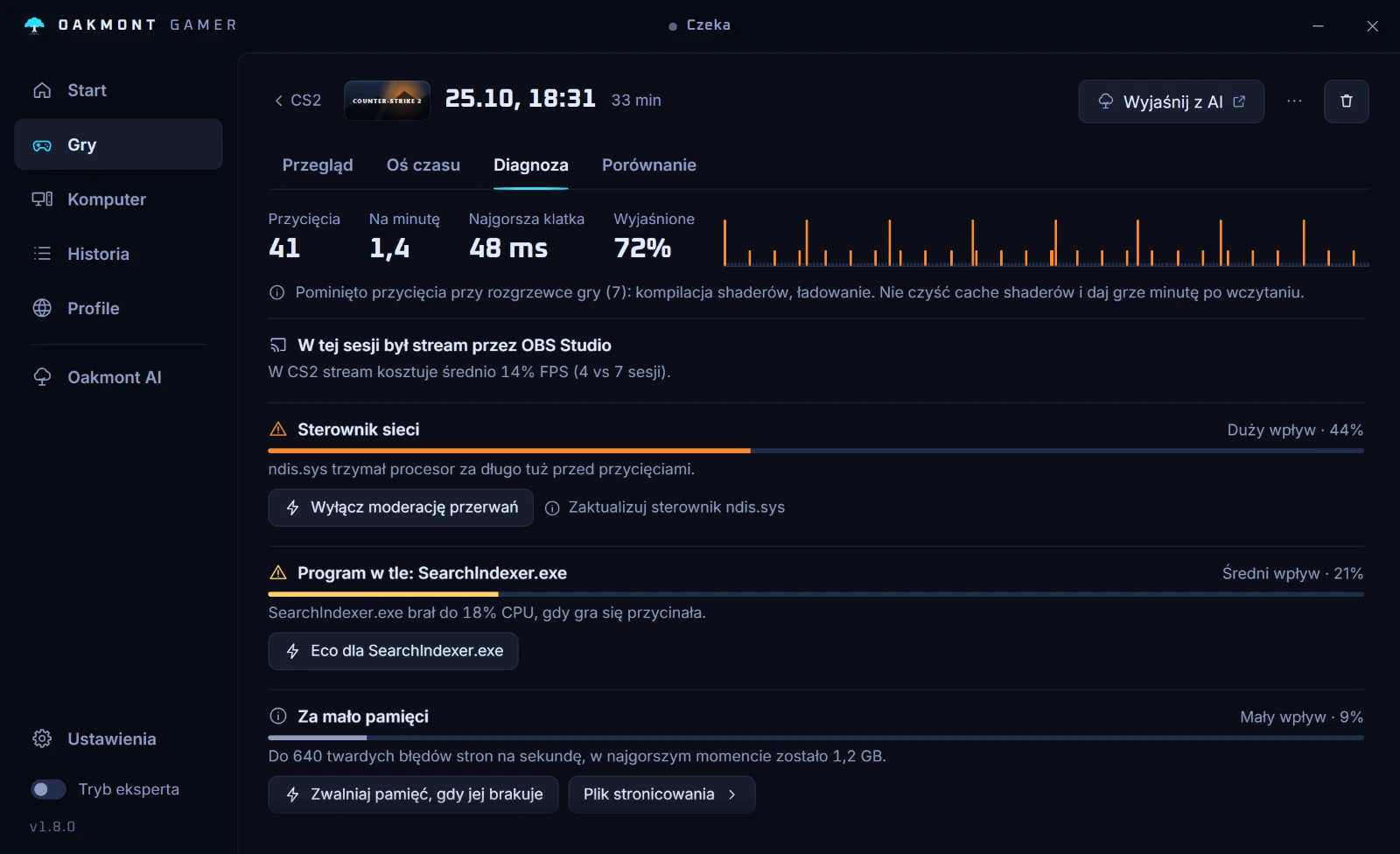
Przy tym wszystkim mierzy grę, więc sesja pokazuje, czy przycięcia wywołał program w tle, czy sterownik, zanim napiszesz jakąkolwiek regułę. Wszystkie funkcje działają przez 5 dni, potem jednorazowa licencja utrzymuje strojenie.
Co dzieje się w jednej sesjiCzęste pytania
- Czy Process Lasso to booster do gier?
- Nie w zwykłym sensie. Zarządza priorytetami, przypisaniem do rdzeni i planami zasilania dowolnych programów, cały czas, a strona główna Bitsum nie obiecuje więcej klatek. Można go użyć do przyspieszenia gry, pisząc dla niej reguły.
- Czy Process Lasso podnosi FPS?
- Może, jeśli grę hamują inne programy walczące o procesor, i nie zmienia nic, gdy gra czeka na kartę graficzną. Zmierz regułę z nią i bez niej, zanim ją zostawisz.
- Czy Process Lasso jest darmowy?
- Bitsum podaje, że Process Lasso jest darmowy. Płatna licencja Pro odblokowuje resztę i jest sprzedawana jako dożywotnia, roczna albo miesięczna.
- Czy można używać Process Lasso razem z boosterem?
- Tak, o ile nie sterują oba grą. Niech Lasso zajmuje się pozostałymi programami, a booster grą, i niech plan zasilania wybiera tylko jedno z nich.
- Czy ustawić grze wysoki priorytet?
- Tylko jeśli test pokaże, że to pomaga. Wysoki priorytet może zagłodzić wątki dźwięku i wejścia, a priorytet Czasu rzeczywistego nigdy nie jest dobrym pomysłem dla gry. Ustawiaj go na sesję i porównuj 1% low.