
Krótka odpowiedź
Booster nie przyspiesza sprzętu. Usuwa to, co przeszkadza grze: wolny plan zasilania, programy w tle zabierające czas procesora, zgrubny timer, powiadomienia, nagrywanie w tle. Jeśli komputer miał kilka takich rzeczy, zysk może być prawdziwy i widać go głównie w 1% low, czyli w najwolniejszych klatkach, a mniej w średniej.
Jeśli nie miał żadnej, na przykład czysta instalacja Windows na dobrym PC, nie ma wiele do usunięcia. A booster nie naprawi tego, czego nie dotyka: karty graficznej na 100%, procesora zwalniającego od temperatury, sterownika sieciowego trzymającego CPU, gry kompilującej shadery. Dlatego dwie uczciwe osoby mogą przetestować ten sam booster i dostać przeciwne wyniki.
Co zmienia booster i kiedy to ma znaczenie
| Zmiana | Pomaga, gdy | Nic nie daje, gdy |
|---|---|---|
| Szybszy plan zasilania | Procesor wolno podnosi taktowanie albo rdzenie są parkowane | Plan już jest na Wysokiej wydajności albo gra jest ograniczona przez GPU |
| Aplikacje w tle wstrzymane | Aktualizatory, launchery albo synchronizacja zabierają CPU w trakcie gry | W tle działa niewiele |
| Wyższy priorytet gry | Inne programy walczą o te same rdzenie | Procesor ma wolne rdzenie; zbyt wysoki może zagłodzić dźwięk i wejście |
| Gęstszy timer | Gra śpi między klatkami i budzi się za późno | Gra sama prosi o gęsty timer |
| Zwolniona pamięć | Brakuje RAM i gra sięga do pliku stronicowania | RAM jest pod dostatkiem |
| Zatrzymane usługi | Jakaś usługa pracuje w trakcie gry | Zwykle: większość jest bezczynna, a niektóre są potrzebne |
| Powiadomienia wyłączone | Okienka wyrzucają grę z pełnego ekranu | Tryb Nie przeszkadzać już jest włączony |
Czego nie zrobi żaden booster
- Nie podniesie FPS, gdy karta graficzna pracuje na 100%. Wtedy pomagają niższe ustawienia albo niższa rozdzielczość.
- Nie zatrzyma dławienia termicznego. Jeśli CPU albo GPU zwalnia od temperatury, chodzi o chłodzenie, kurz albo limit mocy.
- Nie naprawi sterownika, który trzyma procesor. Dobre narzędzie wskaże ten sterownik. Aktualizacja, cofnięcie albo zmiana jego ustawień to osobny krok. Opóźnienia DPC wyjaśnione.
- Nie obniży pingu. Booster nie skraca trasy do serwera. Może znaleźć to, co zapycha łącze. Skoki pingu i bufferbloat.
- Nie usunie przycięć od kompilacji shaderów. To gra buduje shadery, gdy pierwszy raz trafia na dany efekt. Przycięcia od shaderów.
Kiedy booster pogarsza sprawę
- Usługi zatrzymane zbyt szeroko. Zatrzymanie niewłaściwej może w trakcie gry zepsuć dźwięk, sieć albo launcher.
- Priorytet Czasu rzeczywistego. Gra może wtedy wypychać wątki, które czytają mysz i odtwarzają dźwięk.
- Czyszczenie pamięci na PC z dużą ilością RAM. Wyrzucenie pamięci podręcznej oznacza, że Windows znowu czyta te pliki z dysku.
- Zmiany, które zostają. Narzędzie, które się zawiesi albo zostanie odinstalowane bez przywracania, może zostawić na stałe zmieniony plan zasilania, timer albo wartość w rejestrze.
- Dwa narzędzia naraz. Dwa boostery albo booster i reguły Process Lasso znoszą się nawzajem. Process Lasso i booster.
Jak sprawdzić swój w dwadzieścia minut
- Wybierz jedną scenę, którą da się powtórzyć: benchmark gry, demo albo stanie w jednym miejscu przez dwie minuty.
- Wyłącz booster i zagraj ją trzy razy. Za każdym razem zapisz 1% low.
- Włącz go i zagraj jeszcze trzy razy. Jeśli się da, na przemian.
- Porównaj rozrzut. Jeśli podejścia z boosterem nie są wyraźnie wyżej niż te bez niego, ponad różnicę między samymi podejściami bez boostera, booster nic tej grze nie dał.
Windows ma też własny booster, wbudowany i włączony domyślnie. Tryb gry a booster. A jeśli rozważasz konkretny program, Razer Cortex i OakmontGamer.
Dlaczego OakmontGamer testuje, zamiast obiecywać
OakmontGamer powstał właśnie z tej odpowiedzi. Zamiast nałożyć listę poprawek i liczyć na szczęście, robi powyższy test dla każdej zmiany, na Twoim PC, i zostawia tylko to, co wygrywa.
- Strojenie bierze jedną zmianę, odtwarza tę samą scenę z nią i bez niej i zostawia ją tylko wtedy, gdy 1% low rośnie bardziej niż szum między podejściami. Zmiana, która nie wygrywa, jest cofana.
- Werdykty są liczone z 30-sekundowych odcinków dobranych według obciążenia, z przedziałem ufności, więc spokojne menu nigdy nie wygrywa z gorącą walką.
- Po sesji diagnoza dzieli przycięcia według przyczyny: sterownik, program w tle, pamięć, sieć. Widać więc, kiedy przyczyną jest coś, czego żadna zmiana na czas sesji nie naprawi.
- Każda zmiana trafia najpierw do dziennika i jest cofana przy wyjściu, wylogowaniu, wyłączeniu komputera albo po awarii. Przywróć wszystko odtwarza Windows sprzed instalacji, zanim go odinstalujesz.


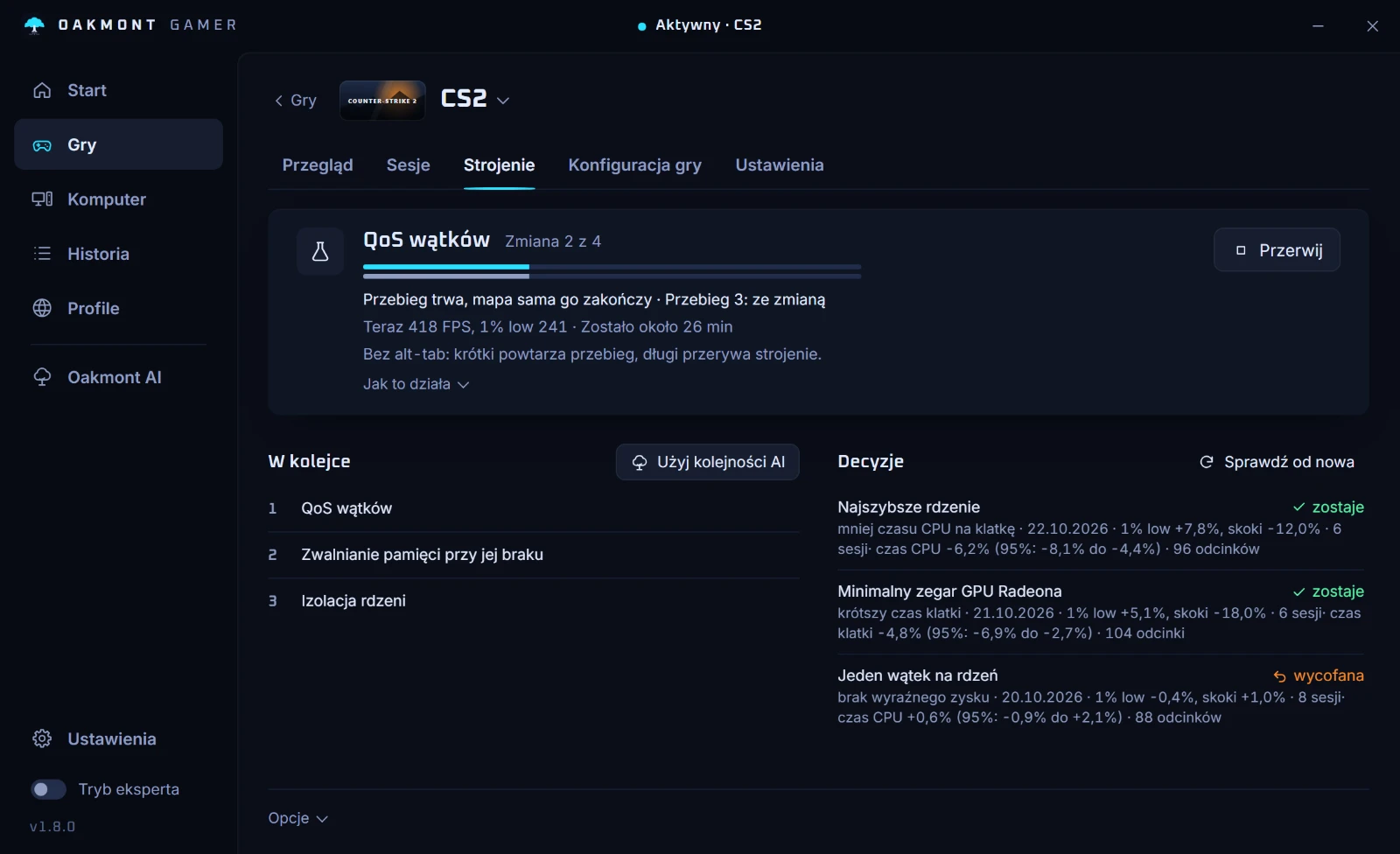
Nie obieca konkretnej liczby. Na dobrze ustawionym PC wygrywa niewiele zmian i aplikacja też to pokazuje. Wszystkie funkcje działają przez 5 dni, więc test można zrobić przed zapłatą.
Jak zmiana musi wygrać, żeby zostaćCzęste pytania
- Czy boostery do gier naprawdę podnoszą FPS?
- Czasem. Pomagają, gdy grze przeszkadzał Windows, głównie w 1% low. Nie dają nic, gdy ograniczeniem jest karta graficzna, temperatura albo sieć. Który przypadek dotyczy Twojego PC, pokaże tylko test z boosterem i bez niego.
- Czy boostery do gier są bezpieczne?
- Większość tak, o ile przywraca każdą zmianę, nie zatrzymuje usług hurtem i nie ustawia priorytetu Czasu rzeczywistego. Sprawdź, czy Twój przywraca Windows po zamknięciu gry i po odinstalowaniu.
- Czy programy czyszczące RAM pomagają w grach?
- Tylko gdy brakuje pamięci. Gdy RAM jest dużo, Windows trzyma wolne miejsce jako pamięć podręczną ostatnio czytanych plików, a jej wyczyszczenie każe czytać je znowu z dysku.
- Czy Tryb gry w Windows to booster?
- To booster samego Windows, włączony domyślnie. Microsoft opisuje go jako dający grze pierwszeństwo w dostępie do zasobów sprzętowych. Zewnętrzne boostery zmieniają więcej, co może pomóc albo zaszkodzić.
- Czy booster usunie przycięcia?
- Tylko te, które wynikają z tego, co zmienia, na przykład z programu w tle. Przycięcia od sterownika, kompilacji shaderów albo sieci wymagają innej poprawki. Diagnoza sesji pokaże, które występują.