
Co robi Tryb gry
Strona Microsoftu dla programistów o Trybie gry, zachowana w archiwum Microsoft Learn, mówi, że daje on grze wyłączny albo pierwszeństwo w dostępie do zasobów sprzętowych, a zysk zależy wprost od liczby i wagi innych zajęć działających na urządzeniu. Gra musi być na pierwszym planie i mieć fokus. Tryb działa domyślnie dla większości gier na Windows i ani gracz, ani twórca gry nie musi nic robić. Czytaliśmy ją 15 listopada 2026. Napisano ją dla Windows 10, a opisane w niej interfejsy dla programistów oznaczono jako przestarzałe, ale sam Tryb gry nadal jest przełącznikiem w Windows 10 i 11.
Innymi słowy, Tryb gry to ten sam pomysł co booster, tylko realizowany przez sam Windows: inne zajęcia dostają mniej komputera, gdy gra jest na pierwszym planie. Nie zmienia planu zasilania, nie zatrzymuje konkretnych usług, nie zwalnia pamięci, niczego nie mierzy i nie mówi, co zrobił.
Gdzie go znaleźć: Ustawienia, Granie, Tryb gry. Zostaw go włączonego, chyba że test pokaże, że gra działa z nim gorzej.
Co booster dokłada na wierzch
- Szybszy plan zasilania na czas sesji, żeby procesor nie musiał podnosić taktowania dopiero wtedy, gdy gra go potrzebuje.
- Programy w tle wstrzymane albo zamknięte, a nie tylko z mniejszym przydziałem czasu. Aktualizatory i launchery w ogóle przestają konkurować.
- Priorytet i rdzenie procesora ustawione dla gry, na przykład najszybsze rdzenie w hybrydowym procesorze Intela.
- Gęstszy timer systemowy, wyciszone powiadomienia, wyłączone nagrywanie w tle.
- Sposób, żeby zobaczyć wynik, jeśli booster mierzy. Tryb gry nie pokazuje żadnych liczb.
Obok siebie
| Tryb gry | Zewnętrzny booster | |
|---|---|---|
| W zestawie z Windows | Tak, włączony domyślnie | Nie, instalowany osobno |
| Działa na | Grę na pierwszym planie, z fokusem | Grę, którą wykryje |
| Zmienia | Pierwszeństwo w dostępie do CPU i GPU | Plan zasilania, priorytet, rdzenie, aplikacje, usługi, timer |
| Cofanie | Nie ma czego cofać | Musi przywrócić każdą zmianę |
| Ryzyko | Bardzo małe | Zależy od tego, jak daleko się posuwa |
| Pokazuje efekt | Nie | Tylko jeśli mierzy |
| Koszt | Za darmo | Od darmowych po płatne |
Czy zostawić Tryb gry włączony?
Prawie zawsze tak. Booster go nie zastępuje: oba działają na różnych poziomach i sobie nie przeszkadzają. Stare rady, żeby Tryb gry wyłączyć, wciąż krążą. Jeśli masz podejrzenia, przetestuj go jak wszystko inne, z nim i bez niego, po trzy podejścia, i porównaj 1% low. Jak je czytać.
Kiedy Tryb gry wystarczy
- Komputer jest czysty: mało programów w zasobniku, nic się nie aktualizuje w trakcie gry.
- Gra jest ograniczona przez GPU. Gdy karta graficzna pracuje na 100%, nic po stronie procesora nie będzie widać.
- Nie chcesz narzędzia, które zmienia ustawienia systemu. Tryb gry niczego nie wymaga.
Booster ma sens, gdy gra czeka na procesor, w tle działa dużo programów albo chcesz wiedzieć, skąd biorą się przycięcia. Czy boostery działają? omawia każdą zmianę, a poradnik o ustawieniach Windows te, które można ustawić ręcznie.
Co OakmontGamer dokłada do Trybu gry
OakmontGamer zaczyna od czystego Windows z włączonym Trybem gry i każdą zmianę, którą dokłada, traktuje jak kandydata, który musi wygrać.
- Jeśli Tryb gry jest wyłączony, aplikacja zaleca jego włączenie i ma do tego przełącznik.
- Gdy gra startuje, nakłada zmiany na czas sesji z profilu tej gry i cofa każdą z nich, gdy gra się zamyka, także po awarii.
- Strojenie rozgrywa każdą zmianę na Twoim PC przeciwko czystemu Windows i zostawia ją tylko wtedy, gdy 1% low wygrywa bardziej niż szum między podejściami.
- Każda sesja zapisuje FPS, 1% i 0,1% low oraz każdy skok czasu klatki ze sterownikiem, który za nim stoi, więc widać, co zostawia na stole sam Tryb gry.


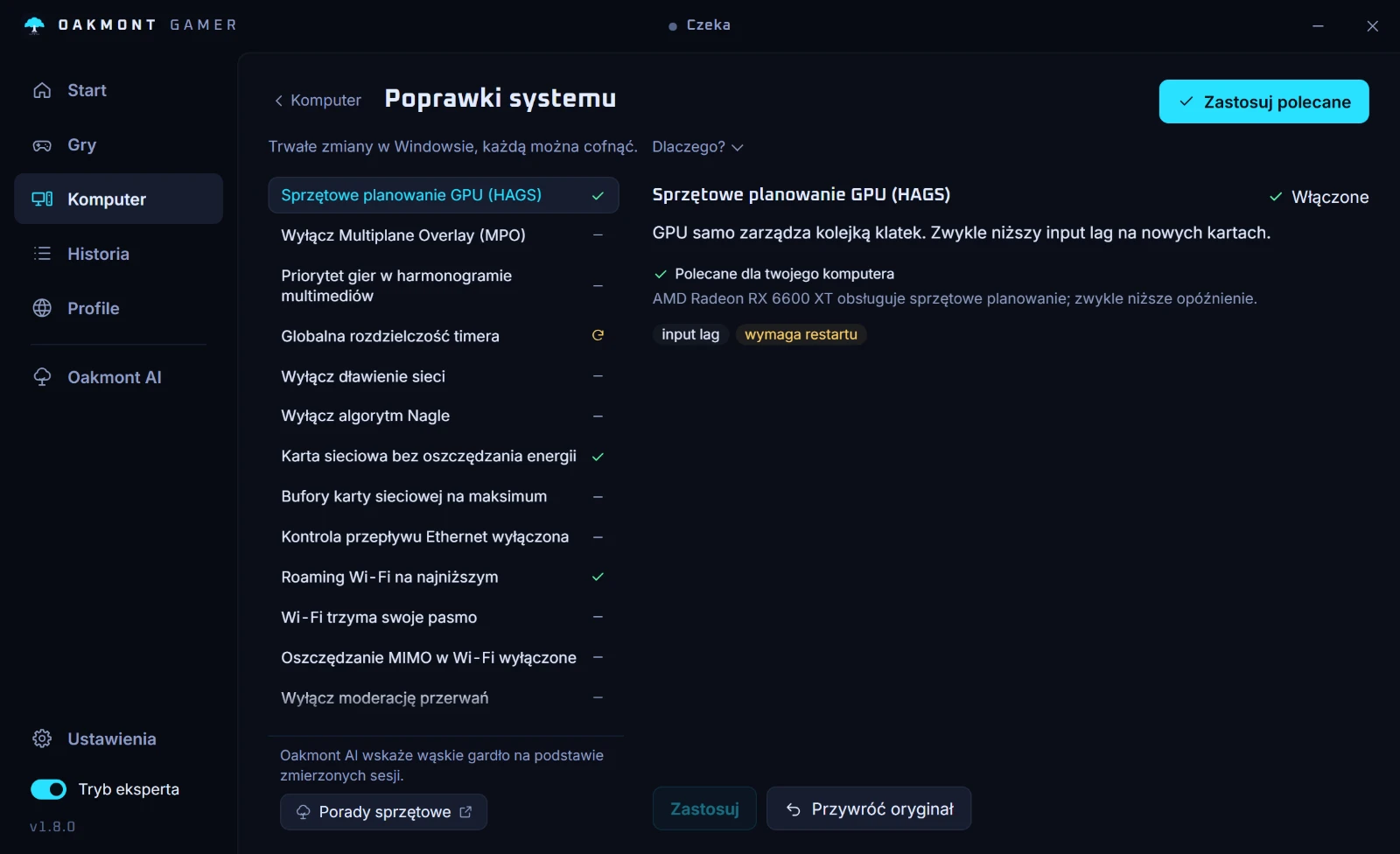
Wszystkie funkcje działają przez 5 dni, potem jednorazowa licencja utrzymuje strojenie. Nic nie jest wstrzykiwane do działającej gry, a aplikacja prosi o uprawnienia administratora przy starcie, bo to ustawienia systemu.
Co dzieje się w jednej sesjiCzęste pytania
- Czy Tryb gry w Windows podnosi FPS?
- Może wyrównać liczbę klatek, gdy inne programy walczą o komputer, i to właśnie opisuje Microsoft. Na PC, na którym w tle działa niewiele, różnica jest mała. Przetestuj go z nim i bez niego, jeśli chcesz wiedzieć.
- Czy wyłączyć Tryb gry?
- Zwykle nie. Jeśli gra przycina tylko z nim, przetestuj oba warianty, po trzy podejścia, i zostaw ten, który daje lepsze 1% low.
- Czy potrzebny jest booster, skoro Tryb gry jest włączony?
- Nie zawsze. Jeśli komputer jest czysty albo gra jest ograniczona przez GPU, Tryb gry wystarczy. Booster pomaga, gdy gra czeka na procesor albo w tle działa dużo programów.
- Czy booster gryzie się z Trybem gry?
- Zwykle nie. Działają na różnych poziomach. Konflikty biorą się z dwóch boosterów naraz albo z boostera i reguł priorytetu w innym narzędziu.
- Gdzie jest Tryb gry w Windows 11?
- Ustawienia, Granie, Tryb gry. Windows 10 ma ten sam przełącznik w tym samym miejscu.