
Najpierw odróżnij te trzy
- Tylko w pierwszym meczu po aktualizacji albo nowym sterowniku grafiki: kompilacja shaderów. Mija sama.
- Szarpnięcia przy lądowaniu, wejściu w nowy obszar albo walce w dymie: tekstury, które nie mieszczą się w pamięci wideo. Krok 1.
- Liczba klatek skacze między bardzo wysoką a dużo niższą: brak limitu. Krok 2.
- Gracze się teleportują, a liczba klatek stoi równo: to łącze, a nie komputer.
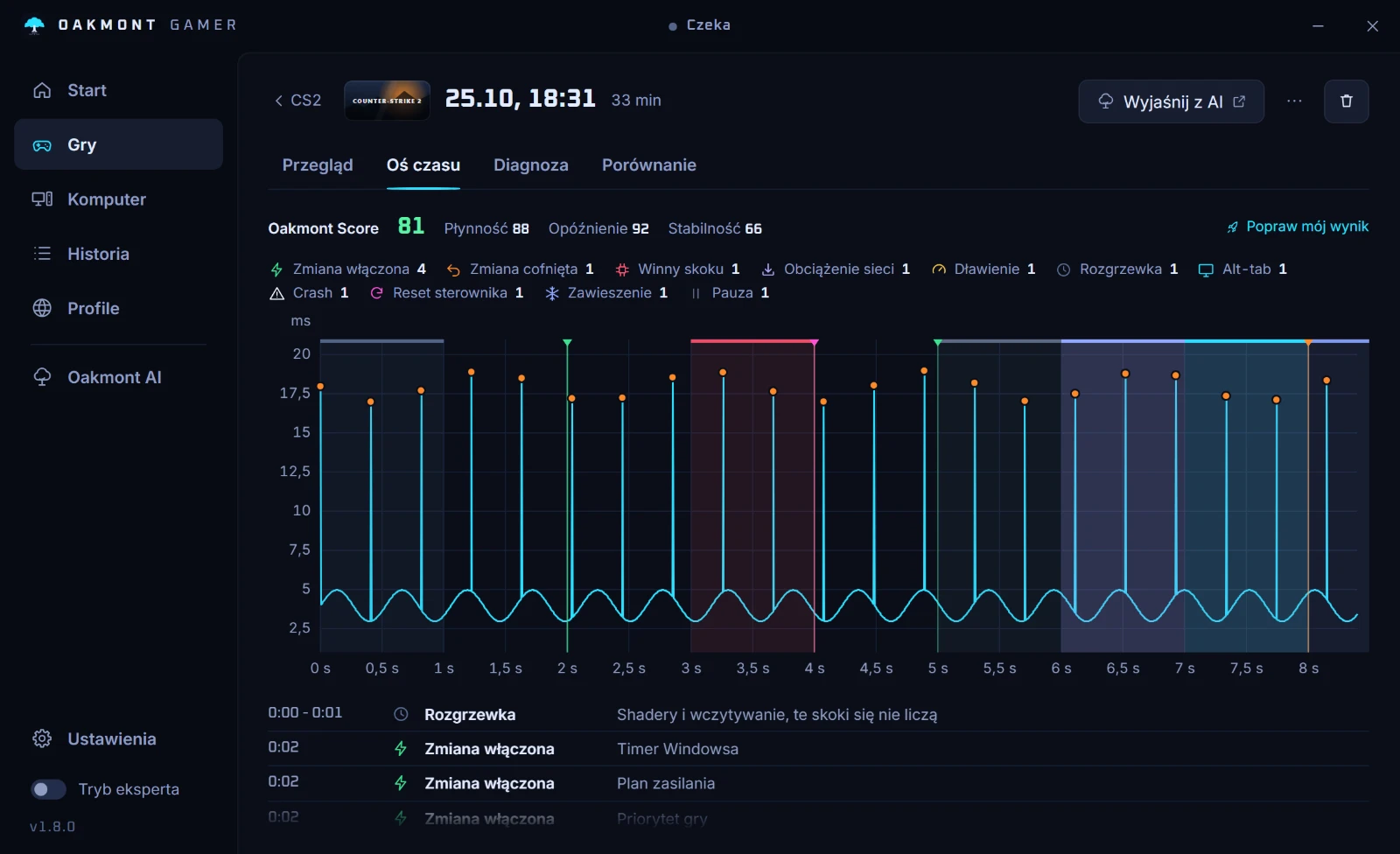
Nagranie jednego meczu odpowiada na to w minutę: Oś czasu w OakmontGamer pokazuje, czy przycięcia zbierają się na początku, idą za walkami, czy przychodzą w dowolnej chwili.
Po aktualizacji: daj shaderom się skompilować
EA ustawiło DirectX 12 jako domyślny w styczniu 2025, a wymagania gry na PC wymieniają już tylko DirectX 12. Na DirectX 12 gra kompiluje shadery pod Twoją kartę, a EA uprzedza, że pierwsze uruchomienie po aktualizacji może przez to chwilę potrwać.
Pozwól temu skończyć się w lobby, zanim zaczniesz szukać meczu. Przycięcia w pierwszym meczu po aktualizacji albo po nowym sterowniku grafiki to głównie właśnie to i mijają same.
EA pracowało nad tą stroną gry w kolejnych patchach. W listopadzie 2024, gdy DirectX 12 wyszedł z bety, naprawiło główną przyczynę przycięć w lobby przy pierwszym wstępnym wczytywaniu map i przyspieszyło kompilację shaderów na procesorach z czterema rdzeniami lub mniej. Stary poradnik, który zrzuca każde szarpnięcie na DirectX 12, powstał przed tymi poprawkami.
Krok 1: dopasuj budżet streamingu tekstur do karty
Apex trzyma budżet pamięci wideo na tekstury i w trakcie ruchu doczytuje je oraz zwalnia. To ustawienie nazywa się Texture Streaming Budget i jest w Settings, Video, z wartościami od None do 8 GB.
Gdy budżet jest większy niż wolna pamięć karty, tekstury wylewają się do RAM-u systemu, a ich ściąganie z powrotem kosztuje szarpnięcie, często w najcięższej walce. Ustaw wartość o jeden stopień niższą niż pamięć karty: karta z 8 GB musi dzielić ją z Windows i każdym innym programem.
Przeglądarka albo film na drugim ekranie też zajmują pamięć wideo, więc gdy są otwarte, właściwa wartość jest niższa.
Krok 2: ustaw limit FPS tak, jak opisuje to EA
Apex nie ma limitu klatek w menu. Strona pomocy EA podaje zamiast tego opcję uruchamiania:
- W EA app: Library, Apex Legends, trzy kropki, View properties, Advanced launch options.
- W Steamie: prawy przycisk na grze, potem Właściwości, Ogólne, Opcje uruchamiania.
- Wpisz
+fps_maxi limit, na przykład+fps_max 141dla monitora 144 Hz.
EA ostrzega, że zmiana limitu może powodować problemy z wydajnością, więc zmierz przed zmianą i po niej. Limit kilka klatek poniżej odświeżania utrzymuje zmienne odświeżanie i równe czasy klatek. Żeby widzieć liczbę klatek, włącz Performance Display w Settings, Gameplay.
Krok 3: ustawienia obrazu warte zmiany
| Ustawienie | Wartość | Dlaczego |
|---|---|---|
| V-Sync | Disabled | Czeka na monitor i dodaje input lag. Limit FPS robi to lepiej. |
| Adaptive Resolution FPS Target | 0, chyba że tego chcesz | Obniża rozdzielczość w locie, żeby utrzymać liczbę klatek. Wyłączone trzyma obraz stabilny. |
| Texture Streaming Budget | Stopień poniżej pamięci karty | Tekstury, które się nie mieszczą, wylewają się do RAM-u systemu i wracają jako szarpnięcia. |
Jeśli karta to obsługuje, włącz w tym samym menu NVIDIA Reflex: skraca kolejkę renderowania, więc ruch myszy i klawiatury szybciej trafia na ekran.
Gdy przyczyna leży poza grą
Jeśli przycięcia nie ustępują, choć shadery już się skompilowały, a pamięć się mieści, szukaj poza grą. Sterownik trzymający CPU, program zajęty w tle albo gorące GPU przycinają Apex tak samo jak każdą inną grę. Działa tu lista kroków do szukania przyczyny przycięć, a także poradnik o szarpnięciach co kilka sekund.
Teleportujący się gracze przy równej liczbie klatek to łącze, a nie komputer: skoki pingu i bufferbloat.
I zamknij na czas gry to, czego nie potrzebujesz: przeglądarkę z filmem, narzędzie do nagrywania, z którego akurat nie korzystasz, program do podświetlenia. Każde z osobna kosztuje mało. Razem, w tej jednej sekundzie, w której walka potrzebuje każdej klatki, to się sumuje.
Co OakmontGamer robi dla Apex Legends
Aplikacja rozpoznaje Apex po obu jego plikach exe i czyta jego konfigurację obrazu z folderu Saved Games.
- Nagrywa każdą klatkę meczu z zewnątrz gry i liczy przycięcia dopiero po rozgrzewce i wczytywaniu.
- Wskazuje przyczynę Pełna pamięć karty, gdy pamięć karty była zajęta w ponad 95% w chwilach przycięć, i proponuje tekstury o jeden stopień niższe.
- Sekcja Ustawienia w grze zapisuje do
videoconfig.txtwyłączony V-Sync, wyłączone cienie od słońca i niski poziom detali cząsteczek, z kopią zapasową. - Easy Anti-Cheat nigdy nie jest zamrażany ani zamykany, bez względu na profil.


Aplikacja nie zapisuje limitu klatek: to zostaje opcja uruchamiania, którą ustawiasz i mierzysz samodzielnie.
Co aplikacja robi osobno dla każdej gry