
Shader: warum die ersten Matches ruckeln
Ein Shader ist ein kleines Programm, das die Grafikkarte ausführt, um eine Oberfläche zu zeichnen. Unter DirectX 12 baut Fortnite die Shader für deine Karte und deinen Treiber und legt das Ergebnis in einem Cache ab. Wird ein Shader zum ersten Mal gebraucht, muss er kompiliert werden, und dieser Frame kommt zu spät.
Ruckler nach einem Spielupdate oder einem neuen Grafiktreiber sind also zu erwarten, und sie lassen über ein, zwei Matches nach, während sich der Cache füllt. Das ist kein Fehler. Wer den Cache aus Gewohnheit leert, holt sie damit zurück.
Dasselbe gilt für ein Treiberupdate: Ein neuer Grafiktreiber startet mit einem leeren Cache für seine eigenen Shader. Aktualisierst du die Treiber am Abend vor einem Turnier, spiel vorher ein paar Matches zum Aufwärmen.
Einen echten Fehler beschreibt Epic allerdings: einen Client, der immer wieder dieselben Shader kompiliert, sodass die Ruckler nie nachlassen. Für genau diesen Fall ist das Leeren des Caches gedacht.
Schritt 1: den DirectX-Shader-Cache leeren, einmal
Das gilt nur, wenn die Ruckler in jedem Match wiederkommen. Schließ Fortnite und lösch dann den Inhalt des Ordners für deine Karte. Epic nennt diese Ordner:
- NVIDIA:
%LOCALAPPDATA%\NVIDIA\DXCacheund%LOCALAPPDATA%\NVIDIA\PerDriverVersion\DXCache - AMD:
%LOCALAPPDATA%\AMD\DxCache
Rechne damit, dass das erste Match danach ruckelt, während die Shader neu kompiliert werden. Laufen das zweite und das dritte flüssig, war es das.
Auf NVIDIA-Karten prüfst du außerdem Shader Cache Size im NVIDIA Control Panel oder in der NVIDIA App. NVIDIA warnt, dass ein zu klein gesetztes Limit Shader wegwirft und Ruckler verursacht. Lass es auf dem Standardwert des Treibers.
Schritt 2: den Rendering-Modus wählen
Unter Settings, Video, Rendering Mode bleiben in Fortnite zwei Modi: DirectX 12 und Performance. DirectX 11 wurde mit Version 40.10 entfernt.
- DirectX 12 liefert das volle Bild, und hier findet das Kompilieren der Shader statt.
- Performance läuft ebenfalls auf DirectX 12, schaltet aber die meisten Rendering-Funktionen ab, um weniger Speicher und weniger CPU- und GPU-Zeit zu brauchen. Auf einem älteren PC oder einem mit wenig Speicher ist das die flüssigere Wahl.
Für den Performance-Modus rät Epic, in den Optionen des Launchers für Fortnite Use High Resolution Textures abzuwählen. Das spart über 14 GB Speicherplatz auf dem Laufwerk und hält weniger im Speicher.
Schritt 3: die Einstellungen, die Epic empfiehlt
- Window Mode: Fullscreen.
- Vsync aus. Es erhöht den Input-Lag.
- Frame Rate Limit: unbegrenzt, oder deine Bildwiederholrate, wenn du Tearing siehst.
- NVIDIA Reflex Low Latency: On, oder On + Boost.
- View Distance, Textures und Meshes sind die nächsten Hebel, wenn die Bildrate nicht reicht.
Epics Artikel zu niedrigen FPS nennt außerdem Einstellungen im NVIDIA Control Panel: Low Latency Mode auf Ultra, Power management mode auf Prefer maximum performance und Shader Cache an.
Schritt 4: Speicher und Laufwerk
Fortnite streamt eine große Map. Füllt sich der Grafikspeicher, wandern Texturen in den Arbeitsspeicher, und jeder Zugriff darauf ist ein Hänger. Füllt sich der Arbeitsspeicher, greift Windows zur Auslagerungsdatei. Epic merkt an, dass eine SSD die Hänger insgesamt verringert.
Auch ein Browser, der auf einem zweiten Bildschirm offen bleibt, hält Grafikspeicher. Schließ ihn, oder überlass ihn dem VRAM-Wächter von OakmontGamer, der weiter unten beschrieben ist.
Zum Prüfen spielst du ein Match mit dem Bildzähler des Spiels, Show FPS in den Videoeinstellungen, und merkst dir, wo die Bildrate fällt. Fällt sie vor allem bei der Landung oder wenn du in ein neues Gebiet kommst, deutet das auf Speicher und Laufwerk; fällt sie in Baukämpfen, sind GPU oder CPU am Limit.
Wenn es nicht an Fortnite liegt
Ein Treiber, der die CPU blockiert, ein Programm, das im Hintergrund arbeitet, oder eine heiße GPU verursachen in Fortnite dieselben Hänger wie überall sonst. Die Checkliste zur Ursachensuche bei Rucklern gilt für jedes Spiel, und die für FPS-Einbrüche alle paar Sekunden ebenso.
Was OakmontGamer für Fortnite macht
Fortnite hat in der App ein eigenes Ingame-Preset und einen eigenen Check nach der Session.
- Kamen die meisten Ruckler einer Session direkt nach dem Laden, nennt die Diagnose das beim Namen: Shader werden kompiliert. Der Rat lautet, erst ein, zwei Matches zu spielen und nur dann, wenn es in jedem Match wiederkommt, den DirectX-Shader-Cache unter Computer, System-Tweaks im Expertenmodus zu leeren.
- Der Abschnitt Ingame-Einstellungen schreibt VSync aus, ein Bildratenlimit knapp unter deiner Bildwiederholrate (138 auf einem 144-Hz-Monitor) und niedrige Schatten, Effekte und Nachbearbeitung in die
GameUserSettings.ini, mit einer Sicherung. - Ist der Grafikspeicher zu über 95% voll, friert der VRAM-Wächter Browser ein, die Grafikspeicher halten, bis er eine Minute lang unter 85% liegt. Der Browser auf dem Bildschirm und Discord bleiben immer in Ruhe.
- Easy Anti-Cheat und die übrigen Prozesse des Spiels selbst bleiben unangetastet.


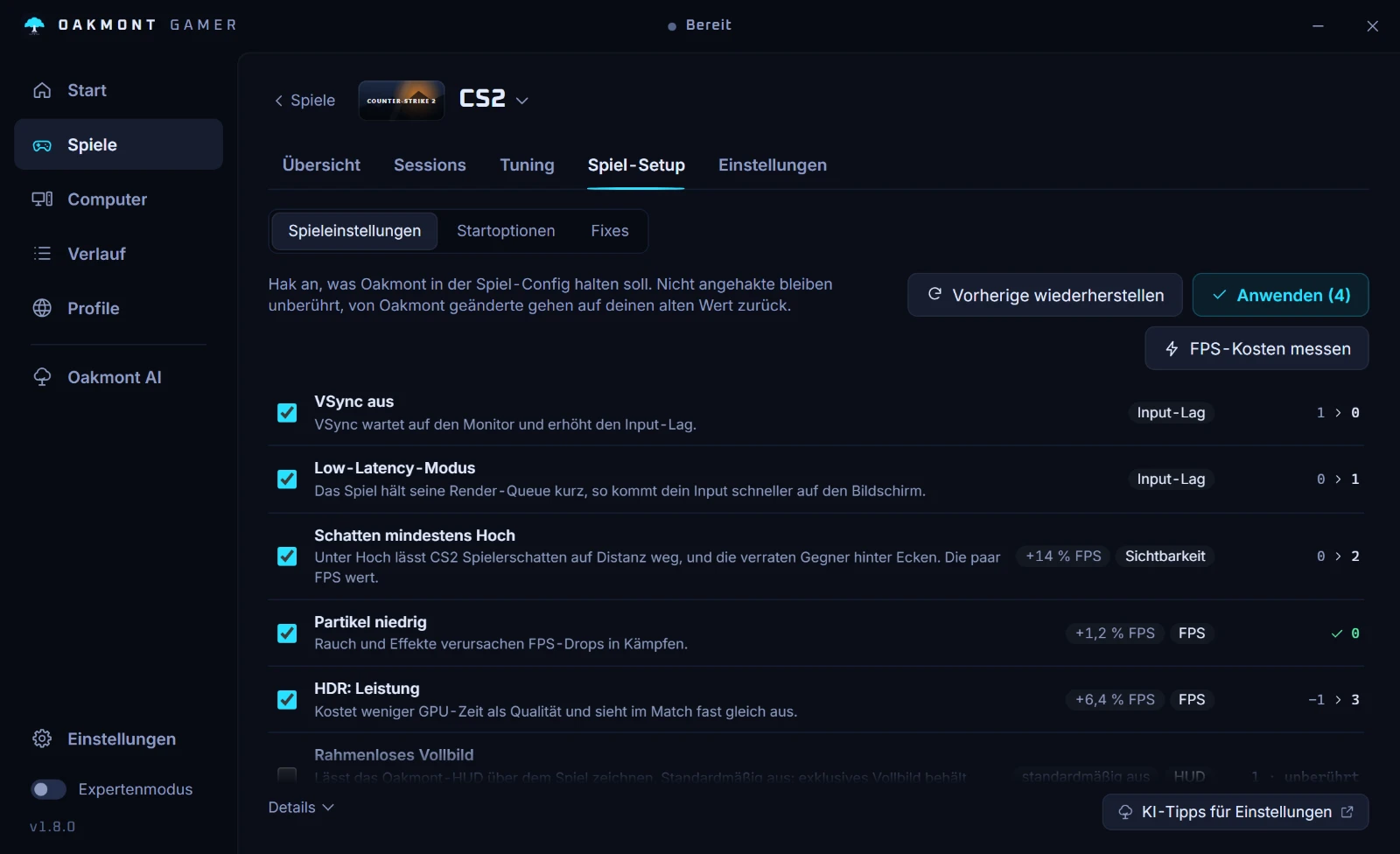
Jede Änderung, die die App für eine Session macht, wird zurückgenommen, wenn das Spiel endet. Das Ingame-Preset ist eine Änderung an einer Datei, die du aus ihrer Sicherung zurückholen kannst.
Was die App pro Spiel macht