
Shadery: dlaczego pierwsze mecze przycinają
Shader to mały program, który karta graficzna wykonuje, żeby narysować powierzchnię. Na DirectX 12 Fortnite buduje shadery pod Twoją kartę i sterownik, a wynik trzyma w cache. Gdy shader jest potrzebny pierwszy raz, trzeba go skompilować, a ta klatka wychodzi spóźniona.
Przycięcia po aktualizacji gry albo po nowym sterowniku grafiki są więc normalne i słabną w ciągu meczu lub dwóch, w miarę jak cache się zapełnia. To nie jest usterka. Czyszczenie cache z przyzwyczajenia tylko je przywraca.
Tak samo jest z aktualizacją sterownika: nowy sterownik grafiki zaczyna z pustym cache na własne shadery. Jeśli aktualizujesz sterowniki wieczorem przed turniejem, najpierw zagraj parę meczów na rozgrzewkę.
Epic opisuje jednak jedną prawdziwą usterkę: klienta, który w kółko kompiluje te same shadery, przez co przycięcia nigdy nie słabną. Właśnie do tego przypadku służy czyszczenie cache.
Krok 1: wyczyść cache shaderów DirectX, jeden raz
Tylko wtedy, gdy przycięcia wracają w każdym meczu. Zamknij Fortnite i usuń zawartość folderu dla Twojej karty. Epic podaje te foldery:
- NVIDIA:
%LOCALAPPDATA%\NVIDIA\DXCachei%LOCALAPPDATA%\NVIDIA\PerDriverVersion\DXCache - AMD:
%LOCALAPPDATA%\AMD\DxCache
Pierwszy mecz po wyczyszczeniu będzie przycinał, bo shadery kompilują się od nowa. Jeśli drugi i trzeci są płynne, to było właśnie to.
Na karcie NVIDIA sprawdź też Shader Cache Size w NVIDIA Control Panel albo w NVIDIA App. NVIDIA ostrzega, że zbyt mały limit wyrzuca shadery i powoduje przycięcia. Zostaw tam domyślną wartość sterownika.
Krok 2: wybierz tryb renderowania
W Settings, Video, Rendering Mode Fortnite ma dziś dwa tryby: DirectX 12 i Performance. DirectX 11 usunięto w wersji 40.10.
- DirectX 12 daje pełny obraz i to w nim zachodzi kompilacja shaderów.
- Performance też działa na DirectX 12, ale wyłącza większość funkcji renderowania, żeby zużywać mniej pamięci i mniej czasu procesora i karty. Na starszym komputerze albo przy małej ilości pamięci to płynniejszy wybór.
Dla trybu Performance Epic sugeruje odznaczenie Use High Resolution Textures w opcjach Fortnite w launcherze. Oszczędza to ponad 14 GB miejsca na dysku, a w pamięci zostaje mniej danych.
Krok 3: ustawienia zalecane przez Epic
- Window Mode: Fullscreen.
- Vsync wyłączony. Dodaje input lag.
- Frame Rate Limit: bez limitu albo na poziomie odświeżania monitora, jeśli widzisz rozrywanie obrazu.
- NVIDIA Reflex Low Latency: On albo On + Boost.
- View Distance, Textures i Meshes to kolejne dźwignie, gdy brakuje klatek.
Artykuł Epic o niskim FPS wymienia też ustawienia w NVIDIA Control Panel: Low Latency Mode na Ultra, Power management mode na Prefer maximum performance i włączony Shader Cache.
Krok 4: pamięć i dysk
Fortnite doczytuje w locie dużą mapę. Gdy zapełni się pamięć wideo, tekstury trafiają do RAM-u systemu i każde sięgnięcie po nie stamtąd to szarpnięcie. Gdy zapełni się RAM, Windows sięga po plik stronicowania. Epic zaznacza, że dysk SSD ogólnie zmniejsza liczbę przycięć.
Przeglądarka zostawiona na drugim ekranie też trzyma pamięć wideo. Zamknij ją albo zostaw to Strażnikowi VRAM w OakmontGamer, opisanemu niżej.
Żeby to sprawdzić, zagraj mecz z włączonym licznikiem klatek w grze (Show FPS w ustawieniach obrazu) i zapamiętaj, gdzie spada. Spadki głównie przy lądowaniu albo przy wejściu w nowy obszar wskazują na pamięć i dysk; spadki w walkach przy budowaniu oznaczają, że GPU albo CPU jest na limicie.
Gdy to nie wina Fortnite
Sterownik trzymający CPU, program zajęty w tle albo gorące GPU dają w Fortnite takie same przycięcia jak w każdej innej grze. Lista kroków do szukania przyczyny przycięć działa w każdej grze, tak samo jak poradnik o spadkach FPS co kilka sekund.
Co OakmontGamer robi dla Fortnite
Fortnite ma w aplikacji własny preset ustawień w grze i własny test po sesji.
- Gdy większość przycięć w sesji przyszła tuż po wczytaniu, Diagnoza nazywa to wprost: Kompilacja shaderów. Rada brzmi: najpierw zagraj mecz lub dwa, a dopiero gdy przycięcia wracają w każdym meczu, wyczyść cache shaderów DirectX w Komputer, Poprawki systemu, w trybie eksperta.
- Sekcja Ustawienia w grze zapisuje do
GameUserSettings.iniwyłączony VSync, limit klatek tuż poniżej odświeżania (138 na monitorze 144 Hz) oraz niskie cienie, efekty i postprocessing, z kopią zapasową. - Gdy pamięć wideo jest zajęta w ponad 95%, Strażnik VRAM zamraża przeglądarki trzymające pamięć wideo, aż przez minutę zajętość będzie poniżej 85%. Przeglądarka na ekranie i Discord nigdy nie są ruszane.
- Easy Anti-Cheat i pozostałe procesy samej gry zostają nietknięte.


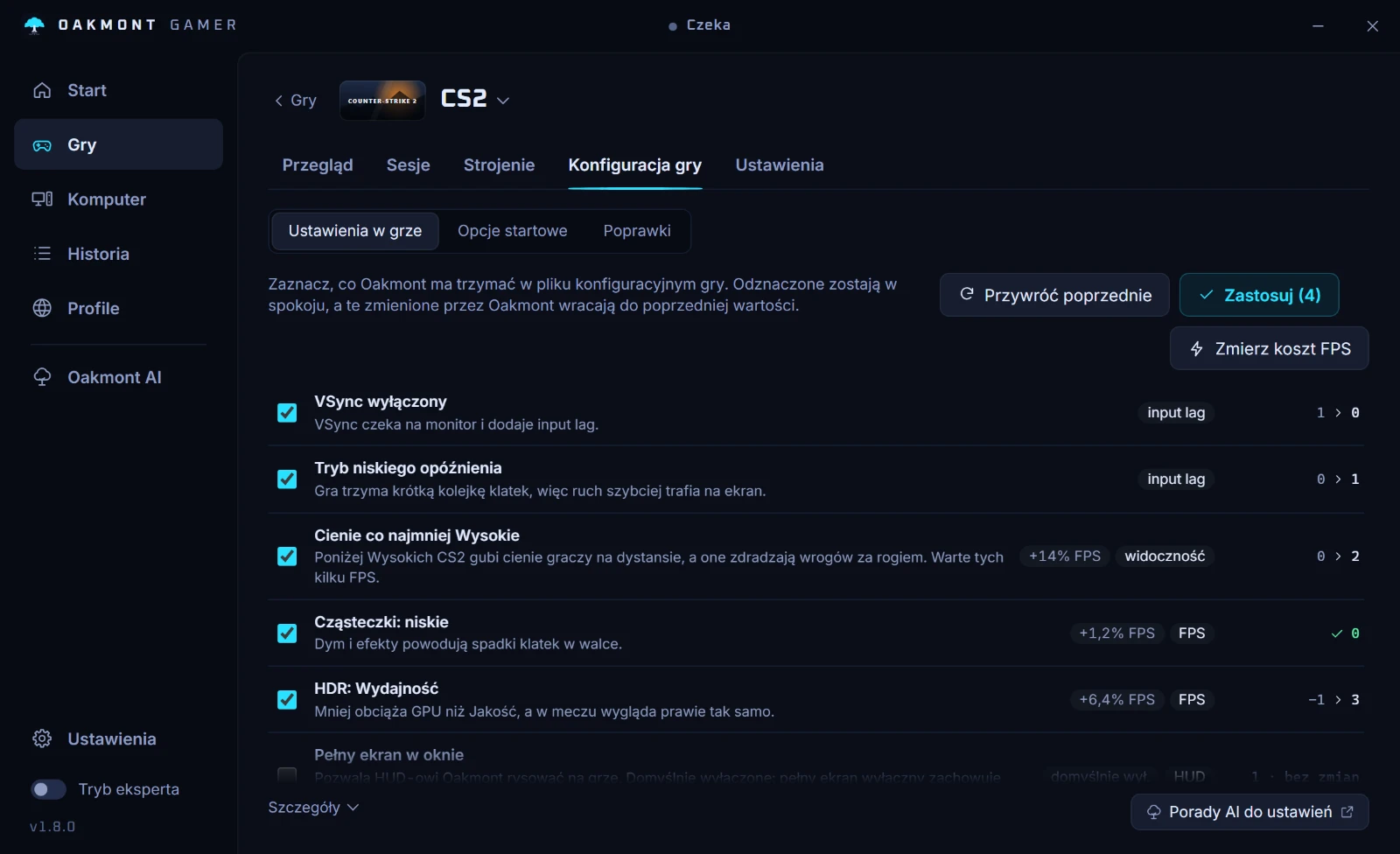
Każda zmiana, którą aplikacja wprowadza na czas sesji, jest cofana, gdy gra się zamyka. Preset ustawień w grze to zmiana w pliku, którą da się cofnąć z kopii zapasowej.
Co aplikacja robi osobno dla każdej gry