
Was variable Bildwiederholrate behebt
Ein normaler Monitor aktualisiert das Bild in festem Takt. Ein Frame, der zwischen zwei Aktualisierungen fertig wird, reißt entweder (VSync aus) oder wartet auf die nächste Aktualisierung (VSync an). Das kostet Latenz und macht aus einem kleinen Einbruch einen sichtbaren Ruckler. G-SYNC und FreeSync drehen das um: Der Monitor aktualisiert, wenn der Frame fertig ist.
Das klappt nur innerhalb des Bereichs des Monitors. Über seiner höchsten Bildwiederholrate bist du wieder bei Tearing oder VSync, deshalb muss die Bildrate etwas unter der Obergrenze bleiben. AMD zeigt den Bereich in AMD Software unter Display Specs; FreeSync Premium hat außerdem Low Framerate Compensation (LFC) für Einbrüche unter die Untergrenze.
Schritt 1: am Monitor und im Treiber einschalten
- Monitormenü: FreeSync, Adaptive-Sync oder VRR einschalten, wie auch immer dein Modell es nennt. AMD warnt, dass manche Bildmodi es abschalten; AMDs älterer Leitfaden rät außerdem, Anti-Blur auszuschalten und DisplayPort 1.2 oder neuer zu nutzen.
- NVIDIA: NVIDIA Systemsteuerung, Anzeige, G-SYNC einrichten. Das Häkchen zum Aktivieren setzen und Vollbildmodus oder Fenster- und Vollbildmodus wählen. Ein nicht validierter Monitor braucht das Häkchen für die Einstellung pro Modell. Danach unter 3D-Einstellungen verwalten die Monitortechnologie auf G-SYNC Compatible stellen.
- AMD: AMD Software schaltet FreeSync auf zertifizierten Monitoren selbst ein. Prüf es unter Anzeige und pro Spiel unter Gaming, Spiele: Standard ist AMD Optimized.
- Bei zwei Bildschirmen muss laut NVIDIA der mit G-SYNC der Hauptbildschirm sein.
Prüf zuerst, ob der Monitor mit voller Bildwiederholrate läuft. Ein 165-Hz-Bildschirm auf 60 Hz verschenkt den größten Teil seines Bereichs: Unter Einstellungen, System, Anzeige, Erweiterte Anzeige siehst du die Rate und kannst sie erhöhen.
Schritt 2: über VSync entscheiden
NVIDIAs Latenz-Leitfaden gibt beide Antworten, und welche passt, hängt davon ab, womit du leben kannst.
| Einstellung | Tearing | Latenz |
|---|---|---|
| G-SYNC an, VSync aus, Reflex an | Möglich über der Bildwiederholrate | Am niedrigsten |
| G-SYNC an, VSync im Treiber an, Reflex oder Ultra Low Latency an | Keins | Etwas höher: Die Bildrate wird automatisch unter der Bildwiederholrate begrenzt |
| G-SYNC an, VSync an, kein Limit, kein Reflex | Keins | Hoch an der Obergrenze des Bereichs |
VSync an in der NVIDIA Systemsteuerung wirkt nur bei Vollbildspielen; für ein Spiel im Fenster rät NVIDIA zum VSync des Spiels. VSync aus heißt auch im Spiel aus: Der Treiber überstimmt das Spiel nur, wenn du es dort erzwingst. Path of Exile 2 ist ein Spiel, dessen Entwickler vor Adaptive VSync warnen.
Schritt 3: ein FPS-Limit unter der Bildwiederholrate
Mit Reflex oder Ultra Low Latency und VSync an setzt der NVIDIA-Treiber das Limit für dich, und sein Leitfaden nennt keine Zahl. In allen anderen Fällen setzt du es im Spiel oder im Treiber. OakmontGamer rechnet Hz x 3600 / (Hz + 3600), abgerundet, und liegt damit umso weiter unter der Obergrenze, je schneller der Monitor ist.
| Bildwiederholrate | Limit |
|---|---|
| 60 Hz | 59 |
| 120 Hz | 116 |
| 144 Hz | 138 |
| 165 Hz | 157 |
| 240 Hz | 225 |
| 360 Hz | 327 |
Hat das Spiel einen eigenen Limiter, nimm den. Frametimes, die lang-kurz-lang springen, bedeuten meist ein Limit, das gegen VSync kämpft, und die 1% Lows zeigen das besser als die durchschnittlichen FPS.
Schritt 4: Spiele im Fenster und randlos
Randlose Spiele laufen über den Desktop-Compositor von Windows, außer Windows kann ihnen den Bildschirm direkt überlassen. Die Optimierungen für Spiele im Fenster von Microsoft bringen DirectX-10- und -11-Spiele im Fenster- und im randlosen Modus vom alten Blt-Modell auf das Flip-Modell. Das senkt die Latenz und erlaubt ihnen die variable Bildwiederholrate. Du schaltest sie unter Einstellungen, System, Anzeige, Grafik ein und startest das Spiel neu.
- NVIDIA: in G-SYNC einrichten Fenster- und Vollbildmodus wählen und das VSync des Spiels nutzen.
- NVIDIA empfiehlt weiterhin exklusives Vollbild, wo ein Spiel es anbietet. Die Windows-Seite erklärt Vollbildoptimierungen.
Reflex, Anti-Lag und Frame Generation
Variable Bildwiederholrate entfernt die VSync-Verzögerung, nicht die Render-Warteschlange. Dafür schaltest du Reflex oder Anti-Lag 2 ein, wo das Spiel sie hat: Reflex vs. Anti-Lag vergleicht sie. Frame Generation verändert das Bild noch einmal, weil sie verdoppelt oder vervielfacht, was beim Monitor ankommt: Frame Generation und Input Lag behandelt Limit und VSync damit.
Was OakmontGamer an deinen Bildschirmen prüft
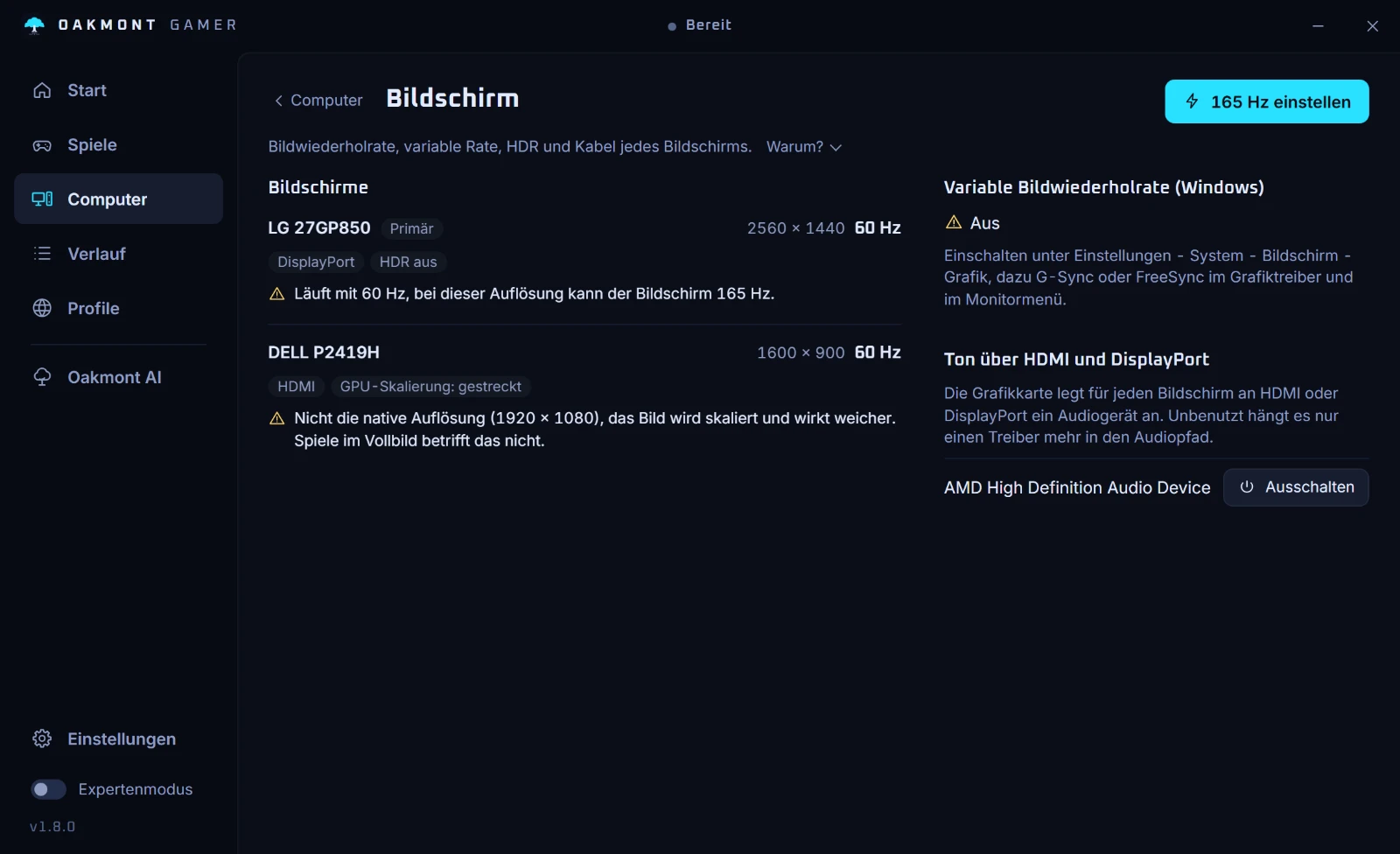
Die Seite Bildschirm unter Computer schaut sich jeden Monitor an. Sie ändert nur die Bildwiederholrate, für den Rest bekommst du die Schritte.
- Ein Monitor, der unter dem läuft, was er bei der aktuellen Auflösung kann, etwa 60 Hz an einem 165-Hz-Bildschirm, bekommt einen Button 165 Hz einstellen. Die neue Rate bleibt nur, wenn du innerhalb von 15 Sekunden Behalten drückst, ein schwarzer Bildschirm geht also von selbst zurück.
- Tauchen schnelle Modi über HDMI, DVI oder VGA nur bei niedrigeren Auflösungen auf, sagt sie, dass Kabel oder Anschluss das Limit sind, und braucht ein Modus HDMI 2.1, sagt sie auch das.
- Sie zeigt, ob der Windows-Schalter für variable Bildwiederholrate an, aus oder auf dem Windows-Standard ist, und wo du G-SYNC oder FreeSync einschaltest.
- Die Seite Computer meldet einen zweiten Monitor, der langsamer ist als der Hauptbildschirm und randlose Spiele ruckeln lassen kann.
- Die Spiel-Presets, die ein Framelimit setzen, darunter Fortnite, Rust, Marvel Rivals, Overwatch 2 und Rainbow Six Siege, schreiben es mit der Formel oben: 225 bei 240 Hz.
- Optimierungen für Spiele im Fenster sind ein Schalter unter System-Tweaks, empfohlen unter Windows 11, und die Diagnose der Session bietet ihn an, wenn mindestens die Hälfte der Frames über den Compositor lief.


Das Treiber-Framelimit nutzt dieselbe Formel und wird nie bei kompetitiven Spielen gesetzt. Mehr zur Seite Computer und ihren Prüfungen.
Was die Seite Computer prüftHäufige Fragen
- Sollte VSync mit G-SYNC an oder aus sein?
- Beides geht. VSync aus mit Reflex hat die niedrigste Latenz, kann aber über der Bildwiederholrate reißen; VSync im Treiber an reißt nie und begrenzt mit Reflex oder Ultra Low Latency die Bildrate von selbst unter der Bildwiederholrate, bei etwas höherer Latenz.
- Welches FPS-Limit für G-SYNC oder FreeSync?
- Ein paar Frames unter der Bildwiederholrate, umso mehr, je schneller der Monitor ist. Die Formel Hz x 3600 / (Hz + 3600) ergibt 138 bei 144 Hz und 225 bei 240 Hz; mit Reflex und VSync an begrenzt der NVIDIA-Treiber selbst.
- Funktioniert G-SYNC im randlosen Fenstermodus?
- Ja, wenn du in G-SYNC einrichten den Fenster- und Vollbildmodus wählst. Unter Windows 11 bringen die Optimierungen für Spiele im Fenster außerdem DirectX-10- und -11-Spiele auf das Flip-Modell, das sie für variable Bildwiederholrate brauchen.
- Warum zeigt AMD Software kein FreeSync an?
- Meist ist es am Monitor aus, oder ein Bildmodus hat es abgeschaltet. Schalte FreeSync oder Adaptive-Sync im Monitormenü ein, nutze die vom Hersteller empfohlenen Einstellungen und prüf dann AMD Software, Anzeige erneut.
- Erhöht FreeSync den Input Lag?
- Nein. In seinem Bereich zeigt der Monitor jeden Frame, sobald er fertig ist, und das beseitigt die Wartezeit, die VSync hinzufügt. Die Latenz steigt nur wieder, wenn die Bildrate mit VSync an die Obergrenze erreicht, und genau das verhindert das Limit.
Quellen
Die technischen Angaben auf dieser Seite haben wir an diesen offiziellen Seiten geprüft.