
Woher die Latenz kommt
Die CPU bereitet jeden Frame vor, die GPU zeichnet ihn. Ist die GPU die langsamere der beiden, läuft die CPU voraus, und fertige Frames warten in einer Warteschlange auf die Grafikkarte. Deine Mausbewegung wurde gelesen, als die CPU den Frame begann, also legt jeder Frame in der Warteschlange seine ganze Frametime auf den Weg vom Klick bis zum Bildschirm.
Jedes Werkzeug auf dieser Seite setzt an dieser Warteschlange an. Sie unterscheiden sich darin, wo sie sitzen: in der Engine des Spiels oder im Treiber, der nur sieht, was das Spiel ihm übergibt. Den Rest der Kette, von der Maus bis zum Monitor, erklärt Input Lag am PC.
Die vier im Vergleich
| Wo es läuft | Karten | Spiele | |
|---|---|---|---|
| NVIDIA Reflex | Im Spiel (SDK) | GeForce GTX 900 und neuer | Spiele, die es mitbringen; NVIDIA führt die Liste |
| NVIDIA Low Latency Mode | Treiber | GeForce | DirectX 9 und 11; in DirectX 12 und Vulkan entscheidet das Spiel über die Warteschlange |
| Radeon Anti-Lag | Treiber | Radeon RX 400 und neuer, Ryzen-APUs ab 2000 | DirectX 9, 11 und 12 |
| AMD Anti-Lag 2 | Im Spiel (SDK) | Radeon RX 5000 (RDNA 1) und neuer | Spiele, die es mitbringen, etwa Counter-Strike 2 und Dota 2 |
Das Muster ist einfach: Die Lösungen im Spiel sind neuer und wissen mehr, die im Treiber wirken in mehr Spielen.
NVIDIA Reflex und Reflex Boost
Reflex sitzt in der Engine. Es taktet die Arbeit der CPU so, dass sie genau dann fertig ist, wenn die GPU bereit ist, und entfernt damit die Render-Warteschlange, statt sie nur zu kürzen. NVIDIA schreibt, dass der Ultra-Modus im Treiber den Druck auf Spiel und CPU nicht beseitigen kann. Reflex schneidet deshalb meist besser ab, und NVIDIA empfiehlt es überall, wo ein Spiel es hat, statt der Treibereinstellung. Sind beide an, übernimmt Reflex.
Reflex hat zwei Stufen: On und On + Boost. Boost hebelt das Stromsparen der GPU aus, damit ihre Takte hoch bleiben, wenn das Spiel CPU-limitiert ist, und kostet dafür mehr Strom. Fang mit On an und probier Boost in CPU-lastigen Shootern, mit Messung.
Radeon Boost ist etwas ganz anderes: Es senkt die Auflösung, während du dich bewegst. Gemeinsam ist nur der Name.
Die Schalter im Treiber
NVIDIA Low Latency Mode findest du in der NVIDIA Systemsteuerung unter 3D-Einstellungen verwalten. Off lässt das Spiel 1 bis 3 Frames einreihen. On begrenzt die Warteschlange auf einen Frame, das frühere Max Pre-Rendered Frames = 1. Ultra reicht jeden Frame genau dann ein, wenn die GPU ihn abholen kann. Laut NVIDIA bringt das am meisten, wenn das Spiel GPU-limitiert mit 60 bis 100 FPS läuft, und in DirectX-12- und Vulkan-Spielen entscheidet das Spiel selbst über die Warteschlange, der Schalter ändert dort also wenig.
Radeon Anti-Lag steckt in AMD Software unter Grafik, global oder pro Spiel, und Alt+L schaltet es um. AMD schreibt, dass es das Frame-Timing anpasst und am besten wirkt, wenn die GPU das Limit ist. Auf RDNA-3-Karten aktiviert derselbe Schalter in unterstützten Spielen Anti-Lag+. Radeon Chill läuft nicht zusammen damit: Wer Chill einschaltet, deaktiviert Anti-Lag und Radeon Boost.
AMD Anti-Lag 2 ist das AMD-Gegenstück zu Reflex. Das Spiel ruft es direkt vor dem Einlesen deiner Eingabe auf, deshalb schaltest du es im Menü des Spiels ein, nicht in AMD Software.
Schritt 1: den Schalter im Spiel einschalten
Such in den Video- oder Grafikeinstellungen nach NVIDIA Reflex Low Latency oder AMD Anti-Lag 2. CS2 zum Beispiel hat eine Einstellung für beide und nimmt die passende für deine Karte. Wo er in einigen Spielen sitzt, steht in ihren Ratgebern: Valorant, Overwatch, Fortnite und Apex Legends.
- GeForce: Reflex auf On. On + Boost später testen, wenn das Spiel CPU-limitiert ist.
- Radeon RX 5000 oder neuer: Anti-Lag 2 einschalten, wo das Spiel es anbietet.
- Den Treiberschalter so lassen, wie er ist. Mit Reflex an wird der Treibermodus ohnehin überschrieben.
Schritt 2: der Treiberschalter für Spiele ohne
- GeForce in einem DirectX-11-Spiel: Low Latency Mode auf On oder Ultra. Beide kürzen die Warteschlange von der Treiberseite.
- Radeon: Radeon Anti-Lag für dieses Spiel an und Chill aus, sonst bleibt Anti-Lag aus.
- Mit G-SYNC und VSync begrenzen Reflex und Ultra laut NVIDIA die Bildrate von selbst unter die Bildwiederholrate. Die Einzelheiten stehen in G-SYNC- und FreeSync-Einstellungen.
- Frame Generation kostet Latenz, und Reflex oder Anti-Lag 2 kommen mit, um einen Teil zurückzuholen. Frame Generation und Input Lag erklärt den Tausch.
Schritt 3: prüfen, ob es geholfen hat
Keiner dieser Schalter hebt die FPS, und am meisten gewinnt ein GPU-limitiertes Spiel. Ist die CPU das Limit, ist die Warteschlange ohnehin kurz und der Unterschied klein. Spiel dieselbe Szene mit und ohne Schalter, je ein paar Mal, und vergleich auch die 1% Lows: Wie du 1% Lows misst zeigt, wie du eine echte Änderung von Rauschen unterscheidest. Ein Schalter, der in einem Spiel die Gleichmäßigkeit der Frames verschlechtert, ist seinen Latenzgewinn nicht wert.
Was OakmontGamer mit diesen Schaltern macht
Die App arbeitet auf beiden Ebenen: in der Einstellung des Spiels und mit dem Treiberschalter für die Dauer der Session.
- In CS2 hakt der Bereich Spieleinstellungen den Low-Latency-Modus an, der
r_low_latencyin die Config des Spiels schreibt: Reflex auf einer GeForce, Anti-Lag 2 auf einer Radeon RX 5000 oder neuer. Eine Sicherung der Datei bleibt erhalten. - Die Presets für Marvel Rivals, The Finals, Squad, Deep Rock Galactic, Escape from Tarkov: Arena, Path of Exile 2 und Starfield schalten Reflex auf GeForce-Karten ein.
- Anti-Lag / Low Latency Mode ist im Standardprofil an. Auf einer GeForce setzt es Low Latency Mode auf On (ein Frame in der Warteschlange) im globalen NVIDIA-Profil, auf einer Radeon schaltet es Radeon Anti-Lag über die Treiberschnittstelle von AMD ein. Ultra setzt die App nicht.
- Wenn das Spiel schließt, geht jeder Schalter auf genau den alten Wert zurück, Adaptive und "nicht gesetzt" eingeschlossen. Ein Schalter, den der Treiber annimmt und dann ignoriert, wird als Fehler gemeldet, nicht als erledigt.
- Kommen die Frames ungleichmäßig, bietet die Diagnose der Session Anti-Lag als Schalter an und erinnert dich daran, Reflex im Spiel einzuschalten, falls es das hat.


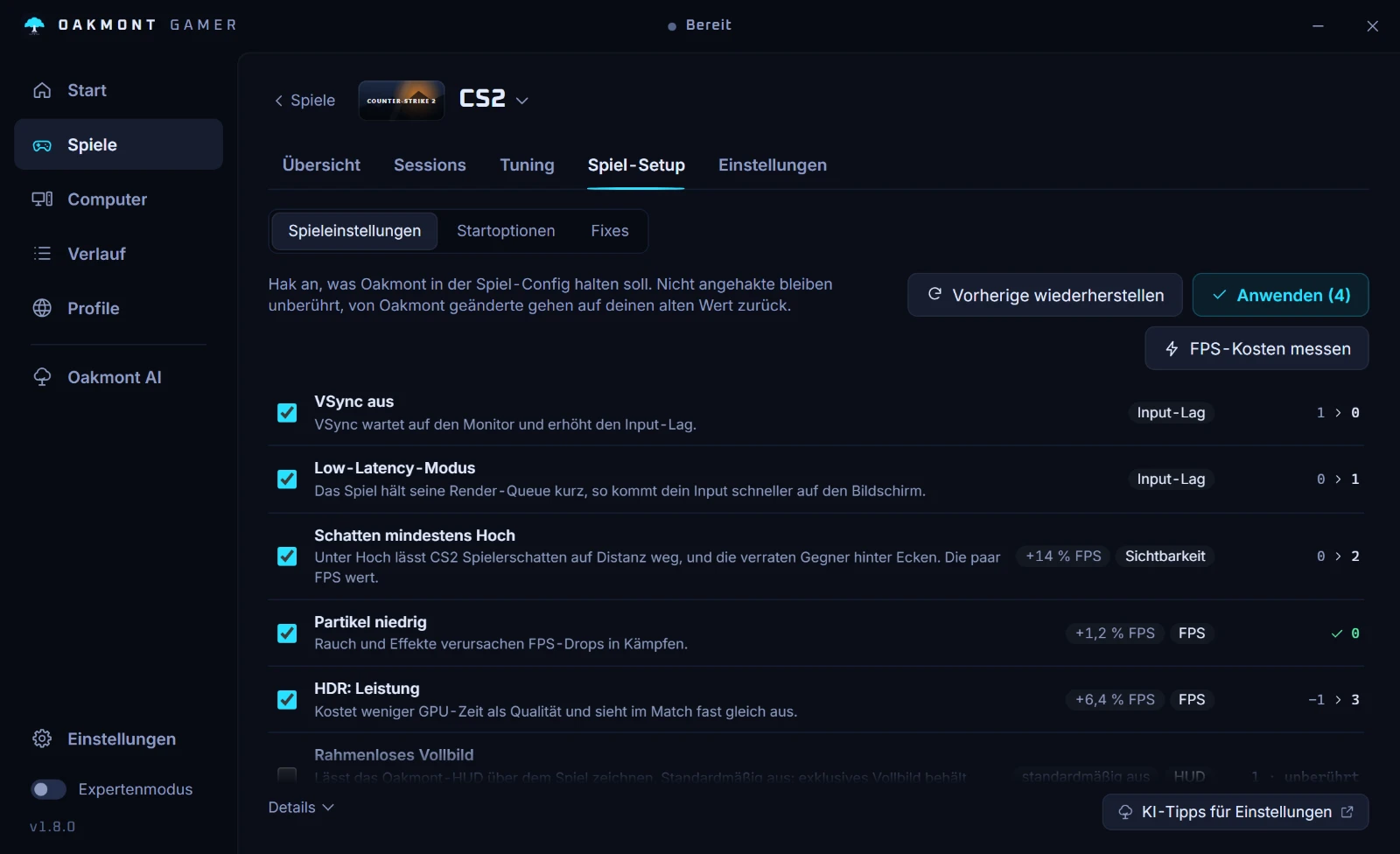
Auf Intel Arc liest die App die Sensoren der Karte, hat dafür aber noch keine Schalter. Die Liste der Spiele mit Preset zeigt, was jedes davon setzt.
Was die App pro Spiel machtHäufige Fragen
- Ist NVIDIA Reflex besser als Low Latency Mode?
- Ja, wenn ein Spiel es hat. Reflex läuft im Spiel und entfernt die Render-Warteschlange, der Low Latency Mode im Treiber kann sie nur von außen kürzen. NVIDIA empfiehlt Reflex überall, wo es verfügbar ist, und sind beide an, übernimmt Reflex.
- Reflex On oder On + Boost?
- Fang mit On an. Boost hält die GPU-Takte hoch, wenn das Spiel CPU-limitiert ist, und braucht dafür mehr Strom. Es lohnt einen Test in CPU-lastigen Spielen und bringt nichts, wenn die GPU schon voll ausgelastet ist.
- Was ist der Unterschied zwischen Anti-Lag und Anti-Lag 2?
- Radeon Anti-Lag ist ein Treiberschalter, der in den meisten DirectX-9-, -11- und -12-Spielen auf Karten ab der RX 400 wirkt. Anti-Lag 2 ist ins Spiel eingebaut, läuft auf Karten ab der RX 5000 und existiert nur in Spielen, die es mitbringen, etwa Counter-Strike 2.
- Funktioniert NVIDIA Low Latency Mode in DirectX-12-Spielen?
- Kaum. NVIDIA schreibt, dass in DirectX-12- und Vulkan-Spielen das Spiel selbst entscheidet, wann Frames eingereiht werden, also hat der Treiberschalter wenig zu tun. Hat das Spiel Reflex, nimm Reflex.
- Bringen Anti-Lag oder Reflex mehr FPS?
- Nein. Beide verkürzen die Zeit von deiner Eingabe bis zum Frame auf dem Bildschirm, vor allem wenn die GPU das Limit ist. Die Bildrate bleibt ungefähr gleich.
- Kann ich Radeon Chill mit Anti-Lag nutzen?
- Nein. AMD schreibt, dass Chill nicht zusammen mit Anti-Lag oder Radeon Boost läuft und beide beim Einschalten deaktiviert.
Quellen
Die technischen Angaben auf dieser Seite haben wir an diesen offiziellen Seiten geprüft.