
Co naprawia zmienne odświeżanie
Zwykły monitor odświeża obraz w stałym rytmie. Klatka, która skończy się między dwoma odświeżeniami, albo rozrywa obraz (VSync wyłączony), albo czeka na następne odświeżenie (VSync włączony), co dodaje opóźnienie i zamienia mały spadek w widoczne szarpnięcie. G-SYNC i FreeSync odwracają to: monitor odświeża się wtedy, gdy klatka jest gotowa.
Działa to tylko w zakresie monitora. Powyżej jego maksymalnego odświeżania wraca rozrywanie albo VSync, dlatego FPS trzeba trzymać trochę pod górną granicą. AMD pokazuje ten zakres w AMD Software, w Specyfikacji wyświetlacza; FreeSync Premium ma też kompensację niskiej liczby klatek (LFC) na spadki poniżej dolnej granicy.
Krok 1: włącz je w monitorze i w sterowniku
- Menu monitora: włącz FreeSync, Adaptive-Sync albo VRR, jakkolwiek nazywa to dany model. AMD ostrzega, że niektóre tryby obrazu to wyłączają; starszy poradnik AMD każe też wyłączyć Anti-Blur i używać DisplayPort 1.2 albo nowszego.
- NVIDIA: Panel sterowania NVIDIA, Ekran, Skonfiguruj G-SYNC. Zaznacz włączenie i wybierz tryb pełnoekranowy albo okienkowy i pełnoekranowy. Monitor bez walidacji NVIDIA wymaga zaznaczenia ustawienia dla danego modelu. Potem w Zarządzaj ustawieniami 3D ustaw Technologię monitora na G-SYNC Compatible.
- AMD: AMD Software sam włącza FreeSync na certyfikowanych monitorach. Sprawdź to w zakładce Wyświetlacz, a dla jednej gry w Gry, Gry: domyślnie jest AMD Optimized.
- Przy dwóch ekranach NVIDIA wymaga, żeby ten z G-SYNC był ekranem głównym.
Najpierw sprawdź, czy monitor działa z pełnym odświeżaniem. Ekran 165 Hz ustawiony na 60 Hz marnuje większość zakresu: częstotliwość pokazują i pozwalają podnieść zaawansowane ustawienia w Ustawienia, System, Ekran.
Krok 2: zdecyduj o VSync
Poradnik NVIDIA o opóźnieniach daje obie odpowiedzi, a wybór zależy od tego, z czym da się żyć.
| Ustawienie | Rozrywanie | Opóźnienie |
|---|---|---|
| G-SYNC włączony, VSync wyłączony, Reflex włączony | Możliwe powyżej odświeżania | Najniższe |
| G-SYNC włączony, VSync włączony w sterowniku, Reflex albo Ultra Low Latency włączony | Brak | Trochę wyższe: FPS ograniczany pod odświeżanie automatycznie |
| G-SYNC włączony, VSync włączony, bez limitu i bez Reflexa | Brak | Wysokie przy górnej granicy zakresu |
VSync włączony w Panelu sterowania NVIDIA działa tylko w grach pełnoekranowych; w grze w oknie NVIDIA każe użyć VSync samej gry. VSync wyłączony oznacza wyłączony także w grze: sterownik nadpisuje grę tylko wtedy, gdy wymusi się to w nim. Path of Exile 2 to gra, której twórcy ostrzegają przed Adaptive VSync.
Krok 3: ustaw limit FPS pod odświeżaniem
Przy Reflexie albo Ultra Low Latency i włączonym VSync limit ustawia sterownik NVIDIA, a jego poradnik nie podaje liczby. W każdym innym przypadku ustaw go w grze albo w sterowniku. OakmontGamer liczy go wzorem Hz x 3600 / (Hz + 3600), zaokrąglonym w dół, który schodzi tym niżej pod granicę, im szybszy jest monitor.
| Odświeżanie | Limit |
|---|---|
| 60 Hz | 59 |
| 120 Hz | 116 |
| 144 Hz | 138 |
| 165 Hz | 157 |
| 240 Hz | 225 |
| 360 Hz | 327 |
Jeśli gra ma własny limiter, wybierz go. Czasy klatek skaczące długa-krótka-długa to zwykle limit gryzący się z VSync, a 1% low pokazuje to lepiej niż średni FPS.
Krok 4: gry w oknie i bez ramki
Gry w oknie bez ramki idą przez kompozytor pulpitu Windows, chyba że Windows może oddać im ekran bezpośrednio. Optymalizacje gier w oknie od Microsoftu przenoszą gry DirectX 10 i 11 w trybie okna i okna bez ramki ze starego modelu blt na model flip, co obniża opóźnienie i pozwala im korzystać ze zmiennego odświeżania. Włącz je w Ustawienia, System, Ekran, Grafika i uruchom grę ponownie.
- NVIDIA: w Skonfiguruj G-SYNC wybierz tryb okienkowy i pełnoekranowy i używaj VSync gry.
- NVIDIA nadal zaleca wyłączny pełny ekran tam, gdzie gra go ma. Stronę Windows wyjaśnia poradnik o optymalizacjach pełnego ekranu.
Reflex, Anti-Lag i generowanie klatek
Zmienne odświeżanie usuwa opóźnienie VSync, a nie kolejkę renderowania. Na nią włącz Reflex albo Anti-Lag 2 tam, gdzie gra je ma: porównuje je poradnik Reflex czy Anti-Lag. Generowanie klatek znów zmienia obraz, bo podwaja albo mnoży to, co dociera do monitora: limity i VSync przy nim omawia poradnik o generowaniu klatek i input lagu.
Co OakmontGamer sprawdza na ekranach
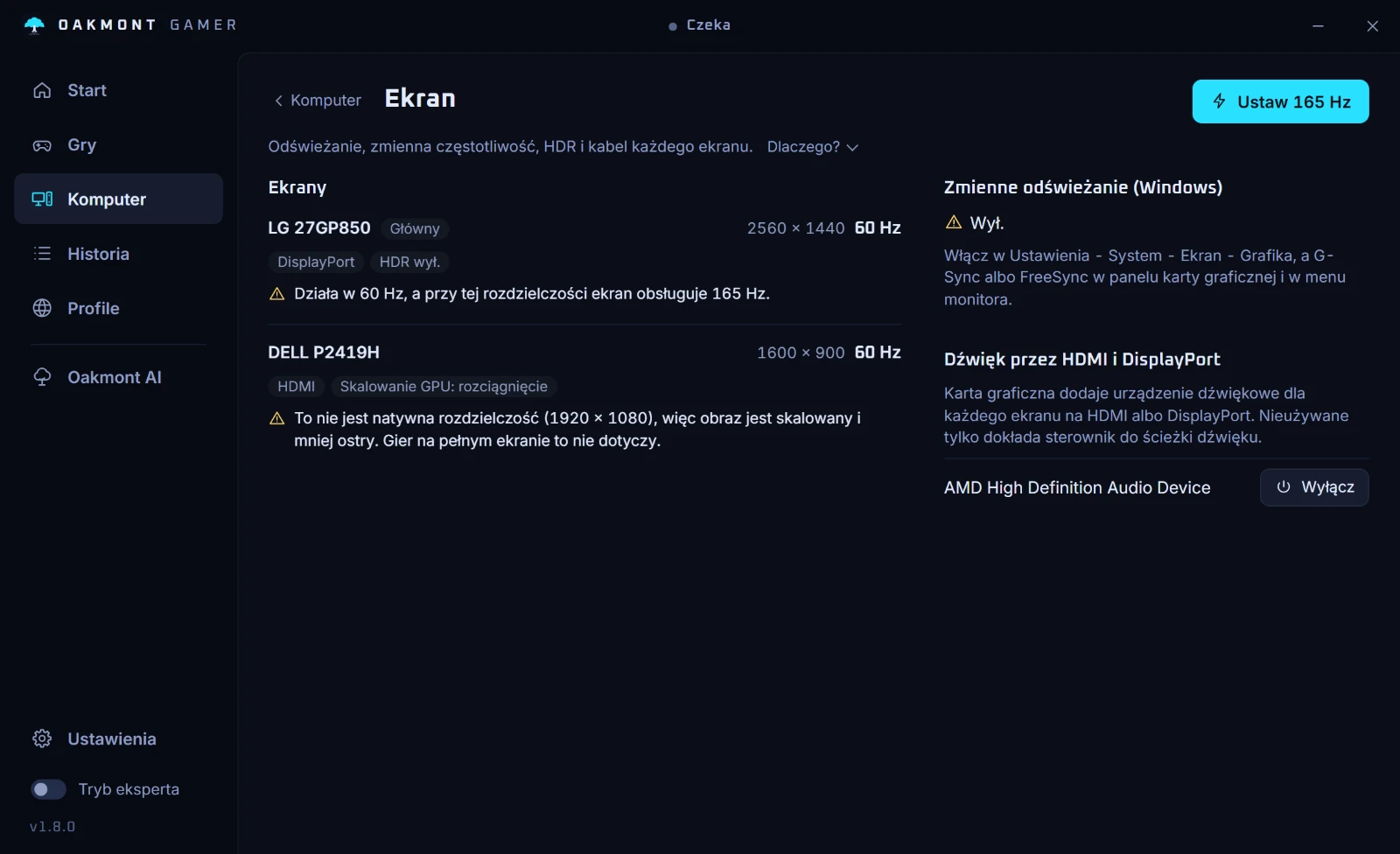
Strona Ekran w sekcji Komputer patrzy na każdy monitor. Zmienia tylko odświeżanie, a do reszty podaje kroki.
- Monitor działający poniżej tego, co potrafi w bieżącej rozdzielczości, na przykład 60 Hz na ekranie 165 Hz, dostaje przycisk Ustaw 165 Hz. Nowa częstotliwość zostaje tylko wtedy, gdy w ciągu 15 sekund klikniesz Zostaw, więc czarny ekran sam wraca do poprzedniej.
- Gdy szybkie tryby pojawiają się tylko w niższych rozdzielczościach przez HDMI, DVI albo VGA, mówi, że ograniczeniem jest kabel albo port, a gdy tryb wymaga HDMI 2.1, też to mówi.
- Pokazuje, czy przełącznik zmiennego odświeżania Windows jest włączony, wyłączony czy zostawiony na domyślnym, i gdzie włączyć G-SYNC albo FreeSync.
- Strona Komputer oznacza drugi monitor wolniejszy od głównego, przez który gry w oknie bez ramki mogą się przycinać.
- Presety gier, które ustawiają limit klatek, wśród nich Fortnite, Rust, Marvel Rivals, Overwatch 2 i Rainbow Six Siege, liczą go wzorem z tabeli: 225 przy 240 Hz.
- Optymalizacje gier w oknie to jeden przełącznik w Poprawkach systemu, zalecany na Windows 11, a Diagnoza sesji podsuwa go, gdy co najmniej połowa klatek szła przez kompozytor.


Limit klatek w sterowniku używa tego samego wzoru i nigdy nie jest stosowany w grach rywalizacyjnych. Więcej o stronie Komputer i jej testach.
Co sprawdza strona KomputerCzęste pytania
- VSync włączony czy wyłączony przy G-SYNC?
- Działa jedno i drugie. VSync wyłączony z Reflexem daje najniższe opóźnienie, ale powyżej odświeżania obraz może się rozrywać; VSync włączony w sterowniku nigdy nie rozrywa, a z Reflexem albo Ultra Low Latency sam ogranicza FPS pod odświeżanie, przy trochę wyższym opóźnieniu.
- Jaki limit FPS ustawić przy G-SYNC albo FreeSync?
- Kilka klatek pod odświeżaniem, tym więcej, im szybszy monitor. Wzór Hz x 3600 / (Hz + 3600) daje 138 przy 144 Hz i 225 przy 240 Hz; przy Reflexie i włączonym VSync limit ustawia sterownik NVIDIA.
- Czy G-SYNC działa w oknie bez ramki?
- Tak, jeśli w Skonfiguruj G-SYNC wybierze się tryb okienkowy i pełnoekranowy. Na Windows 11 Optymalizacje gier w oknie przenoszą też gry DirectX 10 i 11 na model flip, którego potrzebują do zmiennego odświeżania.
- Dlaczego FreeSync nie pokazuje się w AMD Software?
- Zwykle monitor ma go wyłączonego albo wyłączył go tryb obrazu. Włącz FreeSync albo Adaptive-Sync w menu monitora, użyj ustawień zalecanych przez producenta i sprawdź jeszcze raz AMD Software, Wyświetlacz.
- Czy FreeSync dodaje input lag?
- Nie. W swoim zakresie monitor pokazuje każdą klatkę, gdy jest gotowa, co usuwa czekanie, które dodaje VSync. Opóźnienie rośnie znowu tylko wtedy, gdy FPS dobija do górnej granicy przy włączonym VSync, a temu zapobiega limit.
Źródła
Techniczne informacje na tej stronie sprawdziliśmy na tych oficjalnych stronach.