
Woher die Verzögerung kommt
NVIDIA teilt die Zeit vom Klick bis zum Bild, die es Systemlatenz oder Click-to-Display nennt, in drei Teile. Jeder hat eigene Lösungen, also lohnt es sich zu wissen, an welchem du gerade arbeitest.
| Teil | Was er umfasst | Was ihn verlängert |
|---|---|---|
| Peripherie | Die Maus liest den Klick und schickt ihn an den PC | Niedrige Polling-Rate, langsame Funkverbindung |
| PC | Das Spiel verarbeitet die Eingabe, die GPU zeichnet den Frame | Frames in der GPU-Warteschlange, VSync, der Compositor, langsame CPU oder GPU |
| Display | Der Monitor zeigt den neuen Frame | Niedrige Bildwiederholrate, träge Pixel |
Laut NVIDIA ist der PC-Teil oft der größte. Dort wirken auch die Einstellungen unten, also fang dort an.
Schritt 1: lass keine Frames in der GPU-Warteschlange stehen
Wenn die Grafikkarte limitiert, bereitet die CPU Frames schneller vor, als die GPU sie zeichnen kann, und sie stauen sich in einer Render-Warteschlange. Jeder Frame darin ist eine Eingabe, die du schon gemacht hast und die noch nicht auf dem Bildschirm ist. NVIDIA beschreibt genau diesen Stau als Hauptquelle der Render-Latenz in GPU-lastigen Szenen.
- Reflex, in Spielen, die es haben. NVIDIAs Lösung im Spiel selbst: Das Spiel taktet sich so, dass sich keine Arbeit für die GPU anstaut. Laut NVIDIA ist der Nutzen in der Regel deutlich größer als der des Ultra-Low-Latency-Modus im Treiber, und Reflex übersteuert diesen Modus, wenn beide an sind.
- Der Modus für niedrige Latenz im NVIDIA-Treiber oder Radeon Anti-Lag, für Spiele ohne Reflex. Laut NVIDIA verkürzt auch Ultra Low Latency die Warteschlange, nur vom Treiber aus statt vom Spiel.
- Ein Framelimit knapp unter dem, was die GPU schafft. Die Warteschlange füllt sich nur, wenn die CPU der GPU davonläuft. Ein Limit hält die GPU knapp unter Volllast, also kann die CPU nicht mehr vorauslaufen.
Reflex gegen Anti-Lag vergleicht die beiden Herstellerlösungen genau. Wenn du Frame Generation nutzt, lies zuerst Frame Generation und Input-Lag: NVIDIA verlangt Reflex in jedem Spiel mit DLSS Frame Generation.
Schritt 2: VSync aus, oder ein Limit unter der Bildwiederholrate
VSync lässt die GPU auf den Monitor warten, bevor sie einen Frame zeigt. NVIDIA formuliert es so: VSync erzeugt einen Rückstau vom Display, der durch das ganze System läuft. Wenn dich Tearing nicht stört, schalt es aus.
Mit G-Sync oder FreeSync halte die Framerate unter der Bildwiederholrate, damit der Bildschirm nie warten muss. NVIDIA empfiehlt dafür VSync an zusammen mit Reflex oder Ultra Low Latency, was die Framerate automatisch unter die Bildwiederholrate begrenzt; das kostet etwas mehr Latenz als ungebremst mit Reflex. G-Sync- und FreeSync-Einstellungen hat die Werte für jede Bildwiederholrate.
Schritt 3: gib den Frames einen direkten Weg zum Bildschirm
Im Fenster laufen die Frames meist durch den Desktop-Compositor von Windows, und der fügt Latenz hinzu. NVIDIA empfiehlt exklusives Vollbild, weil es den Compositor umgeht, und schreibt, dass randloses Fenster besser geworden ist, Vollbild aber weiterhin die bessere Wahl bleibt.
Entscheidend ist, wie die Frames wirklich auf den Bildschirm kamen, nicht was im Menü steht. OakmontGamer zeichnet das für jede Session auf: Independent Flip heißt, die Frames gingen direkt zum Display, Composed Flip oder Composed Copy heißt, sie liefen durch den Compositor. Windows-Einstellungen für Spiele erklärt die Vollbildoptimierungen und die Windows-11-Option für Spiele im Fenster.
Schritt 4: der Monitor
Ein fertiger Frame wartet auf die nächste Bildwiederholung. Bei 60 Hz kommt sie alle 16,7 ms, bei 144 Hz alle 6,9 ms, bei 240 Hz alle 4,2 ms. NVIDIA nennt eine höhere Bildwiederholrate den besten Weg, die Display-Latenz zu senken.
- Prüf in den Windows-Anzeigeeinstellungen, ob der Monitor wirklich mit seiner Nennfrequenz läuft und ob das Kabel sie schafft.
- Nimm eine mittlere Overdrive-Stufe. NVIDIA warnt, dass zu viel Overdrive sichtbare Artefakte bringt, die den Gewinn an Reaktionszeit überwiegen.
Schritt 5: die Maus
Stell die Maus auf ihre höchste stabile Polling-Rate, bei den meisten Mäusen 1000 Hz. NVIDIA sagt es klar: Eine Maus mit 125 Hz fügt im Schnitt bis zu 3 ms Systemlatenz hinzu, verglichen mit 1000 Hz. Über 1000 Hz spart weniger als eine Millisekunde und kann CPU-Zeit kosten; Polling-Rate der Maus zeigt, wo die Grenze liegt.
Wie du Input-Lag misst
- Mit Hardware. NVIDIAs Reflex Latency Analyzer, eingebaut in manche G-Sync-Monitore, erkennt den Klick einer unterstützten Maus und die Änderung auf dem Bildschirm. Er misst die ganze Kette, Maus eingeschlossen.
- In Spielen mit Reflex. Viele zeigen in ihren Statistiken Game- und Render-Latenz. NVIDIAs Rat: hohe Game-Latenz spricht für die CPU als Bremse, hohe Render-Latenz für die GPU.
- Mit PresentMon oder OakmontGamer. PresentMon schätzt für jeden Frame die Zeit vom frühesten Mausklick, der in ihn einging, bis zur Anzeige. Das ist nur die PC-Seite: Die Verzögerung der Maus selbst steckt nicht darin.
Egal womit du misst: Vergleich Mediane über viele Klicks und wiederhol dieselbe Szene ein paar Mal. Ein einzelner Messwert ist Rauschen. Wie du 1% Lows misst zeigt, wie du eine echte Änderung von der Streuung zwischen Durchläufen unterscheidest, und dieselbe Regel gilt für Latenz.
Was OakmontGamer beim Input-Lag misst und ändert
Jede Session zeichnet neben den Frames zwei Latenzwerte auf, zu sehen im Tab Übersicht. Latenz ist die Display-Latenz: vom Start eines Frames bis er auf dem Bildschirm war. Klick bis Bild ist PresentMons Click-to-Photon-Schätzung, als Median und p95, sobald eine Session mindestens 20 Klicks hat. Beides ist die Windows-Seite; die Maus-Hardware steckt nicht darin.
- Die Diagnose markiert ein Spiel, dessen Frames durch den Compositor liefen, und lange Frames, weil VSync eine Bildwiederholung verpasst hat.
- Session-Tweaks, die das Spielprofil einschalten kann und die beim Beenden des Spiels zurückgenommen werden: Low Latency Mode On auf einer GeForce, Radeon Anti-Lag bei AMD und VSync im Treiber erzwungen aus.
- Ein optionales dynamisches Framelimit: Solange die GPU limitiert, sitzt ein Treiberlimit 3 % unter den Median-FPS. Bei kompetitiven Spielen greift es erst, wenn die eigenen Sessions des Spiels Klick bis Bild damit um mindestens 5 % niedriger zeigen.
- Die Computer-Seite prüft die Bildwiederholrate jedes Bildschirms und die echte Polling-Rate deiner Maus.


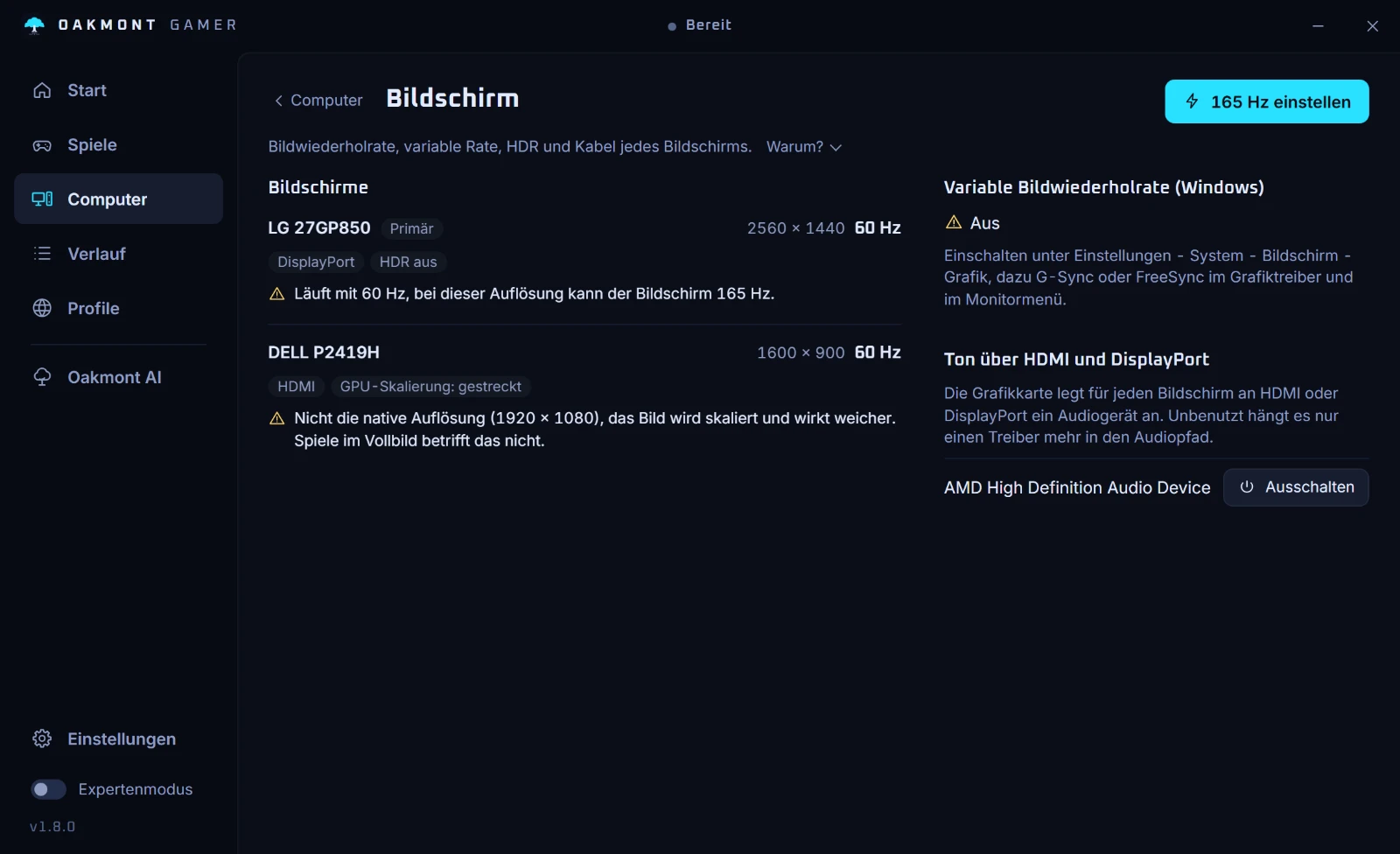
Die App misst nicht die Latenz der Maus-Hardware und injiziert nichts ins Spiel. Sie zeigt dir, ob die PC-Seite der Verzögerung gesunken ist, Session gegen Session. Mehr dazu, was die App misst.
Alles, was OakmontGamer misstHäufige Fragen
- Was verursacht Input-Lag am PC?
- Vor allem der PC selbst: Frames in der Warteschlange einer voll ausgelasteten GPU, VSync, das auf den Monitor wartet, und der Desktop-Compositor im Fenstermodus. Den Rest legen die Bildwiederholrate des Monitors und eine niedrige Polling-Rate der Maus drauf.
- Erhöht VSync den Input-Lag?
- Ja. NVIDIA schreibt, dass VSync einen Rückstau vom Display durch das ganze System erzeugt. Schalt es aus, oder halte mit G-Sync oder FreeSync die Framerate unter der Bildwiederholrate.
- Ist NVIDIA Reflex besser als der Low Latency Mode?
- Laut NVIDIA ja: Reflex arbeitet im Spiel, und sein Nutzen ist in der Regel deutlich größer als der des Ultra-Low-Latency-Modus im Treiber. Nimm Reflex, wo das Spiel es hat, und den Treibermodus sonst.
- Senkt ein 240-Hz-Monitor den Input-Lag?
- Ja, ein fertiger Frame wartet kürzer auf die nächste Bildwiederholung: 4,2 ms zwischen zwei Wiederholungen bei 240 Hz gegen 16,7 ms bei 60 Hz. Prüf in Windows, ob der Monitor wirklich mit 240 Hz läuft.
- Wie messe ich Input-Lag ohne spezielle Hardware?
- Nutz die Latenzwerte eines Spiels mit Reflex oder PresentMons Click-to-Photon-Schätzung, die OakmontGamer in jeder Session als Klick bis Bild zeigt. Beide enthalten die Verzögerung der Maus selbst nicht, also vergleich Sessions mit derselben Maus.
- Erhöht Frame Generation den Input-Lag?
- Ein erzeugter Frame liegt zwischen zwei echten, also muss der nächste echte Frame schon fertig sein, bevor er gezeigt werden kann. Deshalb verlangt NVIDIA Reflex in jedem Spiel mit DLSS Frame Generation.
Quellen
Die technischen Angaben auf dieser Seite haben wir an diesen offiziellen Seiten geprüft.