
Was jede Rate in Millisekunden bedeutet
Die Maus schickt Bewegung und Klicks in Berichten. Eine Bewegung direkt nach einem Bericht wartet auf den nächsten, also ist der Abstand zwischen zwei Berichten das Maximum, das die Maus hinzufügen kann.
| Polling-Rate | Abstand zwischen Berichten | Urteil |
|---|---|---|
| 125 Hz | 8 ms | Zu langsam für Spiele |
| 500 Hz | 2 ms | Okay, nicht optimal |
| 1000 Hz | 1 ms | Die sichere Wahl |
| 2000 Hz | 0,5 ms | Testen |
| 4000 Hz | 0,25 ms | Testen |
| 8000 Hz | 0,125 ms | Nur mit starker CPU |
NVIDIAs Zahl für das untere Ende: 125 Hz fügt im Schnitt bis zu 3 ms Systemlatenz hinzu, verglichen mit 1000 Hz. Über 1000 Hz geht es um Bruchteile einer Millisekunde, und ein 240-Hz-Monitor erneuert das Bild trotzdem nur alle 4,2 ms.
Was eine höhere Rate kostet
Jeder Bericht ist Arbeit für die CPU. Bei 8000 Hz sind das 8.000 Berichte pro Sekunde, solange du die Maus bewegst, und das Spiel liest sie auch. Razer, das 8000-Hz-Mäuse verkauft, schreibt es auf der eigenen Seite klar: Manche PCs sind nicht stark genug, und wenn die CPU limitiert, fehlen dem Rechner womöglich die Ressourcen, um 8.000 Berichte pro Sekunde zu verarbeiten.
Razers Lösungen: Programme schließen, die die CPU beschäftigen, oder 4000 bzw. 2000 Hz einstellen. Razer schreibt außerdem, dass manche Spiele-Engines, vor allem ältere, mit hohen Polling-Raten schlecht zurechtkommen, und nennt Optionen in Spielen, die helfen, etwa Raw Input Buffer in Valorant und High Precision Mouse Input in Overwatch.
Wann die Polling-Rate Ruckler macht
- Die Framerate bricht ein oder das Spiel hakt nur bei schnellen Mausbewegungen, und im Stand läuft es flüssig.
- Das Spiel hängt an der CPU, also landen die zusätzlichen Berichte auf Kernen, die schon voll beschäftigt waren.
- Der USB-Treiber
usbxhci.syszeigt lange Aufrufe in einer DPC-Messung. DPC-Latenz erklärt, wie du das liest.
Jedes dieser Zeichen ist ein Grund, auf 1000 Hz zu gehen und dieselbe Szene noch einmal zu spielen. Verschwinden die Hänger, war die Rate für diesen PC oder dieses Spiel zu hoch. Riot nennt schnelle Mäuse als Ursache für Kameraruckler in League: FPS-Einbrüche in League of Legends.
Hubs, Frontports und Funk-Dongles
Razer rät, eine kabelgebundene Maus direkt an einen nativen USB-Port des PCs zu stecken und einen Funk-Dongle von aktiven USB-3-Hubs fernzuhalten, die Störungen im 2,4-GHz-Band erzeugen können. Ein Frontport ist über ein Kabel durch das Gehäuse mit dem Mainboard verbunden, die Ports hinten sind also der direktere Weg.
Das Zweite zum Prüfen ist USB-Energiesparen, denn Windows kann USB-Geräte schlafen legen. Geräte-Manager, das Gerät, Energieverwaltung, und die Energiespar-Option abhaken.
Schritt 1: stell die Rate in der Maus-Software ein
Windows hat dafür keine Einstellung. Die Rate stellst du in der Software des Herstellers oder per Taste an der Maus ein, und Funkmäuse brauchen für die höchsten Raten oft den mitgelieferten Dongle. Fang mit 1000 Hz an.
Schritt 2: prüf, was wirklich ankommt
Die Zahl in der Software ist das, was der Maus gesagt wird, nicht immer das, was ankommt. Öffne in OakmontGamer Computer, Maus und Tastatur, klick Eingabe prüfen und beweg die Maus die ganzen zwei Sekunden schnell in großen Kreisen. Bei langsamer Bewegung sendet die Maus nicht bei jeder Abfrage, dann zeigt die App die Rate als Untergrenze, etwa 500 Hz oder mehr.
Schritt 3: test eine höhere Rate im Spiel
Spiel dieselbe Szene mit 1000 Hz und mit der höheren Rate, je drei Durchläufe, und vergleich das 1% Low und die Zahl der Ruckler. Behalte die höhere Rate nur, wenn nichts schlechter wurde. Wie du 1% Lows misst zeigt, wie du die Streuung zwischen Durchläufen liest, und Input-Lag am PC zeigt, wo die Maus neben den größeren Verzögerungen der Kette steht.
Was OakmontGamer an deiner Maus prüft
Die Seite Maus und Tastatur auf der Computer-Seite misst zwei Sekunden lang die Berichte jeder Maus und Tastatur. Die Prüfung selbst ändert nichts.
- Die echte Polling-Rate, gelesen aus den Zeitpunkten der Berichte, von 125 bis 8000 Hz. Daneben die höchste Rate, die das Gerät angibt.
- Unter 500 Hz schlägt sie 1000 Hz in der Maus-Software vor.
- Eine Maus hinter einem Hub oder am Frontpanel bekommt den Hinweis, sie hinten an einen USB-Port zu stecken.
- USB-Energiesparen am Gerät und selektives USB-Energiesparen im Energieplan. Für Letzteres hat das Spielprofil einen Schalter, Selektives USB-Energiesparen aus, der es beim Zocken abschaltet.
- Hat ein USB-Treiber direkt vor Rucklern die CPU blockiert, sagt die Diagnose der Session das und schlägt vor, nicht benötigte USB-Geräte abzustecken oder ihre Polling-Rate zu senken.


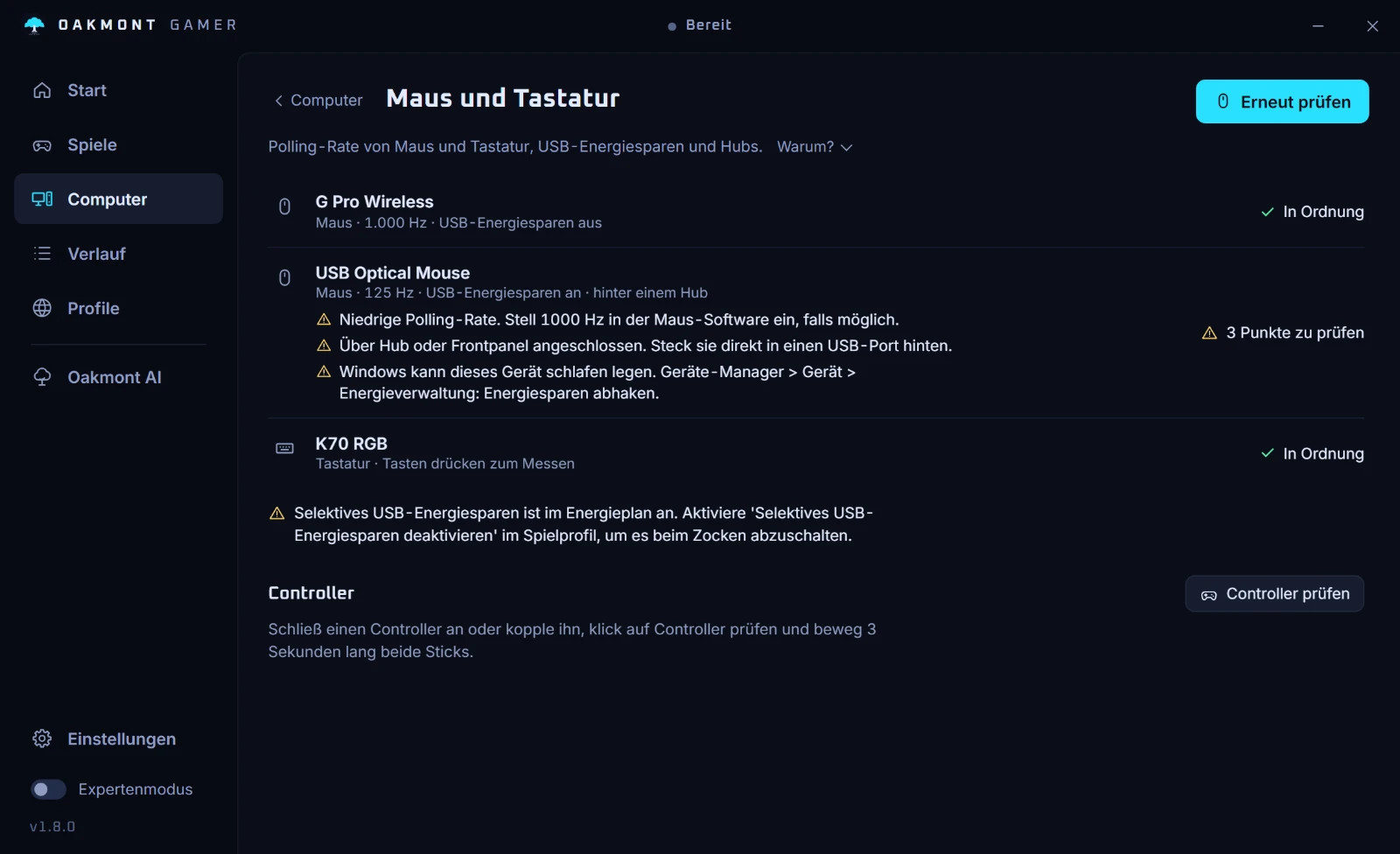
Die App stellt die Polling-Rate nicht ein: Die steckt in Firmware und Software der Maus. Sie zeigt, was wirklich ankommt, und behält die Sessions, damit du 1000 Hz mit 8000 Hz vergleichen kannst, auf deinem eigenen PC.
Was die Computer-Seite prüftHäufige Fragen
- Sind 8000 Hz besser als 1000 Hz zum Zocken?
- Sie verkürzen den Abstand zwischen Berichten von 1 ms auf 0,125 ms, geben der CPU aber achtmal so viele Berichte. Auf einer starken CPU in einem Spiel, das damit klarkommt, kann das etwas bringen; auf einem CPU-limitierten PC rät Razer selbst zu 4000 oder 2000 Hz.
- Kann eine hohe Polling-Rate Ruckler verursachen?
- Ja. Jeder Bericht kostet CPU-Zeit, und manche älteren Engines kommen mit hohen Raten schlecht zurecht. Hakt ein Spiel bei schnellen Mausbewegungen, versuch 1000 Hz und vergleich.
- Beeinflusst die Polling-Rate die FPS?
- Sie kann, wenn die CPU limitiert, weil Tausende Berichte pro Sekunde dem Spiel Zeit wegnehmen. Auf einem PC mit viel CPU-Reserve ist der Effekt meist zu klein, um ihn zu sehen.
- Warum zeigt meine Maus eine niedrigere Rate als eingestellt?
- Meist hat sich die Maus zu langsam bewegt, um bei jeder Abfrage zu senden, also beweg sie beim Messen schnell in großen Kreisen. Ein Hub, ein Frontport oder eine Funkmaus am falschen Dongle können sie auch bremsen.
- Welche Polling-Rate soll ich nehmen?
- 1000 Hz. Das ist viel besser als 125 Hz und kostet fast nichts. Versuch 2000 oder 4000 Hz nur, wenn deine CPU Reserve hat, und behalte sie nur, wenn deine Sessions keine zusätzlichen Ruckler zeigen.
Quellen
Die technischen Angaben auf dieser Seite haben wir an diesen offiziellen Seiten geprüft.