
Warum ein leichtes Spiel trotzdem Frames verliert
League ist kein schweres Spiel und läuft auf den meisten PCs mit hohen FPS. Bei 200 FPS dauert ein Frame 5 ms, und ein einzelner Frame mit 40 ms ist ein Hänger, den du im Teamfight spürst. Der Durchschnitt bewegt sich kaum. Deshalb trennt Riot zwei Probleme: FPS, die die ganze Zeit niedrig sind, und kurze Freezes, bei denen das Spiel kurz stehen bleibt und dann weiterläuft.
Dauerhaft niedrige FPS sind meist Einstellungen oder Hardware. Kurze Freezes sind meist etwas anderes, das sich für einen Moment die CPU nimmt. Um sie zu unterscheiden, brauchst du die Frametime, nicht den FPS-Zähler: Den Unterschied erklärt 1% Low FPS. Zum anderen großen MOBA: Ruckler in Dota 2.
Eine eigene Messung zeigt beide Probleme auf einmal. Im Practice Tool auf einem Ryzen 7 3800X mit einer RX 6600 XT, während drei 7-Zip-Jobs im Hintergrund komprimierten, kam League in fünf Läufen von 60 Sekunden auf 24,5 FPS im Schnitt. Als OakmontGamer die Jobs einfror, solange das Spiel lief, waren es in drei Läufen 46. Hänger von 100 bis 250 ms blieben in jedem Lauf, also hob sich das 1% Low nicht: Das beschäftigte Programm erklärte die niedrige Framerate, nicht die Freezes.
Schritt 1: Riots Prüfungen
Riots Support-Artikel zu Mikro-Freezes und Rucklern in League nennt für Windows diese Schritte, ein eigener Artikel behandelt Laptops mit zwei GPUs. Jeder Schritt schließt eine ganze Gruppe von Ursachen aus.
- Vergleich den PC mit den Mindestanforderungen.
- Stell am Laptop den Windows-Energiemodus beim Spielen auf Beste Leistung.
- Aktualisier den Grafiktreiber und installier alle Windows-Updates. Starte neu, wenn Windows darum bittet.
- Am Laptop mit zwei GPUs: Windows-Einstellungen, System, Bildschirm, Grafik, League auswählen, Optionen und Hohe Leistung wählen. Windows nimmt manchmal den Stromspar-Chip.
- Mach einen sauberen Neustart. Ist der Ruckler dort weg, ist eins deiner Autostart-Programme schuld.
- Aktualisier den Treiber des Netzwerkadapters.
- Hat nichts geholfen, setz die Spielkonfiguration zurück, damit League mit frischen Einstellungsdateien startet. SFC und DISM, die Windows-Dateien reparieren, kommen zuletzt.
Schritt 2: die Grafikeinstellungen
Riots Artikel zu niedriger Framerate gibt einen Startpunkt für einen schwachen PC. Teste zuerst in einem benutzerdefinierten Spiel, dann Escape drücken und Video öffnen:
| Einstellung | Riots Wert für einen schwachen PC |
|---|---|
| Resolution | Wie der Desktop |
| Character Quality | Very Low |
| Environment Quality | Very Low |
| Shadows | No Shadow |
| Effects Quality | Very Low |
| Frame Rate Cap | 60 FPS |
| Wait for Vertical Sync | Aus |
| Anti-Aliasing | Aus |
Auf einem stärkeren PC brauchst du das nicht alles, aber Frame Rate Cap zählt auf jedem PC. Ein Limit etwas unter dem, was der PC in einem großen Kampf hält, macht die Frametimes gleichmäßig, und das Schwanken zwischen sehr hohen und nur hohen FPS fühlt sich wie Ruckeln an. Mit G-Sync oder FreeSync halt es ein paar Frames unter der Bildwiederholrate: Details stehen in G-Sync- und FreeSync-Einstellungen.
Riot nennt auch ein paar Optionen unter Interface, die Frames kosten: HUD-Animationen, den Zielrahmen beim Angriff, die Anzeige der Geschosslinien und der Angriffsreichweite.
Schritt 3: Ruckler beim Bewegen der Kamera und beim Klicken
Riot hat eine eigene Liste für Ruckler, die vor allem beim Bewegen der Kamera, der Maus oder beim Klicken kommen. Zwei Dinge zum Ausprobieren:
- Lass League die hohe DPI-Skalierung selbst übernehmen: Rechtsklick auf die League-Verknüpfung, Eigenschaften, Kompatibilität, Hohe DPI-Einstellungen ändern, Verhalten bei hoher DPI-Skalierung überschreiben anhaken und Skalierung durchgeführt von auf Anwendung stellen.
- Läuft die Maus mit 1000 Hz oder mehr, senk die Rate in der Maus-Software unter 1000 Hz und teste noch einmal.
Eine hohe Polling-Rate heißt mehr Arbeit für den USB-Treiber und die CPU. Wann sich 4000 oder 8000 Hz lohnen und wann nicht, erklärt Polling-Rate der Maus.
Vollbildoptimierungen
Riot hat einen Artikel dazu, die Vollbildoptimierungen für League auszuschalten, weil sie manchmal alles schlechter machen. Das geht für League of Legends.exe im Ordner Game der Installation, auf dem Tab Kompatibilität in den Eigenschaften. Riot warnt, dass du das nach jedem Patch wiederholen musst.
Ein sicherer Gewinn ist das nicht. Teste ein paar Spiele mit und ohne. Was Vollbildoptimierungen tun, steht in Windows-Einstellungen fürs Gaming.
Vanguard: lass es laufen
Vanguard ist Riots Anti-Cheat: ein Client und ein Kernel-Treiber. Riot ist klar, dass es immer laufen muss, wenn der League-Client offen ist, und dass es mit Windows startet. Schaltest du es aus, musst du neu starten, bevor du wieder spielen kannst. Unter Windows 11 braucht es außerdem TPM 2.0.
Vanguard auszuschalten ist keine Leistungsmaßnahme. Am Ende startet das Spiel nicht. Bei einem Vanguard-Fehler helfen Riots Liste der Fehlercodes und eine saubere Neuinstallation.
Wenn es der Ping ist, nicht die Frames
Drück im Match Strg+F, um deinen Ping zu sehen. Riot nennt das Tastenkürzel Toggle FPS Display, unter Options, Hotkeys, Display. Springt der Ping, während die Framerate hält, ist der PC nicht das Problem. Riot rät zu Kabel statt WLAN und dazu, Programme zu schließen, die die Leitung nutzen. Eine Leitung, die springt, sobald jemand anderes etwas lädt, hat Bufferbloat, Thema von Ping-Spikes und Bufferbloat.
Was OakmontGamer für League macht
Die App findet League in der Riot-Games-Installation und zeichnet jedes Match von außen auf, ohne etwas zu injizieren. League hat in der App kein Spieleinstellungs-Preset und keine Startoptionen: Der Riot Client hat kein Feld dafür. Was sie macht, macht sie bei jedem Spiel, und hier passt es gut zum Problem.
- Zählt die Ruckler nach dem Laden und nennt die Ursache, die sie in denselben Sekunden sieht: einen Treiberaufruf von einer Millisekunde oder mehr, ein beschäftigtes Hintergrundprogramm, knappen RAM oder Netzwerk-Lag bei stabilen Frames.
- Nennt
usbxhci.sys, wenn der USB-Treiber die CPU direkt vor den Rucklern blockiert hat, so zeigt sich eine zu hohe Polling-Rate. - Setzt ein beschäftigtes Hintergrundprogramm auf Eco oder friert es ein, solange das Spiel läuft, mit einem Klick in seiner Zeile der Diagnose.
- Behandelt League als kompetitives Spiel: nichts, was Input-Lag hinzufügt, also keine Frame Generation, kein Radeon Chill und kein Frame-Limit im Treiber.
- Friert
vgc.exenie ein, schließt es nie und senkt nie seine Priorität, stoppt nie die Vanguard-Dienste und schaltet ihre Thread-Planung ab, solange ein Kernel-Anti-Cheat läuft.


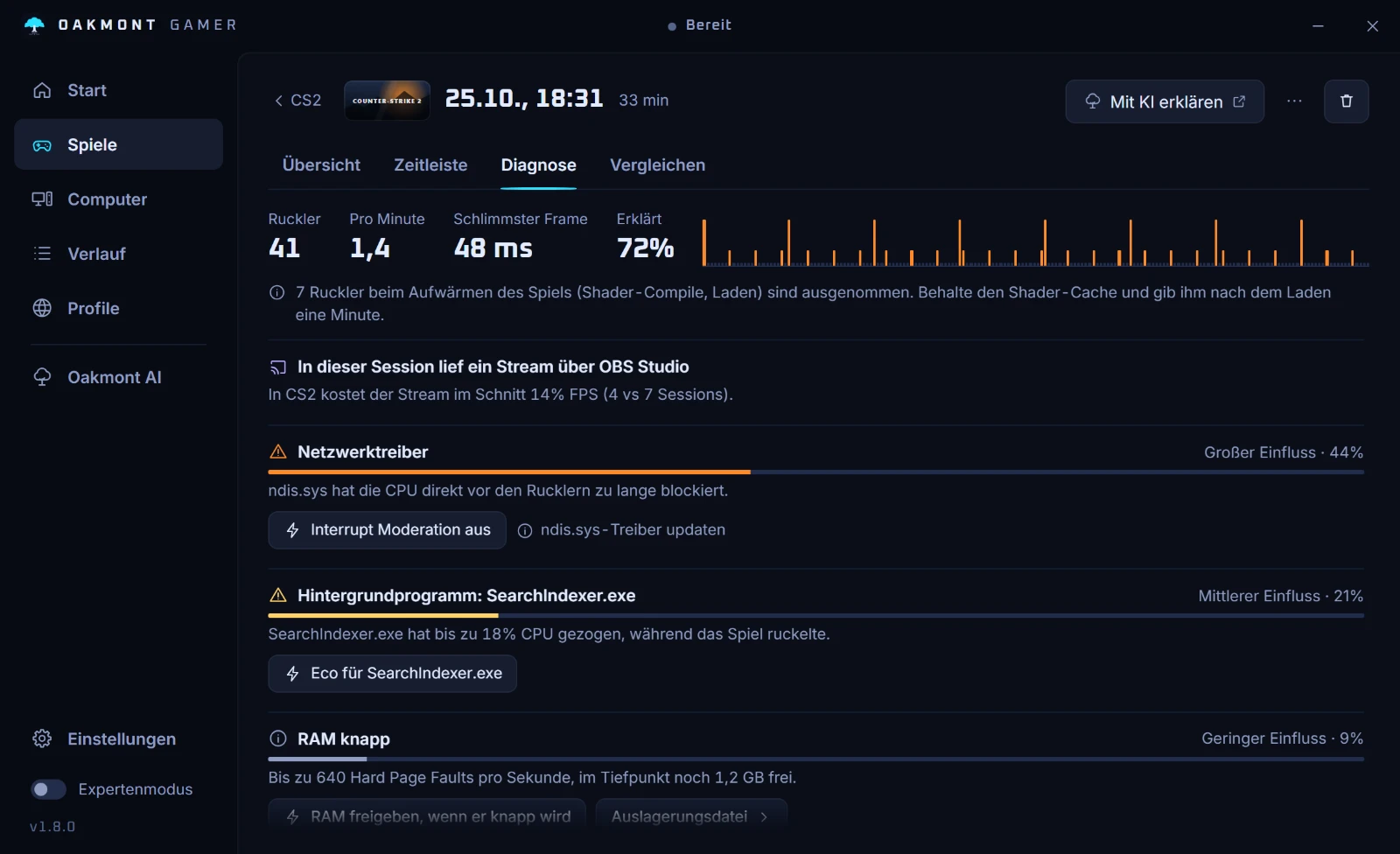
League hat keinen Benchmark, also testet Tuning Änderungen in deinen normalen Spielen, in Abschnitten mit passender Last. Passt nichts zu einem Ruckler, sagt die App das, statt eine Ursache zu erfinden. Siehe, wie die Diagnose funktioniert.
So funktioniert die Ruckler-DiagnoseHäufige Fragen
- Warum verliert League of Legends in Teamfights FPS?
- Ein Kampf bringt die meisten Champions, Effekte und HUD-Elemente gleichzeitig auf den Bildschirm, also fällt ein PC an seiner Grenze genau dann zurück. Senk zuerst Effects Quality und Shadows und stell einen Frame Rate Cap ein, den du im Kampf hältst.
- Welches Frame-Limit sollte ich in League nutzen?
- Eins, das dein PC in einem großen Kampf hält, mit G-Sync oder FreeSync etwas unter der Bildwiederholrate des Monitors. Riots Startwert für einen schwachen PC sind 60 FPS.
- Senkt Vanguard die FPS in League?
- Riot sagt das nicht, und Ausschalten ist keine Option: Vanguard muss laufen, solange der League-Client offen ist. Vermutest du ein Problem damit, installieren Riots Reparaturschritte es neu, statt es abzuschalten.
- Warum ruckelt League, wenn ich die Kamera bewege?
- Riot nennt zwei Ursachen: Windows skaliert das Spiel auf einem Bildschirm mit hoher DPI, und die Maus läuft mit 1000 Hz oder mehr. Lass League die DPI-Skalierung übernehmen und senk die Polling-Rate unter 1000 Hz.
- Wie sehe ich FPS und Ping in League?
- Drück im Match Strg+F. Das Tastenkürzel heißt Toggle FPS Display und lässt sich unter Options, Hotkeys, Display ändern.
Quellen
Die technischen Angaben auf dieser Seite haben wir an diesen offiziellen Seiten geprüft.