
Skąd bierze się opóźnienie
CPU przygotowuje każdą klatkę, GPU ją rysuje. Gdy wolniejsze z tej dwójki jest GPU, procesor wybiega do przodu, a gotowe klatki czekają w kolejce na kartę. Ruch myszy został odczytany, gdy CPU zaczynało klatkę, więc każda klatka w kolejce dokłada cały swój czas do drogi od kliknięcia do ekranu.
Każde narzędzie z tego poradnika atakuje właśnie tę kolejkę. Różnią się miejscem: siedzą w silniku gry albo w sterowniku, który widzi tylko to, co gra mu przekaże. Resztę łańcucha, od myszy po monitor, opisuje poradnik o input lagu na PC.
Cztery rozwiązania obok siebie
| Gdzie działa | Karty | Gry | |
|---|---|---|---|
| NVIDIA Reflex | W grze (SDK) | GeForce GTX 900 i nowsze | Gry, które go mają; listę prowadzi NVIDIA |
| NVIDIA Low Latency Mode | Sterownik | GeForce | DirectX 9 i 11; w DirectX 12 i Vulkanie o kolejce decyduje gra |
| Radeon Anti-Lag | Sterownik | Radeon RX 400 i nowsze, APU Ryzen 2000 i nowsze | DirectX 9, 11 i 12 |
| AMD Anti-Lag 2 | W grze (SDK) | Radeon RX 5000 (RDNA 1) i nowsze | Gry, które go mają, np. Counter-Strike 2 i Dota 2 |
Zasada jest prosta: te w grze są nowsze i wiedzą więcej, te w sterowniku działają w większej liczbie gier.
NVIDIA Reflex i Reflex Boost
Reflex żyje w silniku gry. Ustawia pracę procesora tak, żeby kończyła się dokładnie wtedy, gdy GPU jest gotowe, czyli usuwa kolejkę renderowania, zamiast ją skracać. NVIDIA pisze, że tryb Ultra w sterowniku nie usunie nacisku po stronie gry i CPU, dlatego Reflex zwykle wypada lepiej, i zaleca go zamiast ustawienia sterownika wszędzie, gdzie gra go ma. Gdy włączone są oba, wygrywa Reflex.
Reflex ma dwa poziomy: On oraz On + Boost. Boost wyłącza oszczędzanie energii karty, żeby zegary zostały wysoko, gdy gra jest ograniczona przez CPU, kosztem większego poboru prądu. Zacznij od On, a Boost sprawdź w strzelankach mocno obciążających procesor i zmierz wynik.
Radeon Boost to coś zupełnie innego: obniża rozdzielczość, gdy się ruszasz. Wspólna jest tylko nazwa.
Przełączniki w sterowniku
NVIDIA Low Latency Mode jest w Panelu sterowania NVIDIA, w sekcji Zarządzaj ustawieniami 3D. Off pozwala grze kolejkować od 1 do 3 klatek. On ogranicza kolejkę do jednej klatki, czyli dawne Max Pre-Rendered Frames = 1. Ultra podaje każdą klatkę dokładnie wtedy, gdy GPU może ją wziąć. NVIDIA pisze, że to najwięcej daje, gdy gra jest ograniczona przez GPU i działa w 60 do 100 FPS, a w grach DirectX 12 i Vulkan o kolejce decyduje sama gra, więc przełącznik niewiele tam zmienia.
Radeon Anti-Lag jest w AMD Software, w Grafice, globalnie albo dla jednej gry, a Alt+L włącza go i wyłącza. AMD pisze, że dopasowuje czas klatek i działa najlepiej, gdy ograniczeniem jest GPU. Na kartach RDNA 3 ten sam przełącznik włącza w obsługiwanych grach Anti-Lag+. Radeon Chill nie działa razem z nim: włączenie Chill wyłącza Anti-Lag i Radeon Boost.
AMD Anti-Lag 2 to odpowiednik Reflexa po stronie AMD. Gra wywołuje go tuż przed odczytem wejścia, dlatego włącza się go w menu gry, a nie w AMD Software.
Krok 1: włącz przełącznik w grze
Szukaj w ustawieniach obrazu albo grafiki opcji NVIDIA Reflex Low Latency albo AMD Anti-Lag 2. CS2 na przykład ma jedno ustawienie dla obu i sam wybiera właściwe dla karty. Gdzie jest w kilku grach, pokazują ich poradniki: Valorant, Overwatch, Fortnite i Apex Legends.
- GeForce: ustaw Reflex na On. On + Boost sprawdź później, jeśli gra jest ograniczona przez CPU.
- Radeon RX 5000 albo nowszy: włącz Anti-Lag 2 tam, gdzie gra go oferuje.
- Przełącznik w sterowniku zostaw, jak jest. Przy włączonym Reflexie tryb sterownika i tak jest nadpisywany.
Krok 2: przełącznik sterownika w grach bez niego
- GeForce w grze DirectX 11: Low Latency Mode na On albo Ultra. Oba skracają kolejkę od strony sterownika.
- Radeon: Radeon Anti-Lag włączony dla tej gry i wyłączony Chill, inaczej Anti-Lag się nie włączy.
- Przy G-SYNC i VSync, jak pisze NVIDIA, Reflex i Ultra same ograniczają FPS poniżej odświeżania. Szczegóły są w poradniku o ustawieniach G-SYNC i FreeSync.
- Generowanie klatek dodaje opóźnienie, a Reflex albo Anti-Lag 2 przychodzą z nim, żeby część odzyskać. Tę wymianę wyjaśnia poradnik o generowaniu klatek i input lagu.
Krok 3: sprawdź, czy pomogło
Żaden z tych przełączników nie podnosi FPS, a najwięcej zyskuje gra ograniczona przez GPU. Jeśli ogranicza CPU, kolejka i tak jest krótka i różnica wychodzi mała. Zagraj tę samą scenę z przełącznikiem i bez niego, po kilka razy, i porównaj też 1% low: poradnik o tym, jak mierzyć 1% low, pokazuje, jak odróżnić prawdziwą zmianę od szumu. Przełącznik, który w danej grze psuje równość klatek, nie jest wart swojego zysku na opóźnieniu.
Co OakmontGamer robi z tymi przełącznikami
Aplikacja działa na obu poziomach: w ustawieniu samej gry i w przełączniku sterownika na czas sesji.
- W CS2 sekcja Ustawienia w grze zaznacza Tryb niskiego opóźnienia, który zapisuje
r_low_latencyw konfiguracji gry: Reflex na GeForce, Anti-Lag 2 na Radeonie RX 5000 albo nowszym. Kopia pliku zostaje zachowana. - Presety dla Marvel Rivals, The Finals, Squad, Deep Rock Galactic, Escape from Tarkov: Arena, Path of Exile 2 i Starfield włączają Reflex na kartach GeForce.
- Anti-Lag / Low Latency Mode jest włączony w domyślnym profilu. Na GeForce ustawia Low Latency Mode na On (jedna klatka w kolejce) w globalnym profilu NVIDIA, na Radeonie włącza Radeon Anti-Lag przez interfejs sterownika AMD. Ultra aplikacja nie ustawia.
- Po zamknięciu gry każdy przełącznik wraca dokładnie do poprzedniej wartości, łącznie z Adaptive i "nieustawione". Przełącznik, który sterownik przyjmie i zignoruje, jest zgłaszany jako błąd, a nie jako zrobiony.
- Gdy klatki wychodzą nierówno, Diagnoza sesji podsuwa Anti-Lag jako przełącznik i przypomina, żeby włączyć Reflex w grze, jeśli go ma.


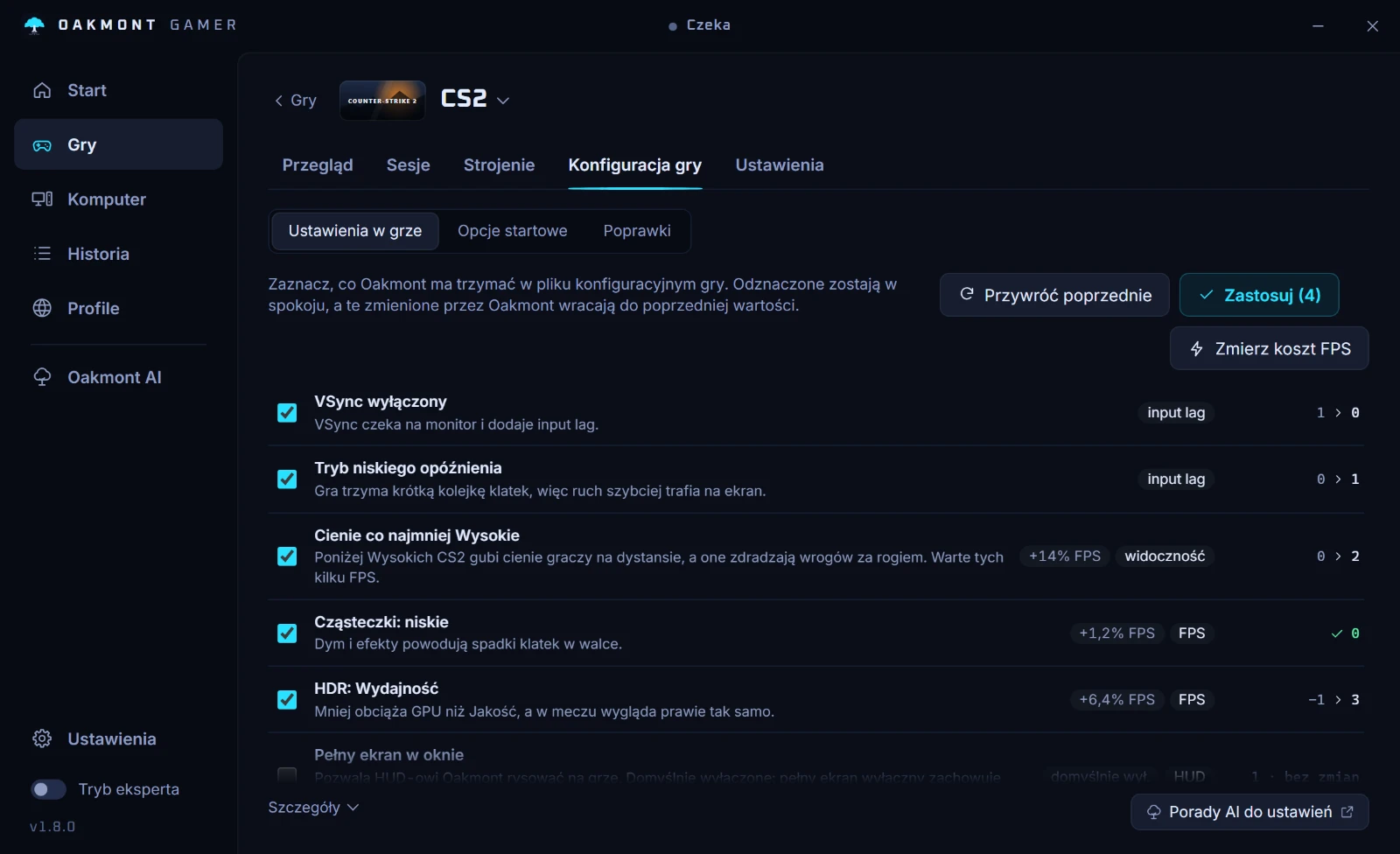
Na Intel Arc aplikacja czyta czujniki karty, ale nie ma jeszcze dla niej przełączników. Lista gier z presetem pokazuje, co ustawia każdy z nich.
Co aplikacja robi w każdej grzeCzęste pytania
- Czy NVIDIA Reflex jest lepszy od Low Latency Mode?
- Tak, jeśli gra go ma. Reflex działa w grze i usuwa kolejkę renderowania, a Low Latency Mode w sterowniku może ją tylko skrócić z zewnątrz. NVIDIA zaleca Reflex wszędzie, gdzie jest dostępny, a gdy włączone są oba, wygrywa Reflex.
- Reflex On czy On + Boost?
- Zacznij od On. Boost trzyma wysokie zegary GPU, gdy gra jest ograniczona przez CPU, i bierze za to więcej prądu, więc warto go sprawdzić w grach obciążających procesor, a nie ma sensu, gdy GPU i tak pracuje na pełnych obrotach.
- Czym różni się Anti-Lag od Anti-Lag 2?
- Radeon Anti-Lag to przełącznik w sterowniku, który działa w większości gier DirectX 9, 11 i 12 na kartach RX 400 i nowszych. Anti-Lag 2 jest wbudowany w grę, działa na kartach RX 5000 i nowszych i istnieje tylko w grach, które go mają, na przykład w Counter-Strike 2.
- Czy NVIDIA Low Latency Mode działa w grach DirectX 12?
- Niewiele. NVIDIA pisze, że w grach DirectX 12 i Vulkan to gra decyduje, kiedy kolejkować klatki, więc przełącznik w sterowniku nie ma na co wpływać. Jeśli gra ma Reflex, użyj go.
- Czy Anti-Lag albo Reflex podnoszą FPS?
- Nie. Oba skracają czas od wejścia do klatki na ekranie, głównie wtedy, gdy ograniczeniem jest GPU. Liczba klatek zostaje mniej więcej taka sama.
- Czy można używać Radeon Chill razem z Anti-Lag?
- Nie. AMD pisze, że Chill nie działa razem z Anti-Lag ani Radeon Boost, a jego włączenie je wyłącza.
Źródła
Techniczne informacje na tej stronie sprawdziliśmy na tych oficjalnych stronach.