
Skąd bierze się opóźnienie
NVIDIA dzieli czas od kliknięcia do obrazu, nazywany opóźnieniem systemu albo click to display, na trzy części. Każda ma własne poprawki, więc warto wiedzieć, nad którą się pracuje.
| Część | Co obejmuje | Co ją wydłuża |
|---|---|---|
| Urządzenie | Mysz odczytuje kliknięcie i wysyła je do PC | Niski polling rate, wolne połączenie bezprzewodowe |
| PC | Gra przetwarza wejście, a GPU rysuje klatkę | Klatki w kolejce GPU, VSync, kompozytor, wolny CPU albo GPU |
| Ekran | Monitor pokazuje nową klatkę | Niskie odświeżanie, wolna reakcja pikseli |
Według NVIDII część PC jest często największa. To też tam działają ustawienia opisane niżej, więc od niej warto zacząć.
Krok 1: nie pozwól klatkom czekać w kolejce GPU
Gdy ograniczeniem jest karta graficzna, procesor przygotowuje klatki szybciej, niż GPU zdąży je narysować, i te ustawiają się w kolejce renderowania. Każda klatka w kolejce to ruch, który już został wykonany, a jeszcze nie dotarł na ekran. NVIDIA opisuje właśnie ten zator jako główne źródło opóźnienia renderowania w scenach mocno obciążających GPU.
- Reflex, w grach, które go mają. To poprawka NVIDII po stronie gry: gra sama dobiera tempo, żeby praca nie czekała na GPU. NVIDIA pisze, że zysk jest na ogół wyraźnie większy niż z trybu Ultra Low Latency w sterowniku, a gdy włączone są oba, Reflex ma pierwszeństwo.
- Tryb niskiego opóźnienia w sterowniku NVIDIA albo Radeon Anti-Lag, w grach bez Reflexa. Według NVIDII Ultra Low Latency też skraca kolejkę, tyle że od strony sterownika, a nie gry.
- Limit klatek trochę poniżej tego, co utrzyma GPU. Kolejka zapełnia się tylko wtedy, gdy procesor wyprzedza kartę. Limit trzyma GPU tuż pod pełnym obciążeniem, więc CPU nie ma jak go wyprzedzić.
Poradnik Reflex czy Anti-Lag porównuje obie opcje producentów. Przy generowaniu klatek przeczytaj najpierw generowanie klatek a input lag: NVIDIA wymaga Reflexa w każdej grze z DLSS Frame Generation.
Krok 2: VSync wyłączony albo limit poniżej odświeżania
VSync każe karcie czekać na monitor, zanim pokaże klatkę. NVIDIA ujmuje to tak: VSync powoduje nacisk wsteczny od strony ekranu, który przechodzi przez cały system. Jeśli tearing nie przeszkadza, wyłącz go.
Z G-Sync albo FreeSync trzymaj liczbę klatek poniżej odświeżania, żeby ekran nigdy nie musiał czekać. NVIDIA sama zaleca do tego VSync włączony razem z Reflexem albo Ultra Low Latency, co automatycznie ustawia limit poniżej odświeżania; to dodaje trochę opóźnienia w porównaniu z grą bez limitu z Reflexem. Ustawienia G-Sync i FreeSync podają wartości dla każdego odświeżania.
Krok 3: daj klatkom bezpośrednią drogę na ekran
W trybie okna klatki zwykle przechodzą przez kompozytor pulpitu Windows, a to dodaje opóźnienia. NVIDIA zaleca wyłączny pełny ekran, bo omija kompozytor, i pisze, że okno bez ramek się poprawiło, ale pełny ekran wciąż jest lepszym wyborem.
Liczy się to, jak klatki naprawdę dotarły na ekran, a nie to, co mówi menu. OakmontGamer zapisuje to w każdej sesji: Independent Flip oznacza, że klatki szły prosto na ekran, a Composed Flip albo Composed Copy, że przechodziły przez kompozytor. Ustawienia Windows pod gry opisują optymalizacje pełnego ekranu i opcję Windows 11 dla gier w oknie.
Krok 4: monitor
Gotowa klatka czeka na najbliższe odświeżenie. Przy 60 Hz odświeżenie jest co 16,7 ms, przy 144 Hz co 6,9 ms, przy 240 Hz co 4,2 ms. NVIDIA nazywa wyższe odświeżanie najlepszym sposobem na krótsze opóźnienie ekranu.
- Sprawdź w ustawieniach ekranu w Windows, czy monitor naprawdę pracuje ze swoim znamionowym odświeżaniem i czy kabel je przeniesie.
- Ustaw umiarkowany overdrive. NVIDIA ostrzega, że zbyt mocny daje widoczne artefakty, które przeważają nad szybszą reakcją pikseli.
Krok 5: mysz
Ustaw mysz na najwyższy stabilny polling rate, w większości myszy 1000 Hz. NVIDIA pisze wprost: mysz z 125 Hz dodaje średnio do 3 ms opóźnienia systemu w porównaniu z 1000 Hz. Powyżej 1000 Hz zysk to ułamek milisekundy, a koszt to czas procesora; poradnik o polling rate myszy pokazuje, gdzie leży granica.
Jak zmierzyć input lag
- Sprzętowo. Reflex Latency Analyzer od NVIDII, wbudowany w niektóre monitory G-Sync, wykrywa kliknięcie obsługiwanej myszy i zmianę na ekranie. Mierzy cały łańcuch, razem z myszą.
- W grach z Reflexem. Wiele z nich pokazuje w statystykach opóźnienie gry i renderowania. Rada NVIDII: wysokie opóźnienie gry wskazuje na procesor, wysokie opóźnienie renderowania na kartę graficzną.
- PresentMonem albo OakmontGamer. PresentMon szacuje dla każdej klatki czas od najwcześniejszego kliknięcia, które do niej trafiło, do jej wyświetlenia. To tylko strona PC: opóźnienia samej myszy w tym nie ma.
Czymkolwiek mierzysz, porównuj mediany z wielu kliknięć i powtarzaj tę samą scenę kilka razy. Pojedynczy odczyt to szum. Jak mierzyć 1% low pokazuje, jak odróżnić prawdziwą zmianę od rozrzutu między podejściami, i ta sama zasada działa przy opóźnieniu.
Co OakmontGamer mierzy i zmienia przy input lagu
Każda sesja zapisuje obok klatek dwie liczby opóźnienia, widoczne w zakładce Przegląd. Opóźnienie to opóźnienie ekranu: od początku klatki do jej pojawienia się na ekranie. Od kliknięcia do ekranu to szacunek click-to-photon z PresentMona, pokazany jako mediana i p95, gdy sesja ma co najmniej 20 kliknięć. Obie liczby dotyczą strony Windows; sprzętu myszy w nich nie ma.
- Diagnoza oznacza grę, której klatki szły przez kompozytor, i długie klatki od VSync, który nie zdążył na odświeżenie.
- Ustawienia sesji, które profil gry może włączyć, cofane po zamknięciu gry: tryb niskiego opóźnienia na GeForce, Radeon Anti-Lag na AMD i VSync wymuszony jako wyłączony w sterowniku.
- Opcjonalny dynamiczny limit klatek: gdy ograniczeniem jest GPU, limit w sterowniku stoi 3% poniżej mediany FPS. W grach rywalizacyjnych działa dopiero wtedy, gdy sesje tej gry pokażą czas od kliknięcia do ekranu niższy z nim o co najmniej 5%.
- Strona Komputer sprawdza odświeżanie każdego ekranu i prawdziwy polling rate myszy.


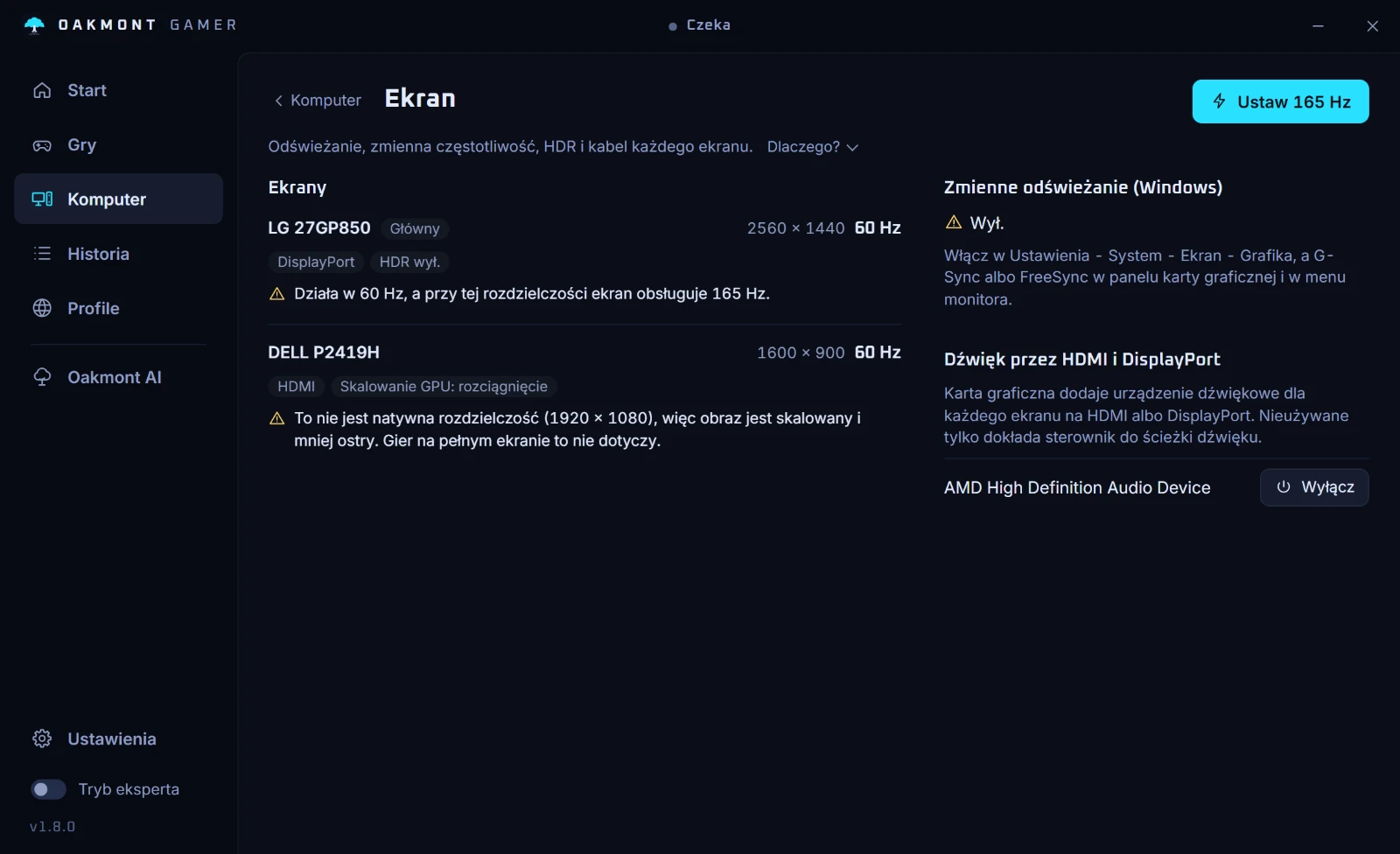
Aplikacja nie mierzy opóźnienia sprzętu myszy i niczego nie wstrzykuje do gry. Pokazuje, czy opóźnienie po stronie PC spadło, sesja przy sesji. Więcej o tym, co aplikacja mierzy.
Wszystko, co mierzy OakmontGamerCzęste pytania
- Co powoduje input lag na komputerze?
- Przede wszystkim sam komputer: klatki w kolejce karty pracującej na pełnym obciążeniu, VSync czekający na monitor i kompozytor pulpitu w trybie okna. Resztę dokładają odświeżanie monitora i niski polling rate myszy.
- Czy VSync zwiększa input lag?
- Tak. NVIDIA pisze, że VSync powoduje nacisk wsteczny od strony ekranu w całym systemie. Wyłącz go albo przy G-Sync i FreeSync trzymaj liczbę klatek poniżej odświeżania.
- Czy NVIDIA Reflex jest lepszy niż tryb niskiego opóźnienia?
- Według NVIDII tak: Reflex działa w samej grze i jego zysk jest na ogół wyraźnie większy niż z trybu Ultra Low Latency w sterowniku. Używaj Reflexa tam, gdzie gra go ma, a trybu w sterowniku w pozostałych.
- Czy monitor 240 Hz zmniejsza input lag?
- Tak, gotowa klatka krócej czeka na odświeżenie: 4,2 ms między odświeżeniami przy 240 Hz wobec 16,7 ms przy 60 Hz. Sprawdź w Windows, czy monitor naprawdę pracuje na 240 Hz.
- Jak zmierzyć input lag bez specjalnego sprzętu?
- Użyj statystyk opóźnienia w grze z Reflexem albo szacunku click-to-photon z PresentMona, który OakmontGamer pokazuje w każdej sesji jako Od kliknięcia do ekranu. Żadne z nich nie obejmuje opóźnienia samej myszy, więc porównuj sesje na tej samej myszy.
- Czy generowanie klatek zwiększa input lag?
- Wygenerowana klatka trafia między dwie prawdziwe, więc następna prawdziwa klatka musi już istnieć, zanim tamta zostanie pokazana. Dlatego NVIDIA wymaga Reflexa w każdej grze z DLSS Frame Generation.
Źródła
Techniczne informacje na tej stronie sprawdziliśmy na tych oficjalnych stronach.