
Dlaczego lekka gra też gubi klatki
League nie jest ciężką grą, więc na większości komputerów chodzi w wysokim FPS. Przy 200 FPS klatka trwa 5 ms, a pojedyncza klatka 40 ms to szarpnięcie, które czuć w teamfighcie. Średnia prawie się nie zmienia. Dlatego Riot traktuje osobno dwa problemy: FPS, który jest niski cały czas, i krótkie zamrożenia, gdy gra staje na chwilę i leci dalej.
Niski FPS przez cały czas to zwykle ustawienia albo sprzęt. Krótkie zamrożenia to zwykle coś innego, co na moment zabiera CPU. Żeby je odróżnić, potrzebny jest czas klatki, a nie licznik FPS: różnicę wyjaśnia poradnik 1% low FPS. O drugiej dużej grze MOBA: przycięcia w Dota 2.
Jeden nasz pomiar pokazuje oba problemy naraz. W Practice Tool na Ryzenie 7 3800X z RX 6600 XT, gdy w tle trzy zadania 7-Zip kompresowały pliki, League miało średnio 24,5 FPS w pięciu 60-sekundowych przebiegach. Gdy OakmontGamer zamrażał te zadania na czas gry, średnia z trzech przebiegów wyniosła 46. Zacięcia po 100 do 250 ms zostały w każdym przebiegu, więc 1% low się nie poprawił: zajęty program tłumaczył niski FPS, a nie zamrożenia.
Krok 1: sprawdzenia od Riot
Artykuł pomocy Riot o mikrozamrożeniach i przycięciach w League podaje dla Windows poniższe kroki, a osobny artykuł dotyczy laptopów z dwoma GPU. Każdy krok wyklucza całą grupę przyczyn.
- Porównaj komputer z minimalnymi wymaganiami.
- Na laptopie ustaw tryb zasilania Windows na Najlepsza wydajność na czas gry.
- Zaktualizuj sterownik grafiki i zainstaluj wszystkie aktualizacje Windows. Uruchom ponownie, gdy system o to poprosi.
- Na laptopie z dwoma GPU otwórz Ustawienia Windows, System, Ekran, Grafika, wybierz League, Opcje i zaznacz Wysoka wydajność. Windows czasem wybiera układ oszczędzający energię.
- Zrób czysty rozruch. Jeśli tam przycięć nie ma, przyczyną jest któryś z programów startowych.
- Zaktualizuj sterownik karty sieciowej.
- Jeśli nic nie pomogło, zresetuj konfigurację gry, żeby League wystartował z nowymi plikami ustawień. SFC i DISM, które naprawiają pliki Windows, zostaw na koniec.
Krok 2: ustawienia grafiki
Artykuł Riot o niskiej liczbie klatek podaje punkt wyjścia dla słabszego komputera. Najpierw testuj w grze niestandardowej, potem naciśnij Escape i otwórz Video:
| Ustawienie | Wartość Riot dla słabego PC |
|---|---|
| Resolution | Taka jak pulpit |
| Character Quality | Very Low |
| Environment Quality | Very Low |
| Shadows | No Shadow |
| Effects Quality | Very Low |
| Frame Rate Cap | 60 FPS |
| Wait for Vertical Sync | Wyłączone |
| Anti-Aliasing | Wyłączone |
Na mocniejszym komputerze nie trzeba tego wszystkiego, ale Frame Rate Cap ma znaczenie na każdym. Limit trochę poniżej tego, co komputer trzyma w dużej walce, wyrównuje czasy klatek, a wahania między bardzo wysokim i po prostu wysokim FPS odczuwa się jak przycięcia. Z G-Sync albo FreeSync trzymaj go kilka klatek poniżej odświeżania: szczegóły są w poradniku ustawienia G-Sync i FreeSync.
Riot wymienia też kilka opcji z zakładki Interface, które kosztują klatki: animacje HUD, ramkę celu przy ataku, wyświetlanie linii pocisków i zasięgu ataku.
Krok 3: przycięcia przy ruchu kamerą i klikaniu
Riot ma osobną listę na przycięcia, które pojawiają się głównie przy ruchu kamerą, ruchu myszą albo klikaniu. Dwie rzeczy do sprawdzenia:
- Niech League sam obsługuje skalowanie DPI: kliknij prawym przyciskiem skrót League, Właściwości, Zgodność, Zmień ustawienia wysokiej rozdzielczości DPI, zaznacz Zastąp zachowanie skalowania przy wysokiej rozdzielczości DPI i ustaw Skalowanie wykonywane przez na Aplikacja.
- Jeśli mysz pracuje z częstotliwością 1000 Hz lub wyższą, obniż ją poniżej 1000 Hz w oprogramowaniu myszy i sprawdź ponownie.
Wysoka częstotliwość odpytywania to więcej pracy dla sterownika USB i procesora. Kiedy 4000 albo 8000 Hz ma sens, a kiedy nie, wyjaśnia poradnik częstotliwość odpytywania myszy.
Optymalizacje pełnego ekranu
Riot ma artykuł o wyłączaniu optymalizacji pełnego ekranu dla League, bo czasem pogarszają sprawę. Można to zrobić dla League of Legends.exe w folderze Game instalacji, na karcie Zgodność we Właściwościach pliku. Riot uprzedza, że trzeba to powtarzać po każdym patchu.
To nie jest pewny zysk. Przetestuj kilka gier z tą opcją i bez niej. Co robią optymalizacje pełnego ekranu, opisuje poradnik ustawienia Windows do grania.
Vanguard: zostaw go włączonego
Vanguard to anti-cheat Riot: klient i sterownik jądra. Riot pisze jasno, że musi działać zawsze, gdy klient League jest otwarty, i że startuje razem z Windows, więc po wyłączeniu trzeba zrestartować komputer, zanim znowu się zagra. Na Windows 11 wymaga też TPM 2.0.
Wyłączenie Vanguarda nie poprawia wydajności. Kończy się tym, że gra nie chce się uruchomić. Przy błędzie Vanguarda pomaga lista kodów błędów Riot i czysta reinstalacja.
Gdy to ping, a nie klatki
W meczu naciśnij Ctrl+F, żeby zobaczyć ping. Riot nazywa ten skrót Toggle FPS Display, w Options, Hotkeys, Display. Jeśli ping skacze, a liczba klatek się trzyma, komputer nie jest problemem. Riot radzi kabel zamiast Wi-Fi i zamknięcie programów, które korzystają z łącza. Łącze, które skacze, gdy ktoś inny coś pobiera, to bufferbloat, opisany w poradniku skoki pingu i bufferbloat.
Co OakmontGamer robi dla League
Aplikacja znajduje League w instalacji Riot Games i nagrywa każdy mecz z zewnątrz, niczego nie wstrzykując. League nie ma w aplikacji presetu ustawień w grze ani opcji startowych: Riot Client nie ma na nie pola. Robi to samo co dla każdej gry, a tutaj akurat dobrze pasuje to do problemu.
- Liczy przycięcia po wczytaniu i podaje przyczynę, którą widzi w tych samych sekundach: wywołanie sterownika trwające milisekundę lub dłużej, zajęty program w tle, brak pamięci albo lagi sieci przy równych klatkach.
- Wskazuje
usbxhci.sys, gdy sterownik USB trzymał CPU tuż przed przycięciami, czyli tak, jak objawia się za wysoka częstotliwość odpytywania. - Przełącza zajęty program w tle w Eco albo zamraża go na czas gry, jednym kliknięciem w jego wierszu Diagnozy.
- Traktuje League jako grę rywalizacyjną: nic, co dodaje opóźnienie, czyli bez generowania klatek, bez Radeon Chill i bez limitu klatek w sterowniku.
- Nigdy nie zamraża, nie zamyka ani nie obniża priorytetu
vgc.exe, nie zatrzymuje usług Vanguarda i wyłącza swoje planowanie wątków, gdy działa anti-cheat jądra.


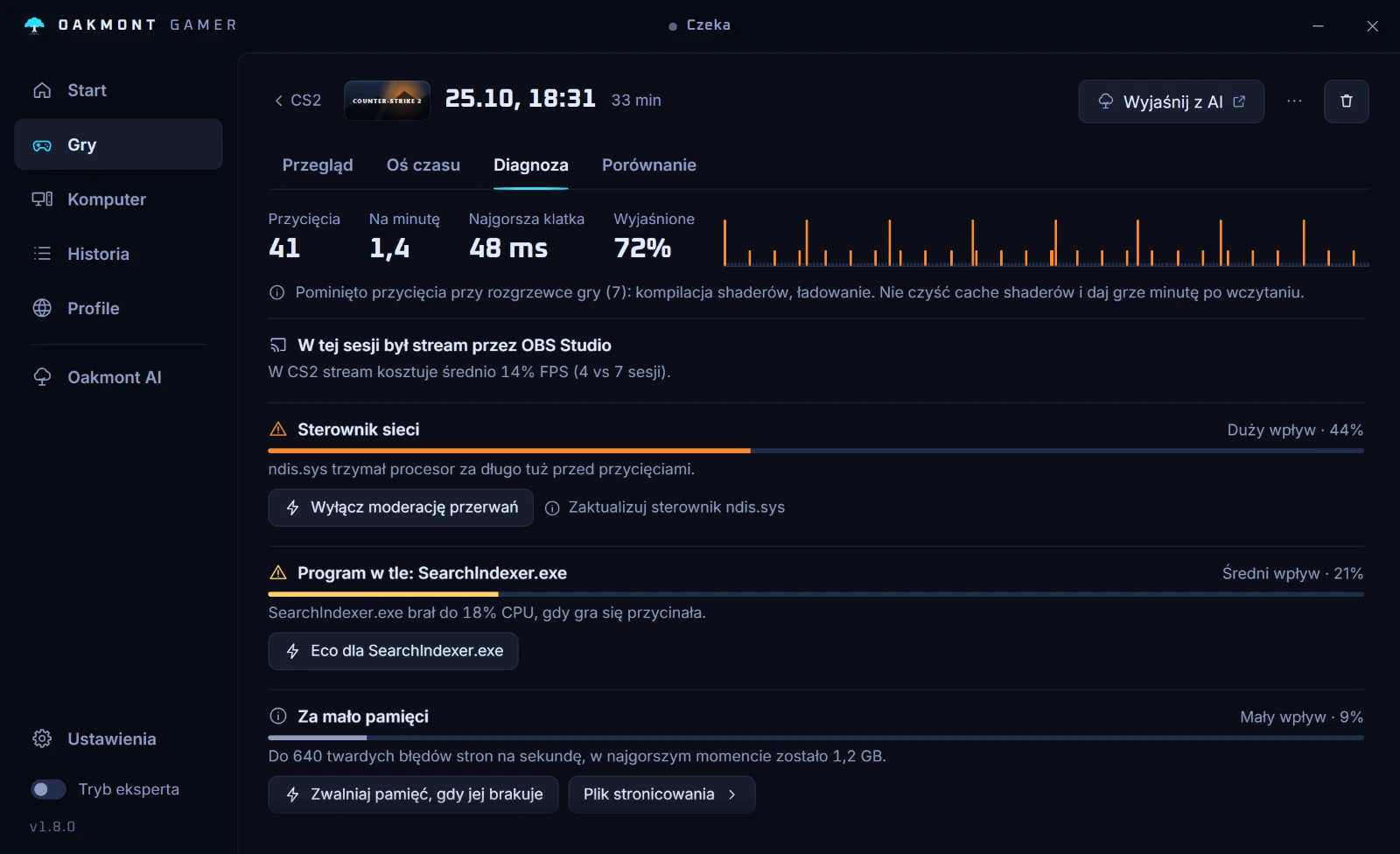
League nie ma benchmarku, więc Strojenie testuje zmiany podczas zwykłych gier, na odcinkach dobranych według obciążenia. Gdy z przycięciem nic się nie pokrywa, aplikacja mówi to wprost, zamiast wymyślać przyczynę. Zobacz, jak działa diagnoza.
Jak działa diagnoza przycięćCzęste pytania
- Dlaczego League of Legends traci FPS w teamfightach?
- Walka wrzuca na ekran naraz najwięcej bohaterów, efektów i elementów HUD, więc to moment, w którym komputer na granicy możliwości zostaje w tyle. Najpierw obniż Effects Quality i Shadows, potem ustaw Frame Rate Cap, który komputer utrzyma w walce.
- Jaki limit klatek ustawić w League?
- Taki, który komputer utrzyma w dużej walce, trochę poniżej odświeżania monitora przy G-Sync albo FreeSync. Punkt wyjścia Riot dla słabszego komputera to 60 FPS.
- Czy Vanguard obniża FPS w League?
- Riot tego nie twierdzi, a wyłączenie go nie wchodzi w grę: Vanguard musi działać zawsze, gdy klient League jest otwarty. Jeśli coś z nim jest nie tak, kroki naprawcze Riot instalują go ponownie, a nie wyłączają.
- Dlaczego League przycina, gdy ruszam kamerą?
- Riot wskazuje dwie przyczyny: Windows skalujący grę na ekranie z wysokim DPI i mysz odpytywaną z częstotliwością 1000 Hz lub wyższą. Niech League sam obsługuje skalowanie DPI, a częstotliwość myszy obniż poniżej 1000 Hz.
- Jak zobaczyć FPS i ping w League?
- Naciśnij Ctrl+F w meczu. Skrót nazywa się Toggle FPS Display i można go zmienić w Options, Hotkeys, Display.
Źródła
Techniczne informacje na tej stronie sprawdziliśmy na tych oficjalnych stronach.