
Najpierw: który to problem
- Szarpnięcie: jedna klatka przychodzi za późno i obraz skacze. To przycięcie, a na wykresie czasu klatki widać je jako skok.
- Spóźnione celowanie przy płynnych klatkach: gra reaguje chwilę po ruchu myszy. To input lag, opisany w kroku 4.
- Gracze teleportują się, a klatki są równe: to łącze, nie komputer. Opisuje to poradnik skoki pingu i bufferbloat.
Blizzard w 2026 roku usunął z nazwy "2" i na jego stronie gra nazywa się teraz po prostu Overwatch. Ustawienia poniżej są te same.
Krok 1: sprawdzenia od Blizzarda
Artykuł pomocy Blizzarda o wydajności i przycięciach zaczyna od podstaw:
- Jeśli aplikacja Battle.net wciąż pobiera dane gry, pozwól jej skończyć.
- Zaktualizuj sterownik karty graficznej i Windows.
- Zamknij inne programy, także nakładki.
- Na laptopie sprawdź ustawienia zarządzania energią i grafiki.
- Obniż ustawienia w grze.
Kroki zaawansowane: zaktualizuj albo na chwilę odinstaluj oprogramowanie zabezpieczające, które może brać grę za zagrożenie, przywróć fabryczne taktowania zamiast podkręcania, zresetuj ustawienia sterownika karty, sprawdź przegrzewanie się podzespołów i przetestuj dysk oraz pamięć. Dla samego Overwatch dodaje jeszcze jedno: upewnij się, że komputer spełnia wymagania systemowe.
Krok 2: DirectX 11 czy DirectX 12
Blizzard dodał DirectX 12 w patchu z 4 lutego 2025, jako betę. Jego własna notka mówi, że na części systemów DirectX 12 może działać gorzej niż DirectX 11 i w trakcie gry mogą zdarzać się przycięcia, a głównym API pozostaje DirectX 11.
- Otwórz Options z menu głównego, a potem Video.
- Znajdź Graphics API i wybierz DirectX 11 albo DirectX 12.
- Uruchom grę ponownie. Komputer, który nie obsługuje DirectX 12, nie pokazuje tej opcji.
Jeśli przycina na DirectX 12, najpierw wróć na DirectX 11 i porównaj kilka meczów. Gry na DirectX 12 budują też więcej shaderów w trakcie działania, więc pierwsze mecze po aktualizacji albo nowym sterowniku szarpią na obu API: przycięcia od kompilacji shaderów.
Krok 3: ustaw limit klatek
Overwatch 2 podniósł limit klatek do 600 FPS. Granie blisko tej wartości na szybkim komputerze oznacza skoki między bardzo wysoką a tylko wysoką liczbą klatek, a te wahania czuć jak szarpnięcia. Limit trochę poniżej tego, co komputer utrzymuje w ciężkiej walce drużynowej, wyrównuje czasy klatek, a ustawia się go w opcjach obrazu.
Z monitorem G-Sync albo FreeSync trzymaj limit kilka klatek poniżej częstotliwości odświeżania, żeby zmienne odświeżanie zostało włączone. Dlaczego, wyjaśnia poradnik ustawienia G-Sync i FreeSync.
Krok 4: input lag, Reflex i bufory
Reflex trafił do Overwatch w kwietniu 2021. Notka Blizzarda: na obsługiwanych kartach NVIDIA włączenie Reflex w opcjach grafiki może zmniejszyć opóźnienie wejścia. Artykuł NVIDIA na premierę Overwatch 2 wskazuje ten sam przełącznik, w Options, Video.
- NVIDIA Reflex: włączony, jeśli karta go ma. Trzyma kolejkę renderowania krótką. Na kartach Radeon odpowiednik jest w sterowniku: Reflex czy Anti-Lag.
- VSync: wyłączony. Czeka na monitor, zanim pokaże klatkę, a to czekanie czuć.
- Triple Buffering: wyłączone. Trzyma w kolejce dodatkową klatkę.
Input lag ma więcej źródeł niż sama gra: mysz, monitor, limit klatek. Poradnik input lag na PC przechodzi przez cały łańcuch.
Gdy przyczyna jest poza grą
Jeśli szarpnięcia wracają, choć API, limit i bufory są już ustawione, przyjrzyj się komputerowi. Sterownik trzymający procesor, zajęty program w tle i gorące GPU przycinają Overwatch tak samo jak każdą grę. Tu też działa lista kontrolna szukania przyczyny przycięć, a od strony sterowników opóźnienia DPC.
Ta sama metoda działa w innych szybkich grach. Dota 2 pokazuje ją na wyborze renderera, który aplikacja potrafi przetestować sama. Inne strzelanki rywalizacyjne z własnymi poradnikami: Valorant, Rainbow Six Siege i CS2.
Co OakmontGamer robi dla Overwatch 2
Aplikacja znajduje Overwatch przez Battle.net i nagrywa jego mecze jak każdą inną grę: z zewnątrz, niczego nie wstrzykując. Ma też dla niego preset ustawień w grze.
- Sekcja Ustawienia w grze zapisuje wyłączony VSync, wyłączone potrójne buforowanie i limit klatek tuż pod częstotliwością odświeżania (138 na monitorze 144 Hz) do
Settings_v0.iniw Dokumenty, Overwatch, Settings, z kopią zapasową, którą można przywrócić. - Overwatch liczy się jako strzelanka rywalizacyjna, więc na karcie Radeon generowanie klatek AMD, Chill i Enhanced Sync zostają wyłączone.
- Diagnoza wskazuje przyczynę przycięć, którą widzi: sterownik, program w tle, pamięć, gorące GPU, VSync, który nie nadąża, albo grę rysowaną przez kompozytor pulpitu.
- Każda zmiana z sesji jest cofana po zamknięciu gry.


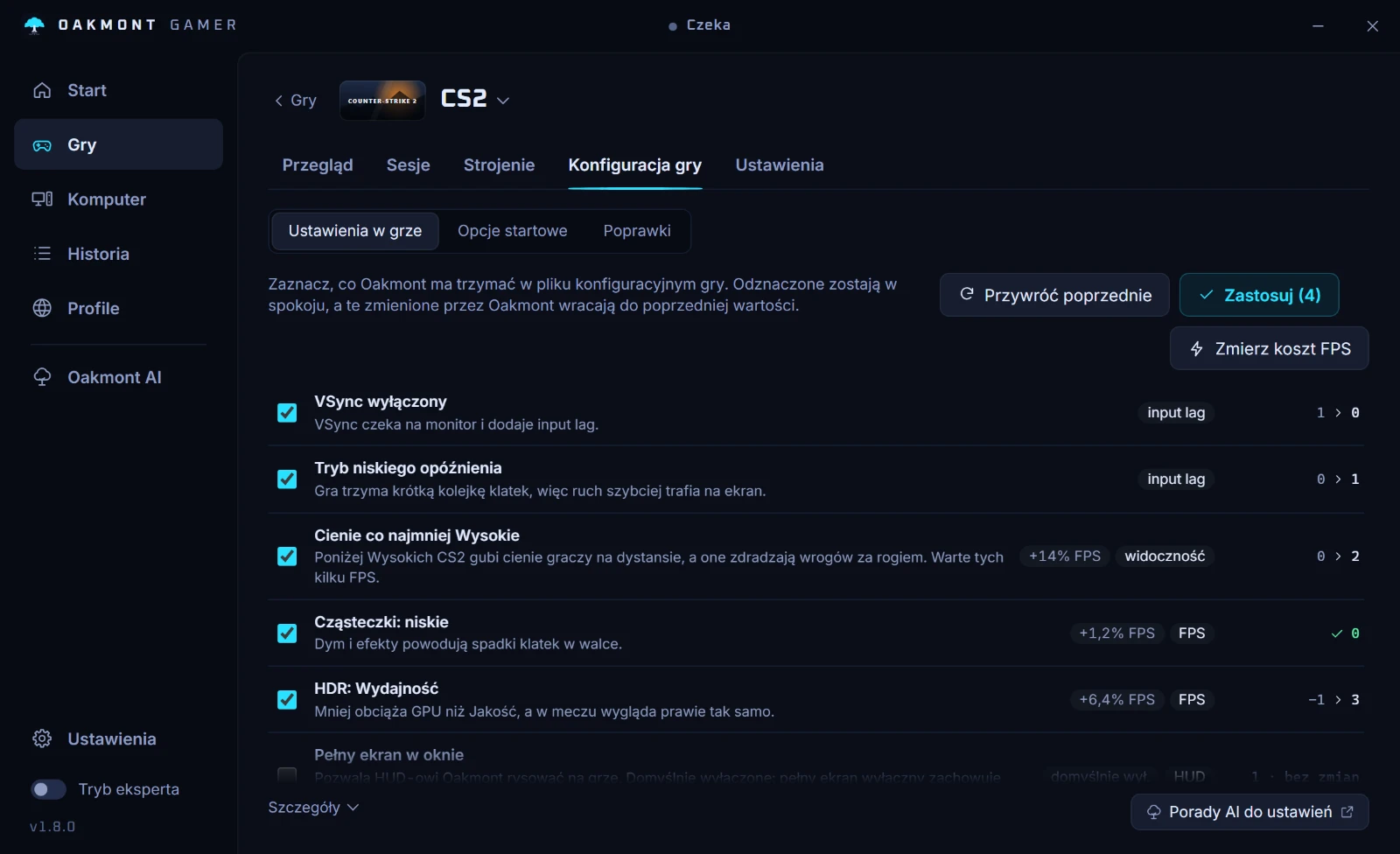
Aplikacja nie przełącza Overwatch między DirectX 11 a DirectX 12: jej test renderera obejmuje gry na Source 2, Unreal i Unity. Wybierz API w grze, zagraj po kilka meczów na każdym i zestaw sesje w zakładce Porównanie. Co aplikacja robi dla każdej gry wymienia presety.
Co aplikacja robi dla każdej gryCzęste pytania
- Dlaczego Overwatch 2 przycina na dobrym PC?
- Często przez betę DirectX 12, o której Blizzard mówi, że na części systemów może działać gorzej niż DirectX 11 i przycinać, albo przez liczbę klatek bez limitu, skaczącą w okolicach 600 FPS. Zanim zrobisz cokolwiek innego, wypróbuj DirectX 11 i limit klatek.
- DirectX 11 czy DirectX 12 w Overwatch 2?
- Blizzard nazywa DirectX 11 swoim głównym API, a DirectX 12 wprowadził jako betę. Zacznij od DirectX 11, a DirectX 12 zostaw tylko wtedy, gdy własne mecze na nim są równie płynne.
- Jaki limit FPS ustawić w Overwatch 2?
- Trochę poniżej tego, co komputer utrzymuje w ciężkich walkach drużynowych. Z G-Sync albo FreeSync kilka klatek poniżej częstotliwości odświeżania, na przykład 138 na monitorze 144 Hz.
- Czy NVIDIA Reflex zmniejsza input lag w Overwatch 2?
- Tak, do tego służy: Blizzard mówi, że włączenie go na obsługiwanych kartach NVIDIA może zmniejszyć opóźnienie wejścia. Przycięć nie usuwa, a na kartach bez niego nic nie robi.
- Czy Overwatch 2 nazywa się teraz Overwatch?
- Tak. Blizzard usunął "2" w 2026 roku i jego strona oraz notki do patchy mówią teraz Overwatch. Ustawienia i poprawki są te same.
Źródła
Techniczne informacje na tej stronie sprawdziliśmy na tych oficjalnych stronach.