
Nie ma już renderera do przełączenia
Starsze poradniki każą spróbować Vulkana albo DirectX 11. To już nieaktualne. Z Operation Prep Phase (Y10S1) Ubisoft przeniósł wersję PC na jeden plik wykonywalny, usuwając DirectX 11 i zostawiając DirectX 12, a każdy poziom wymagań PC dla Siege X podaje DirectX 12.
Te same wymagania podają dysk SSD na każdym poziomie, 8 GB RAM-u w minimalnych i 16 GB na poziomach High. Gra na dysku talerzowym czeka, aż dane się wczytają, a to widać jako szarpnięcia.
Krok 1: ogranicz liczbę klatek
Ubisoft wyjaśnił to w poście o 100% użycia CPU. Siege rozkłada pracę nad każdą klatką na wszystkie rdzenie procesora. Z włączonym VSync kończy klatkę i czeka, przez co rdzenie zostają wolne dla innych programów. Z wyłączonym VSync i bez limitu od razu zaczyna następną klatkę i trzyma CPU blisko 100%, a to może kolidować z innymi programami mocno obciążającymi procesor, na przykład streamowaniem wideo.
Rozwiązanie, które podaje Ubisoft, to limiter klatek: wartość FPSLimit w pliku GameSettings.ini, w folderze profilu w Documents\My Games\Rainbow Six - Siege. Według notki Ubisoftu minimum to 30, a wszystko poniżej wyłącza limit.
Ustaw go trochę poniżej tego, co komputer utrzymuje w gorących rundach. Na monitorze z G-Sync albo FreeSync trzymaj go kilka klatek pod odświeżaniem, żeby VRR został włączony: ustawienia G-Sync i FreeSync.
Krok 2: zdecyduj o VSync
Włączony VSync chroni obraz przed rozrywaniem i, jak opisuje Ubisoft, daje CPU odpocząć, gdy gra czeka. Czeka też jednak na monitor, a to czuć jako input lag. Skąd bierze się to opóźnienie, wyjaśnia poradnik input lag na PC.
W strzelance wyłączony VSync z limitem klatek daje procesorowi ten sam odpoczynek bez czekania. Z VRR limit pod odświeżaniem trzyma każdą klatkę w zakresie VRR, więc rozrywania obrazu też nie ma.
Krok 3: wyklucz przypadek BattlEye
BattlEye działa tylko wtedy, gdy działa Siege, a FAQ Ubisoftu mówi, że zaprojektowano go tak, by potrzebował bardzo mało CPU, RAM-u i łącza. To samo FAQ przekazuje jedną konkretną uwagę od BattlEye: ciągłe przycięcia albo zamrożenia przy każdym naciśnięciu przycisku myszy lub klawiatury zwykle powodują malware, adware albo niechciane programy wczytujące się do gry. Rozwiązaniem jest pełne skanowanie programem antymalware.
Przy problemach z uruchomieniem gry FAQ każe najpierw zweryfikować pliki gry, zaktualizować Ubisoft Connect albo Steam i zaktualizować sterowniki.
Krok 4: znajdź to, co przerywa grę
Gdy limit jest ustawiony, a przycięcia zostają, nagraj kilka meczów w OakmontGamer. Szarpnięcie w równym rytmie to sterownik albo program w tle: spadki FPS co kilka sekund. Szarpnięcia tylko w ciężkich chwilach oznaczają CPU albo GPU na limicie. Operatorzy przeskakujący przy równych klatkach to łącze, a poradnik do Black Ops 7 pokazuje ten sam test na lagi kontra przycięcia.
Zmieniaj jedną rzecz naraz i porównuj 1% low z trzech podejść. Zmiana, która przesuwa go mniej niż rozrzut między tymi podejściami, niczego nie pokazała. Inne strzelanki rywalizacyjne z własnymi poradnikami: Valorant, Overwatch i CS2.
Co OakmontGamer robi dla Rainbow Six Siege
Siege ma w aplikacji własny preset ustawień w grze, w zakładce Konfiguracja gry, w sekcji Ustawienia w grze.
- Zapisuje do
GameSettings.iniFPSLimitjako limit tuż pod odświeżaniem (138 na monitorze 144 Hz, 225 przy 240 Hz) i wyłączony VSync, z kopią zapasową. Najpierw zamknij grę: przy wyjściu nadpisuje ten plik. - Pełny ekran w oknie jest dostępny, ale domyślnie odznaczony, bo wyłączny pełny ekran zachowuje rozciągnięte rozdzielczości, takie jak 4:3, i najniższe opóźnienie.
- Nagrywa każdą klatkę meczu i w Diagnozie wskazuje przyczynę każdego przycięcia: sterownik trzymający CPU, program w tle, pamięć, pamięć wideo albo lagi sieci.
- BattlEye nigdy nie jest ruszany, a gdy działa, aplikacja pomija strojenie wątków gry.
- Siege liczy się jako strzelanka rywalizacyjna, więc na Radeonie AFMF, Chill i Enhanced Sync zostają dla niej wyłączone.


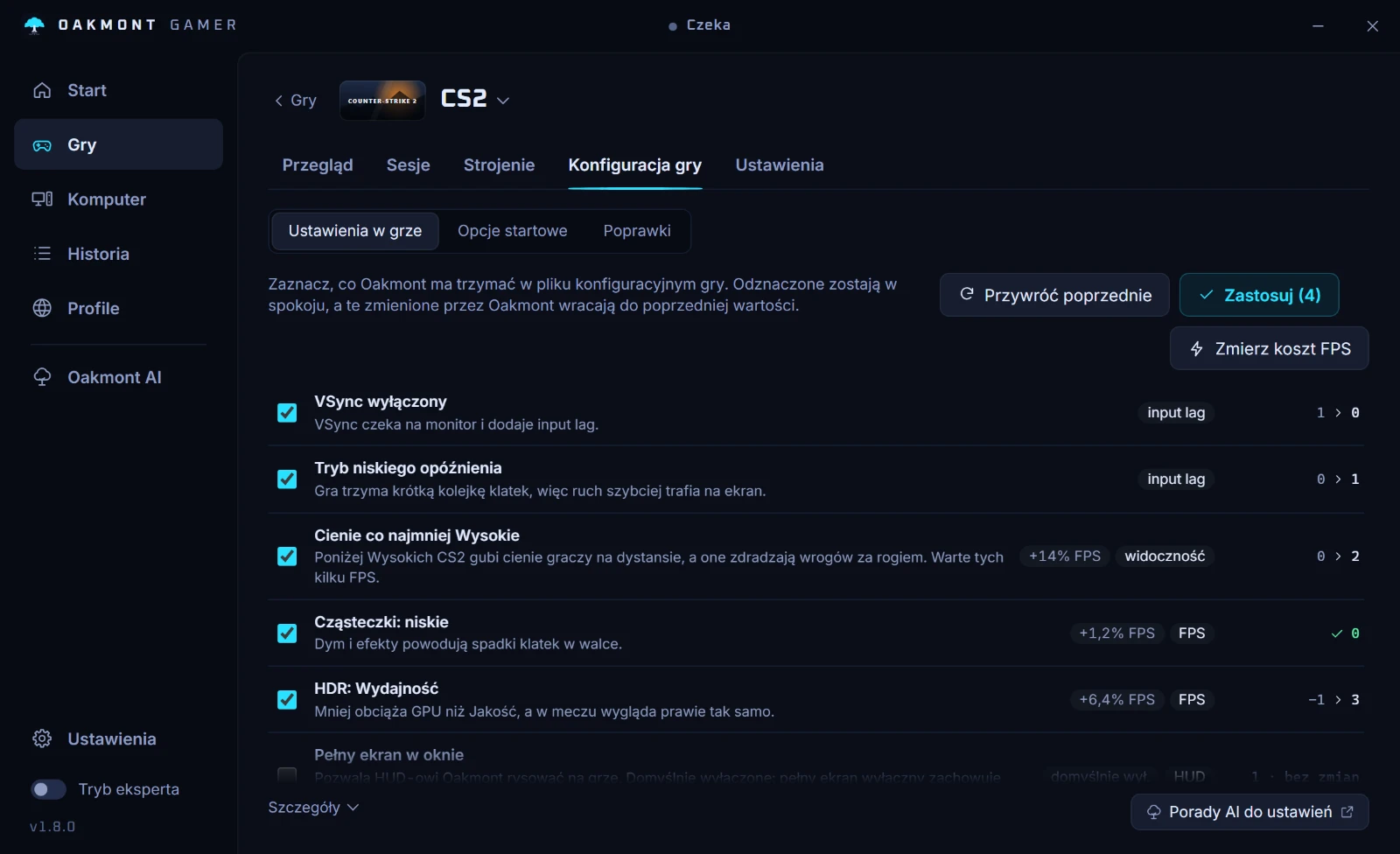
Zmiany na czas sesji są cofane, gdy gra się zamyka. Preset to zmiana w pliku, którą cofa przycisk Przywróć poprzednie. Które gry mają preset.
Co aplikacja robi dla każdej gryCzęste pytania
- Czy w Rainbow Six Siege da się jeszcze używać Vulkana?
- Nie. Ubisoft usunął DirectX 11 w Y10S1 i zostawił na PC jeden plik wykonywalny z DirectX 12, a wymagania Siege X podają DirectX 12 na każdym poziomie. Nie ma renderera do przełączenia.
- Jak ograniczyć FPS w Rainbow Six Siege?
- Ustaw
FPSLimitw plikuGameSettings.iniw Documents, My Games, Rainbow Six - Siege. Według notki Ubisoftu minimum to 30, a niższa wartość wyłącza limit. - Dlaczego Siege zużywa 100% CPU?
- Ubisoft pisze, że Siege rozkłada każdą klatkę na wszystkie rdzenie i przy wyłączonym VSync bez limitu od razu zaczyna następną. Limit klatek sprawia, że gra nie bierze więcej procesora, niż potrzeba dla tej liczby klatek.
- Czy BattlEye powoduje przycięcia w Siege?
- Ubisoft pisze, że BattlEye potrzebuje bardzo mało zasobów. Jedyny opisany przypadek: przycięcia przy każdym naciśnięciu przycisku myszy lub klawiatury zwykle oznaczają malware albo adware wczytujące się do gry, więc przeskanuj komputer.
- Czy używać VSync w Rainbow Six Siege?
- VSync usuwa rozrywanie obrazu, ale dodaje input lag. Limit klatek kilka klatek pod odświeżaniem na monitorze z G-Sync albo FreeSync trzyma równe klatki bez czekania.
Źródła
Techniczne informacje na tej stronie sprawdziliśmy na tych oficjalnych stronach.